


- Beranda
- Computer Stuff
Cara Mudah Menjadikan Laptop Sebagai Hotspot Wifi
...


TS
AGRES.ID
Cara Mudah Menjadikan Laptop Sebagai Hotspot Wifi

Halo Kaskuser!

Saat ini sudah banyak sekali orang yang membutuhkan koneksi internet. Peran internet yang mampu menghubungkan kita dengan berbagai hal, rasanya menjadikan jaringan tak kasat mata ini sebagai salah satu kebutuhan pokok masa kini.
Tanpa koneksi internet berbagai perangkat yang kamu miliki saat ini akan mengalami keterbatasan fitur. Karena kebutuhan internet yang sudah menjadi sangat penting, rasanya setiap orang akan rela melakukan beberapa cara agar bisa terhubung dengan internet.
Betul?

Mungkin saja agan pernah mengalami gangguan sinyal pada HP yang dimiliki sehingga tidak bisa mengakses internet. Mungkin juga agan ingin menjadikan laptop sebagai media hotspot yang bisa digunakan agar memancarkan sinyal internet kepada perangkat lain dimiliki.
Kalau emang agan ingin menjadikan laptop sebagai hotspot wifi, maka saat ini kita akan membahasnya. Silahkan simak cara selengkapnya di bawah ini ya

------
Cara Mudah Menjadikan Laptop Sebagai Hotspot Wifi
Untuk menjadikan laptopmu sebagai hotspot wifi sebenarnya tidak sulit. Kali ini kami dari toko komputer online terpercaya Agres.ID akan sharing bagaimana caranya menjadikan laptop sebagai Hotspot Wifi di Windows 10. Berikut ini adalah langkah-langkah yang bisa kamu lakukan :
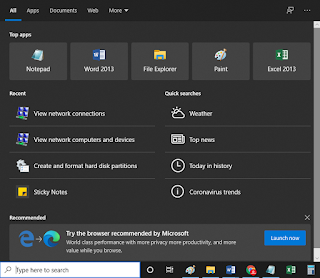
1. Masuklah ke Windows Search dengan menekan tombol pada Keyboard Windows + S. Nantinya kamu akan dibawa masuk ke jendela Windows Search seperti tampilan di bawah ini :
Spoiler for Windows Search:
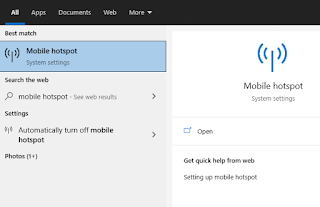
2. Saat, kamu berada di Windows Search, langkah selanjutnya yang harus kamu lakukan adalah mengetikkan “Mobile Hotspot”. Setelah hasilnya keluar, kamu dapat klik ikon Mobile Hotspot tersebut untuk membukanya.
Spoiler for Mobile Hotspot:
3. Setelah ikon Mobile Hotspot kamu buka, kamu akan dibawa ke jendela Mobile Hotspot. Pada jendela inilah kamu dapat mengatur settingan hotspot yang kamu miliki.
Spoiler for Edit Mobile Hotspot:
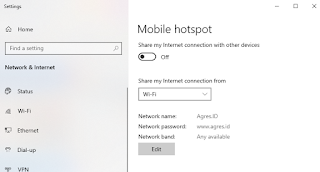
Kamu dapat mengedit nama Hotspot yang kamu miliki beserta passwordnya dengan cara menekan tombol Edit. Selesai melakukan pengeditan, kamu dapat tekan tombol Save untuk menyimpan pengaturan yang kamu buat.
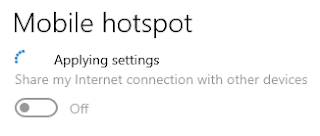
4. Langkah terakhir, kamu dapat menggeser slide “Share my Internet connection with other devices” untuk mulai mengaktifkan Hotspot yang kamu miliki. Geser slide dari Off ke On seperti tampilan di bawah ini :
Spoiler for Share my Internet connection with other devices:
5. Selesai.
Itulah sharing yang bisa kami sampaikan pada kesempatan kali ini. Bagi kamu yang memang ingin menjadikan laptop sebagai hotspot Wifi bisa menggunakan cara di atas. Jadi selamat mencoba dan praktik ya.
0
306
1

Komentar yang asik ya
Mari bergabung, dapatkan informasi dan teman baru!

Computer Stuff
50.7KThread•11.7KAnggota
Urutkan
Terlama
Komentar yang asik ya