


- Beranda
- Audio & Video
Ask: Setting CCTV Xiaomi xiaofang 1080p ?
...


TS
yogamajenang
Ask: Setting CCTV Xiaomi xiaofang 1080p ?
Hallo agan agan, sy mau tanya tentang xiaomi cctv , nyari forum nya tapi ga ketemu..
Saya baru beli cctv xiaomi yang kotak 1080p itu.. tapi ga ketemu pilihan setting untuk mengaktifkan alarm kalo mendeteksi pergerakan.. ada yang tau kenapa?
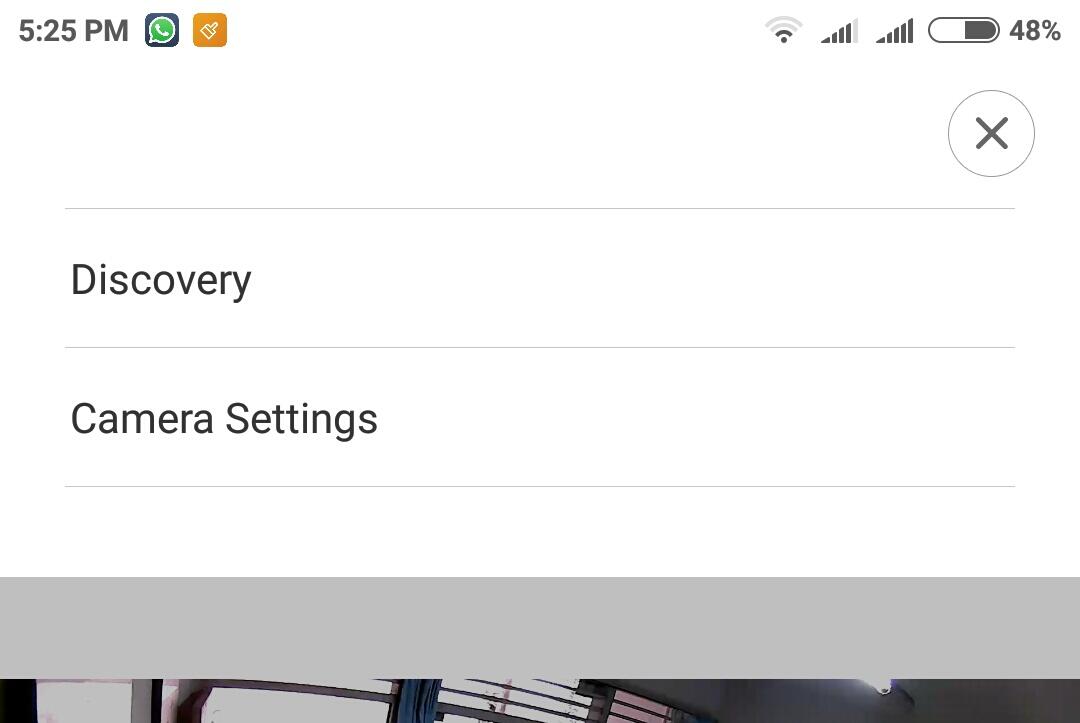
Kemudian kenapa merekamnya hanya bisa 1 jam padahal sisa memory masih banyak.. jadi tidak nonstop merekam gambar?
Hasil video nya tidak seperti 1080p apakah ada settingannya?
Mohon bantuannya.. terimakasih..
Saya baru beli cctv xiaomi yang kotak 1080p itu.. tapi ga ketemu pilihan setting untuk mengaktifkan alarm kalo mendeteksi pergerakan.. ada yang tau kenapa?
Spoiler for img:
Kemudian kenapa merekamnya hanya bisa 1 jam padahal sisa memory masih banyak.. jadi tidak nonstop merekam gambar?
Hasil video nya tidak seperti 1080p apakah ada settingannya?
Mohon bantuannya.. terimakasih..
0
83.2K
88

Komentar yang asik ya
Mari bergabung, dapatkan informasi dan teman baru!

Audio & Video
9.8KThread•7.8KAnggota
Tampilkan semua post
ynsandre
#68
cara menghubungkan kamera xiaofang ke hp android secara direct
Halo gan, ane mau share cara direct connect ke xiaofang. krn udah stres coba konekin xiaofang ke beberapa AKSES POIN, hasilnya NIHIL !!!
langsung aja diikuti satu per satu ya.
1. pertama2 lakukan reset xiaofang, tancapkan kabel usb powernya, tunggu +-15detik sampai lampu xiaofang kedip
2. tekan tombol setup +-3detik, atau sampai ada suara orang ngomong bahasa mandarin, udah ter reset.
3. lalu di hp anda, matikan semua network / pilih airplane mode, lalu nyalakan wifinya saja.
4. scan wifi dan sambungkan ke wifinya xiaofang, namanya : isa-cameraxxxxx (tanpa pasword langsung terhubung)
5. setelah wifi tersambung, buka aplikasi mihome anda
6. di halaman awal aplikasi mihome akan terlihat 1 connected device (namanya punya saya jadi iSmartAlarm blablabla)
7. langsung tekan gambar device itu (xiaofang)
8. proses connecting ke xiaofang, tunggu sampai 100%
9. muncul layar panel xiaofang (yg seperti biasa kalo bisa diakses)
10. mungkin akan loading sebentar lalu disuruh masukkan password baru untuk wifi (8-16 karakter/digit), ini untuk setting password access point xiaofang (isa-cameraxxxxx)
11. setelah memasukkan pasword baru, anda diminta untuk konek ulang ke wifi access point xiaofang lagi, dengan password yg baru anda buat.
12. hubungkan dgn wifi isa-cameraxxxxx, masukkan password yg tadi anda buat
13. berhasil terhubung, buka aplikasi mihome, kamera berhasil terhubung secara direct dan bisa digunakan sebagai cctv direct.
daripada nggak bisa diapke sama sekali, mending masih bisa buat kamera direct, buat mantau jejak tikus dimalam hari / apalah, semoga bermanfaat gan !
tambahan, kalo udah, network bisa dinyalakan lagi buat akses internet sambil mantau cctvnya..
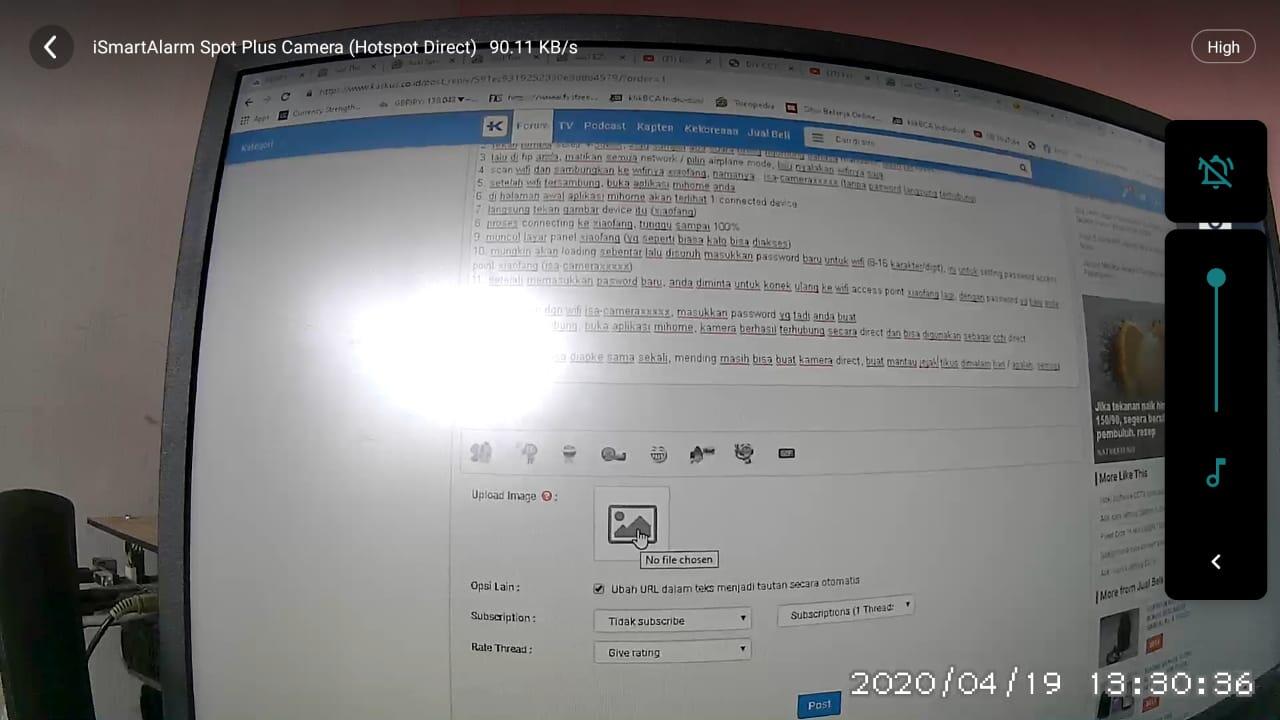
hasil penampakannya, lumayan hepi udah bisa dipake.

langsung aja diikuti satu per satu ya.
1. pertama2 lakukan reset xiaofang, tancapkan kabel usb powernya, tunggu +-15detik sampai lampu xiaofang kedip
2. tekan tombol setup +-3detik, atau sampai ada suara orang ngomong bahasa mandarin, udah ter reset.
3. lalu di hp anda, matikan semua network / pilih airplane mode, lalu nyalakan wifinya saja.
4. scan wifi dan sambungkan ke wifinya xiaofang, namanya : isa-cameraxxxxx (tanpa pasword langsung terhubung)
5. setelah wifi tersambung, buka aplikasi mihome anda
6. di halaman awal aplikasi mihome akan terlihat 1 connected device (namanya punya saya jadi iSmartAlarm blablabla)
7. langsung tekan gambar device itu (xiaofang)
8. proses connecting ke xiaofang, tunggu sampai 100%
9. muncul layar panel xiaofang (yg seperti biasa kalo bisa diakses)
10. mungkin akan loading sebentar lalu disuruh masukkan password baru untuk wifi (8-16 karakter/digit), ini untuk setting password access point xiaofang (isa-cameraxxxxx)
11. setelah memasukkan pasword baru, anda diminta untuk konek ulang ke wifi access point xiaofang lagi, dengan password yg baru anda buat.
12. hubungkan dgn wifi isa-cameraxxxxx, masukkan password yg tadi anda buat
13. berhasil terhubung, buka aplikasi mihome, kamera berhasil terhubung secara direct dan bisa digunakan sebagai cctv direct.
daripada nggak bisa diapke sama sekali, mending masih bisa buat kamera direct, buat mantau jejak tikus dimalam hari / apalah, semoga bermanfaat gan !
tambahan, kalo udah, network bisa dinyalakan lagi buat akses internet sambil mantau cctvnya..
hasil penampakannya, lumayan hepi udah bisa dipake.
Diubah oleh ynsandre 19-04-2020 12:43
0