


- Beranda
- Mobile Broadband
REVIEW DAN DISKUSI MODEM ZTE MF90 BOLT MULTI MODE TDD FDD (MIFI ROUTER) 100 MBPS - Part 1
...

TS
berani85
REVIEW DAN DISKUSI MODEM ZTE MF90 BOLT MULTI MODE TDD FDD (MIFI ROUTER) 100 MBPS - Part 1
Quote:
Hari ini ane mau review modem wifi Zte MF90 100 mbps.Beberapa minggu yang lalu internux melaunching layanan 4G untuk pertama kalinya di jabodetabek. Dan secara komersial telah resmi dibuka pada tanggal 24 Desember 2013.
Modem wifi ini siap digunakan di jaringan FDD dan TDD sekaligus dan memiki band yang lengkap berikut speknya dari 4gltemall.com
ZTE MF90 uFi 4G LTE Mobile Router
* LTE-FDD 800/1800/2100/2600MHz (tidak support FDD 900 Telkomsel)
* LTE-TDD 2300(2600)MHz
* UMTS 850/900/1900/2100MHz
* EGPRS/GSM 850/900/1800/1900MHz
* LTE-FDD: DL/UL 100/50Mbps (Category3)
* LTE-TDDL/UL 68/17Mbps (Category3)
* DC-HSPA+: DL/UL 42/5.76Mbps
Quote:
DALEMAN MODEM
Spoiler for daleman modem :

Sesuai gambar zte MF90 memiliki dua konektor antena ekternal yang berfungsi untuk memperkuat sinyal LTE atau 3G dengan menggunakan antena yang sesuai
CARA UNLOCK BERBAYAR
Spoiler for berbayar:
Spoiler for driver Adb:
CARA UNLOCK VIA ADB SUPPORT SAMPAI FIRMWARE B.07 MARET
Spoiler for via adb:
CARA UNLOCK FIRMWARE B08
Spoiler for cara agan k0nt01:
Quote:
Original Posted By k0nt01►Yang mau coba unlock MF90 B08 silahkan.
1. Flash DSP2 lewat QPST
2. Unlock via ADB
3. Via DFS pilih Radio On sampe sinyal berubah hijau.
Udah dites reset masih unlock.
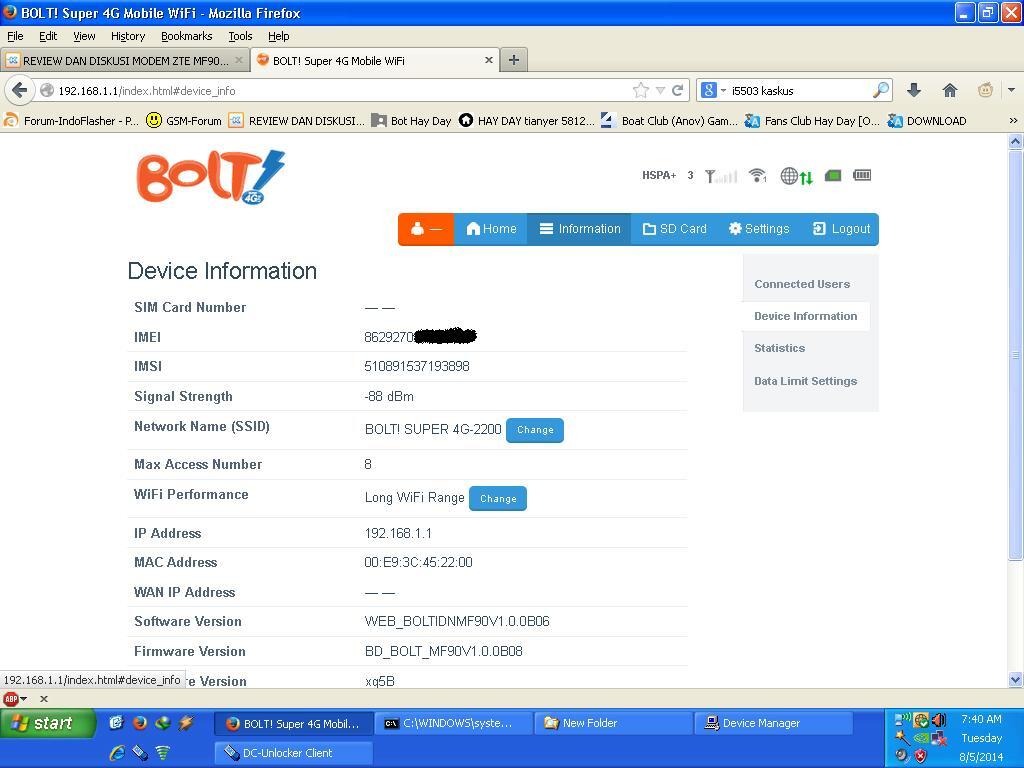
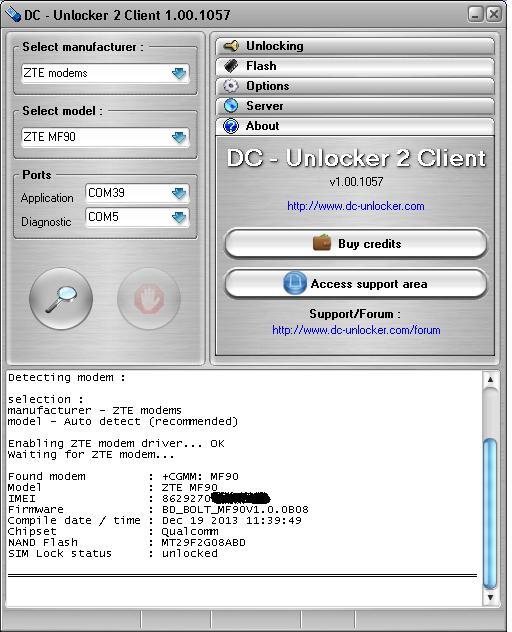
Mac Address belum ane repair.
1. Flash DSP2 lewat QPST
2. Unlock via ADB
3. Via DFS pilih Radio On sampe sinyal berubah hijau.
Udah dites reset masih unlock.
Mac Address belum ane repair.
Tambahan dari agan j4ck45s
1. Jalankan updater B08, tapi jangan klik tombol update dulu.
2. edit dsp2 di folder OneKeyUpdate, lalu save.
3. Klik tombol update, tunggu sampe finish..
4. Selesai dah.
Spoiler for Unlock via fastboot:
Quote:
Original Posted By j4ck45s►hadeh kasian bener ente gan, cup,cup...
sudah dibilang, flash dsp2 B08 hanya bisa lewat updater jika posisi modem masih B05 atau B07. Jika posisi sudah B08, mau nggak mau harus lewat fastboot.
Buat yang masih belum tau fastboot, silahkan baca postnya om winsahu disini :
http://www.kaskus.co.id/show_post/54...lewat-fastboot
dengan ketentuan sbb :
1. Baca petunjuknya dari point A s/d point E5
2. pada point B, kata2
" MF90 FWB07 ( Update Tool BOLT! Mobile WiFi MF90 v1.1.exe )"
ganti jadi :
" MF90 FWB08 ( Update Tool BOLT! Mobile WiFi MF90 v2.0.exe )" karena yang kita ambil sekarang adalah updater B08
3. pada point C kata2 ini :
"- Copy juga file "system" image ( 9615-cdp-image-9615-cdp.yaffs2 ) dan "userdata" image ( 9615-cdp-usr-image.usrfs.yaffs2 ) yg sdh di modifikasi ke folder "D:\OneKeyUpdate" untuk menimpa file aslinya."
diganti menjadi :
"- Copy juga file dsp2.mbn B08 yang sudah diedit ke folder "D:\OneKeyUpdate""
4. Point E1 diabaikan.
5. kalo sudah sampai point E5, mulai flash dsp2.mbn B08, silahkan ketik di command prompt android :
6. selesai
* mulai sekarang, jangan ada lagi yang nanya soal fastboot ya...
* biasakan membaca ke belakang, juga ke trit lama..
sudah dibilang, flash dsp2 B08 hanya bisa lewat updater jika posisi modem masih B05 atau B07. Jika posisi sudah B08, mau nggak mau harus lewat fastboot.
Buat yang masih belum tau fastboot, silahkan baca postnya om winsahu disini :
http://www.kaskus.co.id/show_post/54...lewat-fastboot
dengan ketentuan sbb :
1. Baca petunjuknya dari point A s/d point E5
2. pada point B, kata2
" MF90 FWB07 ( Update Tool BOLT! Mobile WiFi MF90 v1.1.exe )"
ganti jadi :
" MF90 FWB08 ( Update Tool BOLT! Mobile WiFi MF90 v2.0.exe )" karena yang kita ambil sekarang adalah updater B08
3. pada point C kata2 ini :
"- Copy juga file "system" image ( 9615-cdp-image-9615-cdp.yaffs2 ) dan "userdata" image ( 9615-cdp-usr-image.usrfs.yaffs2 ) yg sdh di modifikasi ke folder "D:\OneKeyUpdate" untuk menimpa file aslinya."
diganti menjadi :
"- Copy juga file dsp2.mbn B08 yang sudah diedit ke folder "D:\OneKeyUpdate""
4. Point E1 diabaikan.
5. kalo sudah sampai point E5, mulai flash dsp2.mbn B08, silahkan ketik di command prompt android :
Code:
fastboot flash dsp2 dsp2.mbn

fastboot reboot
6. selesai
* mulai sekarang, jangan ada lagi yang nanya soal fastboot ya...
* biasakan membaca ke belakang, juga ke trit lama..
Spoiler for bootloader:
TAMBAHAN PENTING SETELAH UNLOCK
Spoiler for tambahan:
BEBERAPA HAl YANG DITANYAKAN SETELAH UNLOCK
Spoiler for pertanyaan-pertanyaan:
SETTING NETWORK MIFI BOLT
Spoiler for settingan:

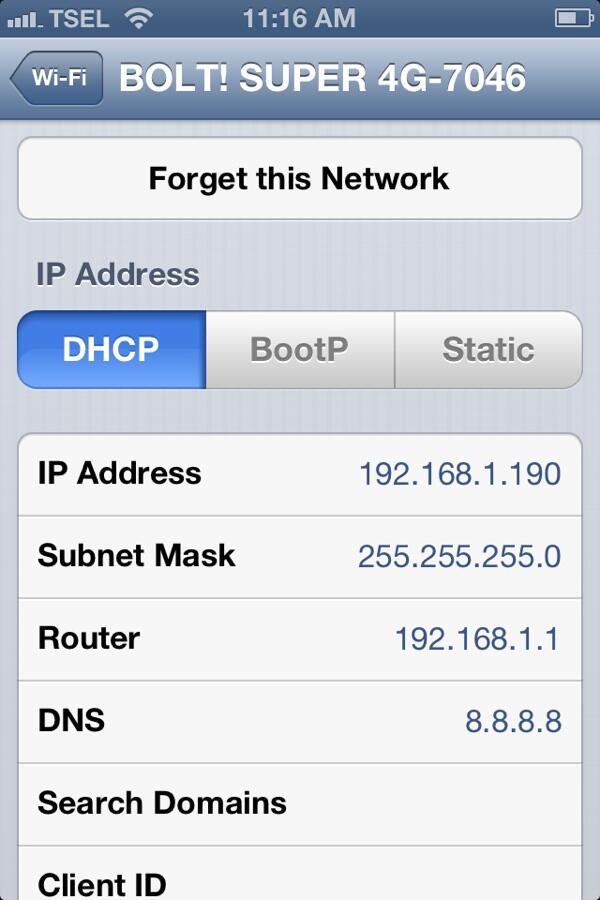
CARA MENGGANTI DNS MIFI BOLT UNTUK MENGATASI PROBLEM KONEK DAN DISKONEK MODEM
Spoiler for ganti dns:
Quote:
Original Posted By tyanart►DNS nya diganti apa gan? Boleh dipaparkan tutorialnya 
Tinggal diklik 2 kali di iphone..ganti deh ke dns google
Spoiler for dns google:
Quote:
CARA MENGATASI SINYAL YANG LEMAH
Quote:
KEKUATAAN BATERAI MF90
Quote:
BATERE YANG COCOK SAMA ZTE MF90
Quote:
TIPS AGAR BATERAI AWET DAN PERTANYAAN SEKITAR INDIKATOR BATERAI MIFI
Spoiler for indikator baterai:
Quote:
Mgkn pemakaian dengan kabel listrik. Saran saya jgn dicolok listrik ketika mifi aktif karena pasti akan mempengaruhi daya batere. Hal itu sama seperti hape, laptop dan semisalnya
Bukan masalah firmware. FYI indikator merah pengalaman saya bisa tahan sampe 2 jam sampe bener2 mati mifinya.. Dan batere merah juga indikator sinyal anda lemah (bukan ga ada sinyal). Ane sudah tes di tempat2 yang sinyalnya lemah indikator batere berubah merah. Ketika sinyal2 benar2 tidak ada indikator sinyal lah yang merah bukan indikator batere

CARA ONLINE MENGGUNAKAN DUMMY VERSI AGAN SHINMATA
Spoiler for dummy shinmata:
Quote:
Original Posted By shinmata►
Bisa gan Online tanpa batere...
Peralatan perang :
1. Capacitor minimal 1.000 uF, lebih besar lebih bagus
2. Resistor 33 k ohm
3. Kabel secukupnya
Hubungkan capacitor sesuai dengan kutubnya ke konektor batere di MIFI dengan kabel..
Pasangkan resistor 33 k ohm dengan konektor negatif dan tengah buat tipu-tipu MIFI biar ga merah kalo dipasangkan adaptor.
klo sudah ya ditinggal dipantengin .....
Ane sudah OL terusssss dengan cara ini, tapi blom aktif BOLTnya...
Bisa gan Online tanpa batere...
Peralatan perang :
1. Capacitor minimal 1.000 uF, lebih besar lebih bagus
2. Resistor 33 k ohm
3. Kabel secukupnya
Hubungkan capacitor sesuai dengan kutubnya ke konektor batere di MIFI dengan kabel..
Pasangkan resistor 33 k ohm dengan konektor negatif dan tengah buat tipu-tipu MIFI biar ga merah kalo dipasangkan adaptor.
klo sudah ya ditinggal dipantengin .....
Ane sudah OL terusssss dengan cara ini, tapi blom aktif BOLTnya...
TAMPILAN WEB GUI
Spoiler for web gui:

PERBEDAAN SPEED VIA WIFI DAN USB
Spoiler for speedtest via wifi:

Spoiler for speed test via usb :

CARA AKSES SD CARD
Spoiler for masukin kartunya:
 ]
]
Spoiler for login:

Spoiler for akses:

MF90 MONITOR UNTUK GADGET
Bisa di unduh untuk IOS ataupun ANDROID
Spoiler for home:

Spoiler for sms:

Spoiler for wifi:

Quote:
Silahkan didiskusikan

Diubah oleh berani85 07-04-2015 05:42



tien212700 dan 5 lainnya memberi reputasi
6
1M
5.4K

Komentar yang asik ya
Mari bergabung, dapatkan informasi dan teman baru!

Mobile Broadband
1.1KThread•4.9KAnggota
Tampilkan semua post

allaboutsurvey
#1
Quote:
Original Posted By Paradox►[TUTORIAL] Cara FLASH via Test Point dan QPST (work untuk MF90 yang gagal update/downgrade) v.1.1
Prakata:
Tutorial ini aslinya punya agan j4ck45s disini, tp sedikit gw tambahkan bbrp 'bumbu' penyedap dari cara yg gw pake dlm menyelesaikan permasalahan kmrn.
Studi kasus di sini adalah gagal update dr B07 ke B10 pake cara agan galihbk, mungkin krn gak pas saat % menimpa files-nya, ato krn sebab lain. Intinya updater B07 yg ditimpa pk file Onekeyupdate B10, mengakibatkan stuck pd 18%. trus cb update ulang pk B10.exe bisa 100%, tp signal merah.
Akhirnya coba file dsp2.mbn pny B07 di mix ke B10.exe, oplosan berbahaya ini mengakibatkan signal ilang..port diagnostic ilang, versi firmware ilang..jd gak bs pk updater B10.exe ato B07, B08.exe... krn version mismatch. Dan gak bs debug mode, akibatnya mau ke ADB/Fastboot jg gak bisa. Stuck!
Nekat nyoba TP (Test Point)... tp cuma dapet PID_0076 - ZTE Diagnostic Interface, akibatnya flashing pk QPST selalu gagal dgn pesan "Failed to close user partition mode". Katanya kudu dpt PID_9008... biar lancar, tp gmn caranya?
Penting!
Sebelum melakukan flashing pk QPST, buatlah BACKUP file QCN dan IMEI, menggunakan tutorial yg ada dibawah postingan ini.
Dan lakukan RESTORE sesudahnya (jika hilang/bermasalah).
Berikut penelusurannya:
Alat Perang:
Persiapan update ke B10:
1. Jalankan updater B10.exe, jangan klik tombol update, lalu close.
2. Klik "Start Menu" --> pada "Search Program and Files" ketik %temp% lalu tekan enter di keyboard.
3. Copy folder "OneKeyUpdate" di folder "Temp" tersebut, dan paste ke desktop ato drive D:\, ganti nama folder menjadi "OneKeyUpdateB10" --> nama folder harus tanpa spasi.
4. Copy 2 file hex (ENPRG dan NPRG) yang di point 3 alat perang, ke folder "OneKeyUpdateB10" tadi.
5. Buka "QPST Software Download", klik Option--> Settings, sesuaikan settingan seperti berikut:

6. Klik tab "User Partition" perhatikan di kotak yang ada tulisan "Partition Name | User Path" dobel klik 0:USER yang paling atas,
sehingga akan keluar kotak dialog "edit partition download settings"
a. Centang "Download this partition?"
b. Ketik susunan partisi paling atas, dalam contoh ini adalah 0:RPM. silahkan ganti 0:USER menjadi 0:RPM
c. Pada "Partition data file path" silahkan browse ke folder "OneKeyUpdateB10" pilih "rpm.mbn"

7. Lakukan secara berurutan satu persatu semua daftar partisi seperti dibawah ini dengan cara seperti langkah di point 6.
Silahkan dicek lagi, pastikan semua daftar sudah disusun dengan benar dan file yang dipake benar yang ada di folder "OneKeyUpdateB10"
8. Pada "Partition Table" silahkan browse ke folder "OneKeyUpdateB10", lalu pilih file "partition.mbn"
9. Hasil akhir akan kelihatan seperti ini :

Persiapan Test Point (TP)
1. Bongkar mf90 hingga ke board-nya. Hati-hati, di bagian tengah terdapat plester perekat antara board dan back case-nya, buka pelan-pelan.

2. Lepas pelindung dari seng yang menutupi area Test Point. Bisa pake obeng (-) atau pisau dapur, terserah yg penting hati-hati.
3. Dari hasil praktek gw kmrn, gak perlu dihubungkan pake batre juga bisa (modem kondisi 3 led mati semua ato led batre nyala pas di colok USB).
Tp klo pny agan gak bisa dpt port, silahkan coba pasang batre:

4. Buka Device Manager buat mantengin --> Ports (COM & LPT) saat modem terdeteksi nanti.
5. Siapkan jarum pentul / jarum biasa, tp ujungnya di amplas biar gak terlalu runcing.
Lalu lilitkan dgn kabel kecil sepanjang 10-15cm dan jika perlu plester biar rapet gak lepas lilitannya. Klo punya multi tester, cek koneksi antara ujung kabel dgn ujung jarum terkoneksi dgn baik.

6. Colok kabel data ke PC/Laptop. Klo pk PC hubungkan kabel data ke USB port bagian belakang, jangan pake colokan yg di depan ato pk USB hub.
Proses Eksekusi
1. Tempel ujung tembaga kabel pada point 5 diatas, ke salah satu bidang seng, lalu plester biar antara tembaga kabel dan seng terhubung dgn baik.
2. Cermati dgn teliti Test Poin berada, Lalu hubungkan ujung jarum pentul dgn Test point tsb.

3. Sebaiknya hidupkan speaker PC/laptop agak keras jd ketahuan saat port usb modem dikenali PC, akan keluar suara khas dr windows kayak kita pas nyolok flashdisk.
4. Saat jarum terhubung dgn TP, lalu colok kabel data ke modem.

Hati-hati untuk tidak mendorong jarum ke TP dgn terlalu keras. Sebaiknya minta bantuan orang lain atau lakban modem ke lantai/meja biar gak gerak saat kabel data di colok.
5. Saat keluar suara port dikenali PC, lalu liat Device Manager. Apakah muncul port baru...qhusb-dload? lepaskan tusukan jarum-nya.
6. Klik kanan qhusb-dload, klik "properties", klik tab "Details", pada kotak properties pilih "Hardware Ids"
7. Pastikan PID disitu 9008 seperti ini : USB\VID_05C6&PID_9008&REV_0000
8. Jika hasilnya bukan seperti gambar diatas, harus ulangi proses dari point 4 s/d 7 lagi
Catatan: Perbedaan waktu antara jarum nyentuh TP dan kabel data masuk ke port modem dan dikenali PC, akan menentukan apa yg akan di kenali oleh Device manager. Dgn jarak waktu yg berbeda gw pernah dpt PID_0076 dan Fastboot Mode.
9. Jika ini pertama kalinya, silahkan Install driver qhusb_dload dari point 2 alat perang di atas. Di driver list pilih yang ini: Qualcomm HS-USB QDLoader 9008

10. Kembali ke "QPST Software Download", Tab "User Partition". pastikan lagi susunan partisi dan setingan yang lain sudah benar.
11. Pastikan pada tulisan port sudah muncul "COMXX Phone in Download Mode", kalo belum silahkan klik tombol "Browse" dan cari Com portnya, sesuai port QDLoader 9008 yg ditemukan tadi.
12. Centang "use emerg. D/L"
13. Klik tombol start, tunggu sampai proses selesai, sekitar 30 mnt.
14. Saat selesai, klo gak salah otomatis modem restart dan di devman sudah muncul 3 port : Modem, AT Port dan Diag port.
15. Matikan modem, lalu rakit kembali modem-nya.
16. Pasang kartu SIM , pasang battre, dan coba hidupkan... harusnya udah kembali normal..lampu led nyala semua.
17. Di B10, password WIFI: 22345678Aa dan password web GUI (192.168.0.1): admin
Tambahan:
Tutorial terkait lainnya:http://www.kaskus.co.id/show_post/55...58b456d/2152/-
- [TUTORIAL] Cara Mengaktifkan Modem Diagnostic Port menggunakan DC-Unlocker
- [TUTORIAL] Cara Backup dan Restore file QCN Modem menggunakan QPST
- [TUTORIAL] Cara merubah No IMEI dgn Software NV-Item Reader Writer
-----------------------------------------------------------------------------------------------------------------------------------------------------------
Cara flash pake QPST dan TP tsb, asumsi gw bisa utk flashing downgrade ato upgrade dari/ke B07, B08 ato B10, terserah mau pk OneKeyUpdate file yg mana.
tapi tetep semuanya DWYOR..alias resiko tanggung penumpang ya.... Selamat mencoba...
Makasih buat agan j4ck45s yg udah bikin tutorialnya dgn baik, dan para agan yg lainnya, yg foto/ide-nya mungkin gw pake di sini.
Mohon sekiranya di koreksi jika ada yg luput/salah.
Prakata:
Tutorial ini aslinya punya agan j4ck45s disini, tp sedikit gw tambahkan bbrp 'bumbu' penyedap dari cara yg gw pake dlm menyelesaikan permasalahan kmrn.
Studi kasus di sini adalah gagal update dr B07 ke B10 pake cara agan galihbk, mungkin krn gak pas saat % menimpa files-nya, ato krn sebab lain. Intinya updater B07 yg ditimpa pk file Onekeyupdate B10, mengakibatkan stuck pd 18%. trus cb update ulang pk B10.exe bisa 100%, tp signal merah.
Akhirnya coba file dsp2.mbn pny B07 di mix ke B10.exe, oplosan berbahaya ini mengakibatkan signal ilang..port diagnostic ilang, versi firmware ilang..jd gak bs pk updater B10.exe ato B07, B08.exe... krn version mismatch. Dan gak bs debug mode, akibatnya mau ke ADB/Fastboot jg gak bisa. Stuck!
Nekat nyoba TP (Test Point)... tp cuma dapet PID_0076 - ZTE Diagnostic Interface, akibatnya flashing pk QPST selalu gagal dgn pesan "Failed to close user partition mode". Katanya kudu dpt PID_9008... biar lancar, tp gmn caranya?
Penting!
Sebelum melakukan flashing pk QPST, buatlah BACKUP file QCN dan IMEI, menggunakan tutorial yg ada dibawah postingan ini.
Dan lakukan RESTORE sesudahnya (jika hilang/bermasalah).
Berikut penelusurannya:
Alat Perang:
Spoiler for Tools dan Files yg diperlukan:
Persiapan update ke B10:
Spoiler for Bahan Racikan:
1. Jalankan updater B10.exe, jangan klik tombol update, lalu close.
2. Klik "Start Menu" --> pada "Search Program and Files" ketik %temp% lalu tekan enter di keyboard.
3. Copy folder "OneKeyUpdate" di folder "Temp" tersebut, dan paste ke desktop ato drive D:\, ganti nama folder menjadi "OneKeyUpdateB10" --> nama folder harus tanpa spasi.
4. Copy 2 file hex (ENPRG dan NPRG) yang di point 3 alat perang, ke folder "OneKeyUpdateB10" tadi.
5. Buka "QPST Software Download", klik Option--> Settings, sesuaikan settingan seperti berikut:
Spoiler for Setting QPST:
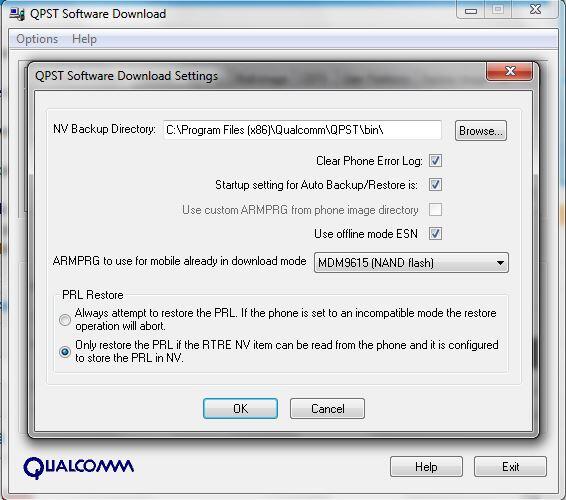
6. Klik tab "User Partition" perhatikan di kotak yang ada tulisan "Partition Name | User Path" dobel klik 0:USER yang paling atas,
sehingga akan keluar kotak dialog "edit partition download settings"
a. Centang "Download this partition?"
b. Ketik susunan partisi paling atas, dalam contoh ini adalah 0:RPM. silahkan ganti 0:USER menjadi 0:RPM
c. Pada "Partition data file path" silahkan browse ke folder "OneKeyUpdateB10" pilih "rpm.mbn"
Spoiler for Setting Partition:
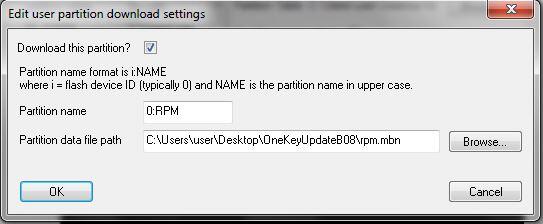
7. Lakukan secara berurutan satu persatu semua daftar partisi seperti dibawah ini dengan cara seperti langkah di point 6.
Silahkan dicek lagi, pastikan semua daftar sudah disusun dengan benar dan file yang dipake benar yang ada di folder "OneKeyUpdateB10"
Spoiler for List Partition:
8. Pada "Partition Table" silahkan browse ke folder "OneKeyUpdateB10", lalu pilih file "partition.mbn"
9. Hasil akhir akan kelihatan seperti ini :
Spoiler for Hasil akhir:

Persiapan Test Point (TP)
Spoiler for Bongkar MF90:
1. Bongkar mf90 hingga ke board-nya. Hati-hati, di bagian tengah terdapat plester perekat antara board dan back case-nya, buka pelan-pelan.

2. Lepas pelindung dari seng yang menutupi area Test Point. Bisa pake obeng (-) atau pisau dapur, terserah yg penting hati-hati.
3. Dari hasil praktek gw kmrn, gak perlu dihubungkan pake batre juga bisa (modem kondisi 3 led mati semua ato led batre nyala pas di colok USB).
Tp klo pny agan gak bisa dpt port, silahkan coba pasang batre:
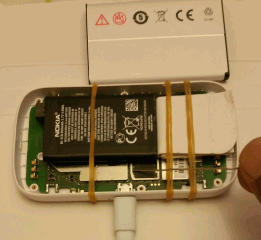
4. Buka Device Manager buat mantengin --> Ports (COM & LPT) saat modem terdeteksi nanti.
5. Siapkan jarum pentul / jarum biasa, tp ujungnya di amplas biar gak terlalu runcing.
Lalu lilitkan dgn kabel kecil sepanjang 10-15cm dan jika perlu plester biar rapet gak lepas lilitannya. Klo punya multi tester, cek koneksi antara ujung kabel dgn ujung jarum terkoneksi dgn baik.
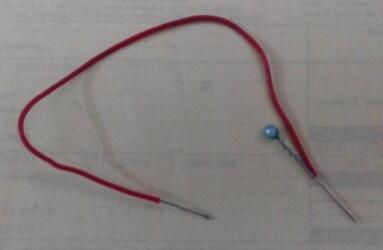
6. Colok kabel data ke PC/Laptop. Klo pk PC hubungkan kabel data ke USB port bagian belakang, jangan pake colokan yg di depan ato pk USB hub.
Proses Eksekusi
Spoiler for Hajaarr...:
1. Tempel ujung tembaga kabel pada point 5 diatas, ke salah satu bidang seng, lalu plester biar antara tembaga kabel dan seng terhubung dgn baik.
2. Cermati dgn teliti Test Poin berada, Lalu hubungkan ujung jarum pentul dgn Test point tsb.
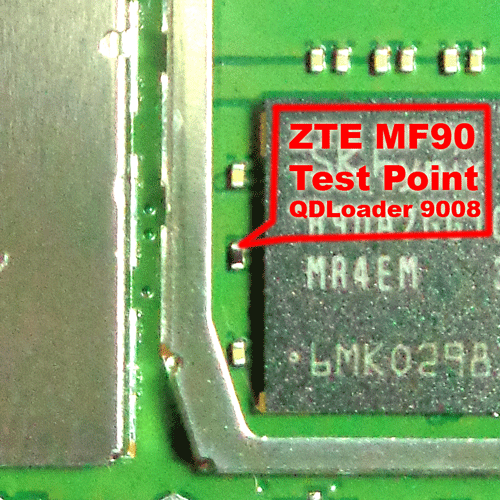
3. Sebaiknya hidupkan speaker PC/laptop agak keras jd ketahuan saat port usb modem dikenali PC, akan keluar suara khas dr windows kayak kita pas nyolok flashdisk.
4. Saat jarum terhubung dgn TP, lalu colok kabel data ke modem.
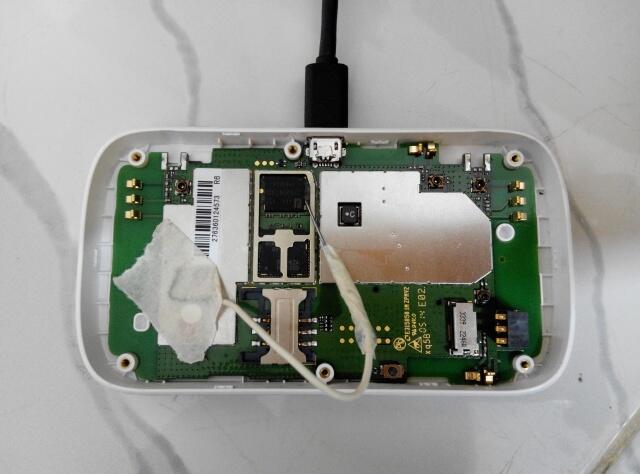
Hati-hati untuk tidak mendorong jarum ke TP dgn terlalu keras. Sebaiknya minta bantuan orang lain atau lakban modem ke lantai/meja biar gak gerak saat kabel data di colok.
5. Saat keluar suara port dikenali PC, lalu liat Device Manager. Apakah muncul port baru...qhusb-dload? lepaskan tusukan jarum-nya.
6. Klik kanan qhusb-dload, klik "properties", klik tab "Details", pada kotak properties pilih "Hardware Ids"
7. Pastikan PID disitu 9008 seperti ini : USB\VID_05C6&PID_9008&REV_0000
8. Jika hasilnya bukan seperti gambar diatas, harus ulangi proses dari point 4 s/d 7 lagi
Catatan: Perbedaan waktu antara jarum nyentuh TP dan kabel data masuk ke port modem dan dikenali PC, akan menentukan apa yg akan di kenali oleh Device manager. Dgn jarak waktu yg berbeda gw pernah dpt PID_0076 dan Fastboot Mode.
9. Jika ini pertama kalinya, silahkan Install driver qhusb_dload dari point 2 alat perang di atas. Di driver list pilih yang ini: Qualcomm HS-USB QDLoader 9008

10. Kembali ke "QPST Software Download", Tab "User Partition". pastikan lagi susunan partisi dan setingan yang lain sudah benar.
11. Pastikan pada tulisan port sudah muncul "COMXX Phone in Download Mode", kalo belum silahkan klik tombol "Browse" dan cari Com portnya, sesuai port QDLoader 9008 yg ditemukan tadi.
12. Centang "use emerg. D/L"
13. Klik tombol start, tunggu sampai proses selesai, sekitar 30 mnt.
14. Saat selesai, klo gak salah otomatis modem restart dan di devman sudah muncul 3 port : Modem, AT Port dan Diag port.
15. Matikan modem, lalu rakit kembali modem-nya.
16. Pasang kartu SIM , pasang battre, dan coba hidupkan... harusnya udah kembali normal..lampu led nyala semua.
17. Di B10, password WIFI: 22345678Aa dan password web GUI (192.168.0.1): admin
Tambahan:
Tutorial terkait lainnya:http://www.kaskus.co.id/show_post/55...58b456d/2152/-
- [TUTORIAL] Cara Mengaktifkan Modem Diagnostic Port menggunakan DC-Unlocker
- [TUTORIAL] Cara Backup dan Restore file QCN Modem menggunakan QPST
- [TUTORIAL] Cara merubah No IMEI dgn Software NV-Item Reader Writer
-----------------------------------------------------------------------------------------------------------------------------------------------------------
Cara flash pake QPST dan TP tsb, asumsi gw bisa utk flashing downgrade ato upgrade dari/ke B07, B08 ato B10, terserah mau pk OneKeyUpdate file yg mana.
tapi tetep semuanya DWYOR..alias resiko tanggung penumpang ya.... Selamat mencoba...
Makasih buat agan j4ck45s yg udah bikin tutorialnya dgn baik, dan para agan yg lainnya, yg foto/ide-nya mungkin gw pake di sini.
Mohon sekiranya di koreksi jika ada yg luput/salah.
gan Paradox, j4ck4s dan agan-agan yg sudah flash ke B10 dgn cara pake qpts dan tp ini boleh bantu donk.
Problem ane setelah selesai semua step by step sudah normal kembali tapi satu hal pancaran sinyal wifi nya tidak sejauh dari sebelumnya gan (karena ane kembaliin posisinya spt biasanya diatas lemari). Kenapa ya kok jadi pendek sekali pancarannya ?
Kalau ada kasus yg sama atau solusi apa gimana bisa dicoba boleh infonya ya gan-agan.
0