




TS
wb1994
>> All About Blobs & Downgrade / Upgrade to Unsigned iOS <<
Always Save Blobs/SHSH/SHSH2 Latest Firmware iOS. Blobs akan berguna sekali untuk Downgrade / Upgrade / Re-restoring ke unsigned firmware (firmware yg sudah ditutup / dikunci oleh apple).
Kalau bisa view thread ini via Broswer PC. Soalnya kalau via Mobile takutnya tulisannya berantakan banyak berhubungan dengan Command Line Tool / Terminal.
Spoiler for Penjelasan Blobs/SHSH/SHSH2 ?:
Quote:
IMO, Blobs menurut ane itu semacam kunci buat akses ke un-signed firmware, punya hak "privilage" buat restore ke un-signed firmware. gunanya blobs/shsh/shsh2 untuk downgrade/upgrade/re-restoring ke unsigned firmware (firmware yg sudah ditutup oleh apple), berlaku di semua (32&64 bit) device, tp cara penggunaan masing2 device berbeda. 32bit device lebih mudah dibandingkan 64bit device untuk downgrade/upgrade/re-restoring nya.
Quote:
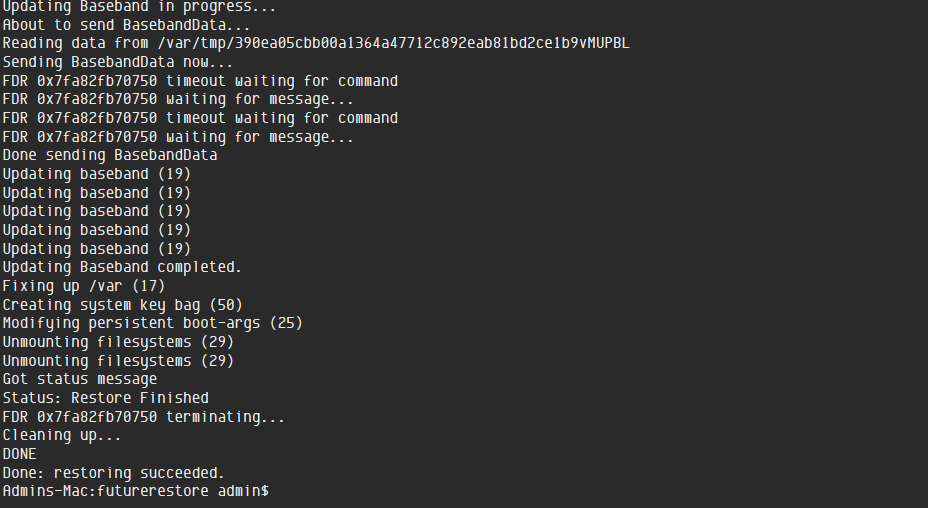
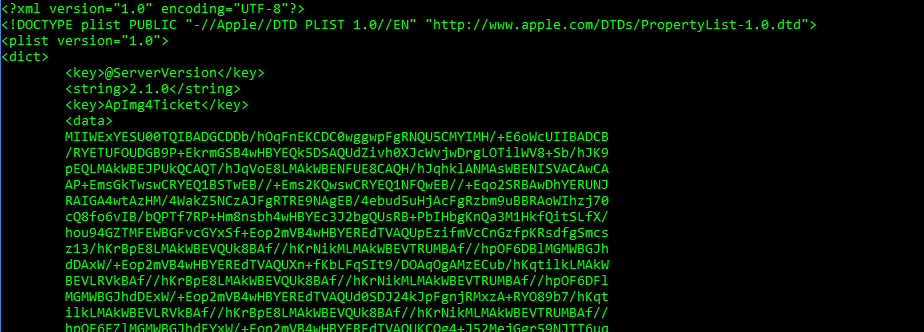
Blobs/SHSH/SHSH2 = Hash Signed Key Firmware + ECID.
Blobs berisi unique key dimana masing-masing device punya unique key sendiri. jadi agan tidak bisa pakai blobs punya orang lain, karena pasti berbeda dengan device agan. Blobs juga tidak bisa di edit, karena akan "merusak" unique key blobs itu sendiri. blobs rusak = invalid blobs = can't be used for downgrade / upgrade / re-restoring to unsigned firmware.
Blobs berisi unique key dimana masing-masing device punya unique key sendiri. jadi agan tidak bisa pakai blobs punya orang lain, karena pasti berbeda dengan device agan. Blobs juga tidak bisa di edit, karena akan "merusak" unique key blobs itu sendiri. blobs rusak = invalid blobs = can't be used for downgrade / upgrade / re-restoring to unsigned firmware.
Quote:
Lastly, save blobs hanya bisa dilakukan bila firmware tersebut masih keadaan signed (dibuka oleh apple). save blobs tidak bisa dilakukan pada firmware yg sudah unsigned (ditutup/dikunci oleh apple). untuk sekarang, 32bit device hanya bisa save blobs 10.3.3 saja. dan untuk 64bit device hanya bisa save blobs 12.3 - 12.3.1 saja karena ini firmware masih signed oleh apple. Dan lakukan save blobs lagi apabila apple release new firmware / ios. untuk penjelasan detil akan blobs/shsh bisa mampir disini.
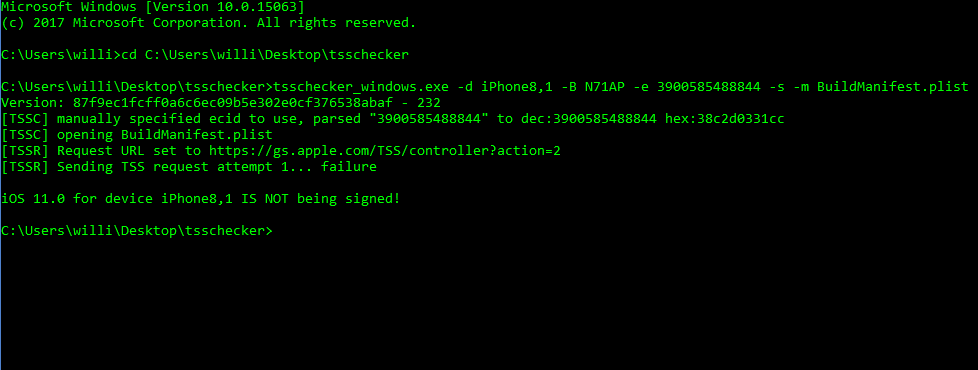
No Blobs, No downgrade / Upgrade to Unsigned Firmware.
No Blobs, No downgrade / Upgrade to Unsigned Firmware.
=========
Okay, diatas merupakan penjelasan singkat apa itu Blobs / SHSH / SHSH2. langsung saja, ini tutorial cara save blobs di masing-masing device.
Quote:
Cara Save Blobs di 32bit Device
(Device yang tidak ada TouchID/FaceID dan tidak support iOS 11)
(Device yang tidak ada TouchID/FaceID dan tidak support iOS 11)
- By the way, agan tidak perlu lakukan upgrade untuk save blobs latest firmware ya. Misalkan device agan berada di iOS 9 dan ingin save blobs iOS 10, then tidak perlu lakukan upgrade ke iOS 10, dan seterusnya. Caranya ikutin dibawah ini.
- Hanya butuh ECID dan Model Device untuk save blobs/shsh latest firmware.
- Cara lihat ECID disini.Dan cara lihat Model Device dengan install "BMSSM" di appstore, buka app BMSSM nya, pilih tab system, nanti kelihatan model device agan seperti n94ap dll.
- Setelah itu buka web ini. Di kolom ECID, masukin nomor ECID device agan
- Pastikan di depan ECID agan ditambah dengan angka "0x" (cth: 0xD26D14BDF7).
- Dan di kolom device identifier, masukan Model Device yg agan lihat BMSSM (cth: n94ap).
- Setelah itu klik save shsh to server, dan tinggal klik download shsh file from server.
- Done! berhasil save blobs yang masih signed.
- Lakukan ini lagi apabila muncul Firmware / iOS yg baru.
Quote:
Cara Save Blobs di 64bit Device
(Device yang ada TouchID/FaceID dan support iOS 11)
(Device yang ada TouchID/FaceID dan support iOS 11)
- Cek disiniuntuk user A12/A12X device - iPhone XR XS keatas / iPad Pro 2018 keatas.
- By the way, agan tidak perlu lakukan upgrade untuk save blobs latest firmware ya. Misalkan device agan berada di iOS 9 dan ingin save blobs iOS 12, then tidak perlu lakukan upgrade ke iOS 12, dan seterusnya. Caranya ikutin dibawah ini.
- Hanya butuh ECID dan Model Device untuk save blobs/shsh latest firmware.
- Cara lihat ECID disini. Dan cara lihat Model Device dengan install "BMSSM" di appstore, buka app BMSSM nya, pilih tab system, nanti kelihatan model device agan seperti n71ap dll.
- Setelah itu buka web ini. Bagian ECID pilih "Hex (iTunes)"
- Lalu masukin ECID device agan (cth: D26D14BDF7), dan pilih device agan (cth: iPhone 6s)
- Bila muncul "Internal Name/Model | Board Configuration :" masukan Model Device yg ada di App "BMSSM" (cth: n71ap)
- Setelah itu check list 'im not robot", lalu klik submit.
- Nanti dikasih link, nah simpan / bookmark link tsb. setelah itu klik link nya.
- Done, berhasil save blobs yang masih signed (iOS 12.3 - 12.3.1). Tinggal download as ZIP.
- Lakukan ini lagi apabila muncul Firmware / iOS yg baru.
Spoiler for Cara Dump Blobs di 64bit device:
Cara Dump Blobs / Grab On-board Blobs di 64bit device
Barangkali ada agan-agan yg masih berada di iOS 7.x - 11.4.1 (64bit device) dan telat melakukan save blobs, sebenarnya agan bisa lakukan Grab on-board blobs / dump blobs dari device agan langsung dengan cara Converting APTicket.der ke .SHSH. Jadi agan bisa save / ambil Blobs di Current version device agan.
Contoh:Device agan berada di iOS 10.2, belum sempat save blobs iOS 10.2 karena sudah ditutup oleh Apple. nah agan masih bisa lakukan save blobs iOS 10.2 dengan cara ambil langsung dari device agan. Caranya:
Step 1: Persiapan
- Only 64bit device - iOS 7.x - 11.4.1.
- Download latest Cydia Impactor disini
- Download Apdump10 disini
- Internet dan Cable data yang baik
- Pastikan sudah terinstall iTunes di PC
- Pastikan PC agan sudah di Trust oleh Device
Step 2: Cara Dump Blobs 64bit Device
- Connect device ke PC
- Extract Impactor_0.x.zip yang sudah agan download
- Jalanin Impactor app nya
- Drag apdump10.ipa ke kolom tulisan "Cydia Extender"
- Login AppleID agan dan tunggu sampai muncul tulisan "Completed"
- Kalau sudah, ke Device agan dan buka Setting > General > Profile & Device Management
- Trust profile AppleID agan, lalu ke Home Screen device
- Jalanin apdump app nya, tunggu sampai muncul banyak tulisan
- Kalau sudah, ketik icon biru di pojok kanan atas, dan pilih kirim ke Email agan
- Done. Berhasil Dump Blobs iOS 10.2 dari device agan. Simpan baik2 itu file.
- Tapi, untuk sekarang Dump Blobs dari metode ini tidak bisa digunakan untuk restore / upgrade / downgrade ke unsigned firmware. Tapi ngak ada salahnya disimpan Dump Blobs tersebut, who knows kedepannya akan ada tools yang bisa pakai Dump Blobs method ini.
Spoiler for Cara Dump Blobs di 32bit device:
Cara Dump Blobs / Grab On-board Blobs di 32bit device
Barangkali juga ada agan-agan yang masih di iOS 6.x - 10.3.2 (32bit device) keadaan jailbreak, dan belum sempat save blobs iOS 6.x - 10.3.2. Agan bisa lakukan Dump Blobs / Grab on-board blobs dari device agan langsung dengan menggunakan tools Odysseus. Support Windows / Linux / MacOS.
STEP 1: Persiapan
- Koneksi Internet dan Cable data yang baik
- Pastikan device sudah keadaan Jailbroken
- Pastikan sudah terinstall OpenSSH dan Core Utilities di Cydia
- Pastikan Device dan PC agan terhubung dengan Router / Modem / WiFi yang sama
- Untuk Windows, download dan install Python version 2.7.14 disini
- Untuk Windows, lakukan "uncheck hide file extension" caranya bisa cek disini
- Download dan install latest Odysseus Windows disini
- Download latest Odysseus MacOS / Linux disini
- Download IPSW iOS 8.4.1 disini(sesuaikan dengan model device agan)
- Download IPSW iOS yang agan mau Dump Blobs disini
- Turn Off Find My iPhone, pastikan battery sudah full, dan sudah lakukan Backup
- Pray
STEP 2-1: How to Dump Blobs 32bit device di Windows.
- Misalkan agan ada iPhone 5 (Global Version) iOS 9.0 dan ingin lakukan Dump Blobs supaya bisa ambil / save blobs iOS 9.0 di Windows.
- Pastikan Device dan PC terhubung dengan WiFi / Router / Modem yang sama
- Install OdysseusWin terlebih dahulu di Windows agan
- Persiapkan IPSW iOS 8.4.1 (rename jadi 841.ipsw)
- Persiapkan IPSW iOS 9.0 (rename jadi 90.ipsw)
- Copy 841.ipsw dan 90.ipsw nya
- Kemudian Navigate ke C:\OdysseusWin\Odysseus-Windows\windows\ dan paste ke folder ini
- Close semua folder. Connect device ke PC, dan Close iTunes apabila muncul
- Ke Desktop, klik kanan Odysseus Launcher, dan pilih run as administrator
- Tunggu sampai muncul Command Port Odysseus nya
- Kalau sudah, ketik&enter ini 1:
Code:./sshtool.exe -s baseband.tar -p 22 IP_ADDRESS_DEVICE
- Cek IP Address Device, ke Setting > WiFi > Klik icon "i" pada WiFi yang tersambung > kolom IP Address
- Apabila muncul tulisan RSA Key message, ketik&enter: yes
- Password: alpine
- Odysseus mulai "Grab" baseband.tar version device agan, tunggu sampai kelar
- Apabila error connection refused, ulangi lagi dari step 11 - 15
- Kalau sudah, ketik&enter ini 2:
Code:./ipsw.exe 841.ipsw custom.ipsw
- Tunggu sampai kelar, Odysseus mulai create Custom IPSW iOS 8.4.1
- Kalau sudah, ketik&enter ini 3:
Code:./xpwntool.exe `unzip -j custom.ipsw 'Firmware/dfu/iBSS*' | awk '/inflating/{print $2}'` pwnediBSS - Tunggu sampai kelar, Odysseus mulai extract file pwnediBSS dari custom.ipsw
- Kalau sudah, ketik&enter ini 4:
Code:mv `unzip -j custom.ipsw 'Firmware/dfu/iBEC*' | awk '/inflating/{print $2}'` pwnediBEC - Tunggu sampai kelar, Odysseus mulai extract file pwnediBEC dari custom.ipsw
- Kalau sudah, ketik&enter ini 5:
Code:./sshtool.exe -k ../kloader -b pwnediBSS -p 22 IP_ADDRESS_DEVICE
- Password: alpine
- Device akan masuk ke Pwned DFU Mode(layar blank hitam no logo)
- Disconnect - Connect ulang device agan ke PC, dan Close iTunes apabila muncul
- Balik ke Odysseus, dan tekan di keyboard agan CTRL + C untuk terminate the process
- Kalau sudah, ketik&enter ini 6:
Code:./irecovery.exe -f pwnediBEC
- Device akan masuk ke Pwned Recovery Mode(layar "nge-dim" no logo)
- Kalau sudah, ketik&enter ini 7:
Code:./shshdump.exe
- Odysseus melakukan Dump Blobs iOS 9.0 device agan secara otomatis
- Tunggu sampai kelar, dan device bakal reboot otomatis ke Normal Mode
- Kalau sudah, ketik&enter ini 8:
Code:./ticket.exe dump.shsh blobs.shsh 90.ipsw -z
- Odysseus akan meng-convert dump.shshke blobs.shsh
- Kalau sudah, ketik&enter ini 9:
Code:./validate.exe blobs.shsh 90.ipsw -z
- Odysseus akan men-validasi blobs.shsh(iOS 9.0) agan dengan IPSW iOS 9.0
- Apabila muncul "Blobs seems usable for ECID 00.." then good, Dump Blobs agan valid
- Kemudian Navigate ke C:\OdysseusWin\Odysseus-Windows\windows\
- Cari dan simpan baik2 file blobs.shsh dan baseband.tar
- Done. Blobs tersebut bisa digunakan untuk restore ke unsigned iOS 9.0 dengan bebas menggunakan tools Futurerestore (tutorial bisa lihat dibawah "Cara Downgrade 32bit Device")
STEP 2-2: How to Dump Blobs 32bit device di MacOS.
- Misalkan agan ada iPhone 5 (Global Version) iOS 9.3.3 dan ingin lakukan Dump Blobs supaya bisa ambil / save blobs iOS 9.3.3 di MacOS.
- Pastikan Device dan Mac terhubung dengan WiFi / Router / Modem yang sama
- Copas dan extract odysseus-0.999.zip ke Desktop, dan rename Folder nya jadi Odysseus
- Persiapkan IPSW iOS 8.4.1 (rename jadi 841.ipsw)
- Persiapkan IPSW iOS 9.3.3 (rename jadi 933.ipsw)
- Copy 841.ipsw dan 933.ipsw nya
- Ke Desktop > Open Odysseus folder > macos > paste ke folder ini
- Close semua folder. Connect device ke PC, dan Close / Quit iTunes apabila muncul
- Lalu Open Terminal, lalu ketik&enter ini 1:
Code:killall iTunesHelper
- Kalau sudah, ketik&enter ini 2:
Code:cd Desktop/Odysseus/macos/
- Kalau sudah, ketik&enter ini 3:
Code:./sshtool -s baseband.tar -p 22 IP_ADDRESS_DEVICE
- Cek IP Address Device, ke Setting > WiFi > Klik icon "i" pada WiFi yang tersambung > kolom IP Address
- Apabila muncul tulisan RSA Key message, ketik&enter: yes
- Password: alpine
- Odysseus mulai "Grab" baseband.tar version device agan, tunggu sampai kelar
- Apabila error connection refused, ulangi lagi dari step 11 - 15
- Kalau sudah, ketik&enter ini 4:
Code:./ipsw 841.ipsw custom.ipsw
- Tunggu sampai kelar, Odysseus mulai create Custom IPSW iOS 8.4.1
- Kalau sudah, ketik&enter ini 5:
Code:./xpwntool `unzip -j custom.ipsw 'Firmware/dfu/iBSS*' | awk '/inflating/{print $2}'` pwnediBSS - Tunggu sampai kelar, Odysseus mulai extract file pwnediBSS dari custom.ipsw
- Kalau sudah, ketik&enter ini 6:
Code:mv `unzip -j custom.ipsw 'Firmware/dfu/iBEC*' | awk '/inflating/{print $2}'` pwnediBEC - Tunggu sampai kelar, Odysseus mulai extract file pwnediBEC dari custom.ipsw
- Kalau sudah, ketik&enter ini 7:
Code:./sshtool -k ../kloader -b pwnediBSS -p 22 IP_ADDRESS_DEVICE
- Password: alpine
- Device akan masuk ke Pwned DFU Mode(layar blank hitam no logo)
- Disconnect - Connect ulang device agan ke PC, dan Close iTunes apabila muncul
- Balik ke Odysseus, dan tekan di keyboard agan Command + C untuk terminate the process
- Kalau sudah, ketik&enter ini 8:
Code:./irecovery -f pwnediBEC
- Device akan masuk ke Pwned Recovery Mode(layar "nge-dim" no logo)
- Kalau sudah, ketik&enter ini 9:
Code:./irecovery -s
- Nanti di Terminal akan muncul menu Recovery mode
- Kalau sudah, ketik&enter ini 10:
Code:/send ../payload
- Kalau sudah, ketik&enter ini 11:
Code:go blobs
- Kalau sudah, ketik&enter ini 12:
Code:/exit
- Kalau sudah, ketik&enter ini 13:
Code:./irecovery -g myblob.dump
- Kalau sudah, ketik&enter ini 14:
Code:./irecovery -s
- Kalau sudah, ketik&enter ini 15:
Code:reboot
- Tunggu sampai kelar, dan device bakal reboot otomatis ke Normal Mode
- Kalau sudah, ketik&enter ini 16:
Code:./ticket myblob.dump blobs.shsh 933.ipsw -z
- Odysseus akan meng-convert myblob.dumpke blobs.shsh
- Kalau sudah, ketik&enter ini 17:
Code:./validate blobs.shsh 933.ipsw -z
- Odysseus akan men-validasi blobs.shsh(iOS 9.3.3) agan dengan IPSW iOS 9.3.3
- Apabila muncul "Blobs seems usable for ECID 00.." then good, Dump Blobs agan valid
- Lalu ke Desktop > Open Odysseus folder > macos folder
- Cari dan simpan file blobs.shsh dan baseband.tar
- Done. Blobs tersebut bisa digunakan untuk restore ke unsigned iOS 9.3.3 dengan bebas menggunakan tools Futurerestore (tutorial bisa lihat dibawah "Cara Downgrade 32bit Device")
Quote:
Post Updated: 14 Mei 2019.
- Post 1Tutorial Downgrade / Restore ke unsigned firmware di all 32bit device.
- Post 2 Tutorial Downgrade / Restore ke unsigned iOS 12.0 - 12.1.2 di all 64bit device.
- Post 3 dan 4 Tutorial Downgrade / Restore ke unsigned iOS 10.2 - 10.3.3 di A7 device only.
- Post 6 Tutorial Downgrade / Restore ke unsigned iOS 11.3 - 11.4.1 di A7 - A8 device only.
- Post 8 Tutorial Save blobs with specific ApNonce di A7 - A8 device only ~ DFU Collision.
- Post 10 Tutorial "Freeze" your ApNonce device di all 64bit device.
Sekian, semoga bisa dicerna gan, kalau misalkan agan mau lakukan dump blobs, tapi masih binggung step2 nya, monggo post disini or PM ane. kalau ada info baru, ane bakal update secepatnya. Thank you.
Do At Your Own Risk.
Diubah oleh wb1994 28-05-2019 18:36

sudutkamar memberi reputasi
5
102.6K
Kutip
636
Balasan

Komentar yang asik ya
Mari bergabung, dapatkan informasi dan teman baru!

IOS
3.8KThread•2.5KAnggota
Tampilkan semua post
TS
wb1994
#422
Kumpulan FAQ.
Spoiler for F.A.Q (64bit Device):
FAQ 64bit Device
Last updated: 05 April 2019
Q1: Apakah bisa downgrade or upgrade tanpa jailbreak gan ? Soalnya device ane berada di latest iOS dan sudah tersimpan blobs 12.0 - latest, jadi pengen restore ke unsigned 12.0 or 12.1 untuk jailbreak device. Bisa gan ?
Quote:
Tidak bisa gan, karena untuk restore ke unsigned firmware 64bit device butuh 4 persyaratan yaitu Blobs + Jailbreak / NonceSet tools + SEP Compatibility.Salah satu dari ketiga ini ada yang tidak sesuai or tidak tercukupi maka proses restore ke unsigned firmware gagal. Ini skema persyaratan restore ke unsigned firmware untuk 64bit device:
- Blobs + Jailbroken + SEP cocok = Succeeded
- Blobs + Jailbroken + SEP tidak cocok = Failed
- Blobs + Non-jailbroken + SEP cocok = Failed
- No Blobs + Jailbroken + SEP cocok = Failed
Q2: Serius gan apakah bisa downgrade / upgrade tanpa jailbreak or nonceset tools ?
Quote:
(tidak) Bisa tapi bisa makan waktu bertahun2 lamanya. Kok gitu ? More detail cek disini.
Q3: Terus apabila tidak ada blobs, apakah masih bisa lakukan upgrade / downgrade ke unsigned firmware gan ? Device keadaan jailbroken gan.
Quote:
Tidak bisa gan, tetap butuh blobs untuk persyaratan utama buat restore ke unsigned firmware.
Q4: Tadi barusan save blobs lewat tsssaver, dan hanya ke save blobs 12.2 keatas (yang masih signed). Nah apakah bisa ane pakai blobs 12.2 untuk downgrade ke 12.1.2 or dibawahnya ?
Quote:
Tidak bisa gan, jelas blobs 12.2 hanya bisa digunakan untuk restore ke 12.2. Kalau mau restore ke 12.1.2 ya butuh blobs 12.1.2 gan. Versi blobs disesuaikan dengan versi iOS yang mau agan restore, dan seterusnya.
Q5: Dan bisa tidak ane pakai blobs punya orang lain ?
Quote:
Tidak bisa gan, karena setiap blobs punya "unique" key sendiri. Jadi jelas akan berbedah antara satu device dengan device lainnya. Dan tidak bisa di edit "unique" key nya, sekali di edit akan merusak blobs itu sendiri ~ AES Encryption.
Q6: Apakah ane bisa lakukan Major downgrade dari jailbroken iOS 12.x ke iOS 9.x / 10.x / 11.x ? Ane ada blobs 9.x / 10.x / 11.x dan device keadaan jailbroken gan.
Quote:
Tidak bisa gan, karena latest SEP yang masih signed (12.2) TIDAK COCOK dengan iOS 11.x / 10.x / 9.x kebawah. Untuk all 64bit device, hanya bisa lakukan Minor downgrade (seperti downgrade dari 12.x ke 12.x).
Q7: Jadi sekarang iOS berapa yang bisa ane downgrade / upgrade / restore sekarang gan ?! Sudah tersimpan blobs dari iOS 7.x - latest dan Device keadaan Jailbroken, dan ingin restore ke latest iOS yang bisa di Jailbreak gan!
Quote:
Well untuk sekarang all A7 - A12X Device masih bisa lakukan restore ke unsigned iOS 12.0 - 12.1.2 dan 12.1.1b3 (jailbreak-able firmware) karena latest iOS 12.2 SEP ternyata cocok dengan unsigned iOS 12.0 - 12.1.2 dan 12.1.1b3.
Q8: Oke, coba jelasin gan yang termasuk dalam A7 - A12X device itu apa saja ? Biar ane paham device ane masuk di kelompok mana.
Quote:
Well ini:
- A7 device = iPhone 5s / iPad Air 1 / iPad Mini 2 / iPad Mini 3
- A8 device = iPhone 6 / iPhone 6+ / iPad Mini 4 / iPod 6th
- A8X device = iPad Air 2
- A9 device = iPhone 6s / iPhone 6s+ / iPhone SE / iPad (2017) 5th Gen
- A9X device = iPad Pro (12,9-inch) 1st Gen / iPad Pro (9,7-inch)
- A10 device = iPhone 7 / iPhone 7+ / iPad (2018) 6th Gen
- A10X device = iPad Pro (10,5-inch) / iPad Pro (12,9-inch) 2nd Gen
- A11 device = iPhone 8 / iPhone 8+ / iPhone X
- A12 device = iPhone XR / iPhone XS / iPhone XS Max
- A12X device = iPad Pro (12,9-inch) 3rd Gen / iPad Air (2019) / iPad Mini (2019)
Q9: Wait gan, perasaan ane pernah lihat tutorial untuk restore ke unsigned iOS 11.3 - 11.4.1 deh gan! Mana itu tutorialnya gan!
Quote:
Well memang ada, tapi berhubung ini post LIMIT KARAKTER nya dikit, jadi ane pindahkan ke sini. Hanya A7 - A8X device yang masih bisa lakukan restore ke unsigned iOS 11.3 - 11.4.1 karena latest 12.2 SEP masih cocok untuk iOS 11.3 - 11.4.1 di A7 - A8X device, tetapi latest 12.2 SEP tidak cocok untuk iOS 11.x - 11.4.1 di A9 - A11 device.
Q10: Jadi untuk A7 - A8X device, masih bisa lakukan restore ke unsigned iOS 11.3 - 11.4.1 untuk paling rendahnya ya ? Apakah A7 - A8X device bisa lakukan restore ke unsigned iOS 11.0 - 11.2.6 ? Sepertinya ane lupa save blobs iOS 11.3 - 11.4.1 di A7 - A8X device ane gan!
Quote:
Correct, A7 - A8X device bisa lakukan restore ke unsigned iOS 11.3 - 11.4.1 untuk paling rendahnya, dan juga bisa lakukan restore ke unsigned iOS 12.0 - 12.1.2 dan 12.1.1b3 untuk paling tingginya. Well sudah di test dan ternyata latest signed 12.2 SEP tidak cocok dengan iOS 11.0 - 11.2.6 di SEMUA device gan, so agan tidak bisa lakukan restore ke unsigned iOS 11.0 - 11.2.6 walaupun device keadaan jailbroken dan ada blobs nya.
Q11: Hmm jadi untuk A9 - A12X device hanya bisa lakukan restore ke unsigned iOS 12.0 - 12.1.2 dan 12.1.1b3 (jailbreak-able firmware) ya ?
Quote:
Correct, karena latest iOS 12.2 SEP masih cocok dengan iOS 12.0 - 12.1.2 dan 12.1.1b3 di semua device. Akan tetapi latest iOS 12.2 SE tidak cocok dengan iOS 12.0 - 12.1.2 dan 12.1.1b3 di FaceID's device only. Maksudnya ? Apa itu SE ? Please baca dibawah ini sampai selesai ya.
Q12: Wait, sekarang A11 - A12X (FaceID) device bisa lakukan restore ke unsigned firmware ya ?!
Quote:
Yup FaceID's device sekarang sudah bisa lakukan restore ke unsigned iOS 12.0 - 12.1.2 dan 12.1.1b3 karena futurerestore sudah di updated untuk FaceID's device. Tetapi ada 1 hal yg perlu dicek / dipenuhi persyaratannya, SE (Savage) firmware musti compatible.
Edit1:Well it seem latest signed iOS 12.2 SE firmware IS NOT compatible to unsigned iOS 12.0 - 12.1.2 dan 12.1.1b3 di all FaceID's device. Edit2: Well shiet, all blobs iOS 12.0 - 12.1.2 yang sudah tersimpan di A12 device ternyata INVALID semua, karena ada perbedaan hash generator yang membuat Key Generator tidak sama dengan ApNonce device. More detail ? Check here. Solusinya save blobs A12 device dengan cara ini1 (MacOS) / ini2 (Windows).
Edit1:Well it seem latest signed iOS 12.2 SE firmware IS NOT compatible to unsigned iOS 12.0 - 12.1.2 dan 12.1.1b3 di all FaceID's device. Edit2: Well shiet, all blobs iOS 12.0 - 12.1.2 yang sudah tersimpan di A12 device ternyata INVALID semua, karena ada perbedaan hash generator yang membuat Key Generator tidak sama dengan ApNonce device. More detail ? Check here. Solusinya save blobs A12 device dengan cara ini1 (MacOS) / ini2 (Windows).
Q13: Apa sih itu SEP ? Dari tadi ngomongin SEP terus yang jadi kendala proses downgrade / restore! Dan apa yang terjadi apabila ane pakai incompatible SEP ?
Quote:
Untuk penjelasan "ngawur" nya bisa lihat disini.Proses restore SEP tidak bisa di skip, dan juga tidak bisa di bypass or apapun itu caranya. Dan sampai sekarang belum ada Exploit SEP yang beredar di Public, jadi masih "misteri" untuk pwned SEP. Maka dari itu sekarang hanya bisa menggunakan "Signed" SEP untuk restore ke unsigned firmware. More detail, bisa googling gan.
Well ibaratnya cari mati kalau menggunakan incompatible SEP. Why ? Karena proses restore akan GAGAL dan tidak bisa diselamatkan, alias musti restore ke latest firmware via iTunes / 3uTools. Menggunakan incompatible SEP bukan berarti proses restore akan berhasil dan hanya kehilangan TouchID / home button dll. Melainkan menggunakan incompatible SEP membuat SEP(OS) tidak dapat berjalan dengan baik, alhasil kalau ini terjadi ya iBoot akan me-reject device untuk boot ke Normal mode, dan dipaksa boot ke Recovery mode karena SEP(OS) tidak terinstall dengan baik. Dst, itu yang ane tau sejauh ini.
Well ibaratnya cari mati kalau menggunakan incompatible SEP. Why ? Karena proses restore akan GAGAL dan tidak bisa diselamatkan, alias musti restore ke latest firmware via iTunes / 3uTools. Menggunakan incompatible SEP bukan berarti proses restore akan berhasil dan hanya kehilangan TouchID / home button dll. Melainkan menggunakan incompatible SEP membuat SEP(OS) tidak dapat berjalan dengan baik, alhasil kalau ini terjadi ya iBoot akan me-reject device untuk boot ke Normal mode, dan dipaksa boot ke Recovery mode karena SEP(OS) tidak terinstall dengan baik. Dst, itu yang ane tau sejauh ini.
Q14: Dan apa sih itu SE ? Kok makin dipersulit saja proses restore untuk FaceID device ? Apa yang terjadi apabila ane pakai incompatible SE ? Bagaimana cara add command untuk SE firmware ? etc!
Quote:
Well yang ane tau SE (Savage) firmware itu meng-handle FaceID software seperti FaceID Recognition dll, dan SE firmware ini hanya ada di FaceID's device only. Jadi ada 4 hal yang perlu dipenuhi persyaratan downgrade / restore ke unsigned firmware untuk FaceID's device: Jailbreak / Nonceset tools + Blobs + SEP Compatibility + SE Compatibility.Yang menariknya dari SE ini, agan tetap bisa gunakan "incompatible" SE Firmware untuk restore ke unsigned firmware, akan tetapi minusnya tidak bisa setup face ID recognition nya karena SE tidak compatible, dst. Gampangnya:
Dan yang ane tau juga, futurerestore bisa grab / located signing ticket dan SE file secara otomatis tanpa perlu add command untuk SE firmware di futurerestore. Contohnya: agan pakai iOS 12.2 SEP untuk re-restore FaceID device agan ke iOS 12.1.1. Kalau ini terjadi ya futurerestore otomatis akan request new signing iOS 12.2 SE ticket dan pakai "stockholm.xxx" (ini SE firmware) di IPSW iOS 12.1.1 dan akan di restore ke device agan (dan tidak akan muncul logs error / compatible atau tidak pada saat proses restore SE berjalan).
Btw FaceID tidak bisa digunakan karena SE tidak compatible, bukan berarti FaceID device agan rusak permanent. FaceID agan tidak bisa digunakan karena faktor Software Savage (SE) nya yang tidak bisa jalan dengan baik, alhasil problem tsb terjadi. Apabila agan restore via iTunes ya jelas FaceID nya bakal normal kembali (karena SE compatible). Dst, itu yang ane tau sejauh ini.
- Blobs + Jailbroken + SEP cocok + SE cocok = Proses restore berhasil dan FaceID berjalan dengan baik.
- Blobs + Jailbroken + SEP cocok + SE tdk cocok = Proses restore berhasil, bisa gunakan dan jailbreak device dengan normal, akan tetapi tidak bisa setup FaceID nya (mau ngk mau di skip proses setup FaceID nya).
- Blobs + Jailbroken + SEP tdk cocok + SE cocok = Proses restore gagal (no mercy), musti restore ke latest firmware.
Dan yang ane tau juga, futurerestore bisa grab / located signing ticket dan SE file secara otomatis tanpa perlu add command untuk SE firmware di futurerestore. Contohnya: agan pakai iOS 12.2 SEP untuk re-restore FaceID device agan ke iOS 12.1.1. Kalau ini terjadi ya futurerestore otomatis akan request new signing iOS 12.2 SE ticket dan pakai "stockholm.xxx" (ini SE firmware) di IPSW iOS 12.1.1 dan akan di restore ke device agan (dan tidak akan muncul logs error / compatible atau tidak pada saat proses restore SE berjalan).
Btw FaceID tidak bisa digunakan karena SE tidak compatible, bukan berarti FaceID device agan rusak permanent. FaceID agan tidak bisa digunakan karena faktor Software Savage (SE) nya yang tidak bisa jalan dengan baik, alhasil problem tsb terjadi. Apabila agan restore via iTunes ya jelas FaceID nya bakal normal kembali (karena SE compatible). Dst, itu yang ane tau sejauh ini.
Q15: Berarti faktor SE dan SEP tidak compatible itu karena Futurerestore ya gan ? Berarti musti tunggu Futurerestore di update supaya SEP dan SE nya jadi cocok / compatible lagi ?
Quote:
Well SEP / SE tidak cocok or tidak compatible bukan karena Futurerestore belum di update gan, melainkan karena Apple telah mengubah "structure" dari si SEP / SE yang membuat tidak cocok or tidak compatible dengan "older" iOS. Jadi jangan salahkan Futurerestore kalau ternyata latest SEP / SE rupanya tidak compatible, tetapi salahkan lah si Apple(?) yang telah mengubah "structure" nya demi keamanan dan proteksi device dari si hacker yang ingin bobol TouchID / Passcode / FaceID device.
Q16: Hmm kalau begitu solusi untuk FaceID's device supaya bisa restore ke unsigned iOS 12.x (jailbreak-able firmware) dengan aman ?
Quote:
Nope, it's your choice now antara tetap stay or bite the bullet dan lakukan restore ke unsigned iOS 12.0 - 12.1.2 dan 12.1.1b3 dengan mengorbankan FaceID device agan. Karena hanya iOS 12.2 yang masih signed, mau ngk mau hanya bisa menggunakan latest iOS 12.2 SE firmware.
Q17: Oh ia gan, btw ane save blobs nya menggunakan TSSSaver dan rencana ingin menggunakan blobs tsb, tetapi kok ada folder "apnonce" dan "noapnonce" ya gan ? Ane musti pakai blobs yg mana gan ?
Quote:
Well lupa ane share, kalau save via TSSSaver, agan musti pakai blobs di folder "noapnonce" karena blobs di folder ini ada Key Generator blobs nya, sedangkan blobs di folder "apnonce" itu tidak ada Key Generator nya. Misalkan di folder "noapnonce" ternyata berisi lebih dari 1 blobs, then bebas agan pilih yang mana, karena memang ada Key Generator nya.
Q18: Berarti blobs iOS 7.x - 11.x yang sudah ane simpan tidak berlaku lagi dong ?
Quote:
Well memang untuk sekarang tidak bisa karena faktor SEP yang tidak cocok, tapi bukan berarti langsung dihapus ya blobs nya, simpan saja. Who knows ? kedepannya blobs tersebut bisa digunakan untuk downgrade kan ? yang pasti butuh blobs.
Loading ...
Spoiler for F.A.Q (A7 - A8X Device):
FAQ A7 - A8X Device ~ 64bit
Last updated: 30 March 2019
Q1: Hmm A7 - A8X device doang gan ? Kalau iPhone 6s gimana ? Apakah bisa lakukan restore ke unsigned iOS 11.3 - 11.4.1 dan 11.3b5 - 11.4b3 ? Karena ane ada blobs nya dan keadaan jailbroken.
Quote:
Well ia hanya A7 - A8X device saja gan yang masih bisa lakukan restore ke unsigned iOS 11.3 - 11.4.1 dan 11.3b5 - 11.4b3 menggunakan blobs dan musti keadaan jailbroken pastinya. iPhone 6s itu A9 device, so tidak bisa gan. Why ? Karena sudah di test berkali2, bahwa latest signed iOS 12.x SEP tidak cocok dengan iOS 11.0 - 11.4.1 di A9 - A11 device, akan tetapi latest signed iOS 12.2 SEP ternyata masih cocok dengan iOS 11.3 - 11.4.1 dan 11.3b5 - 11.4b3 di A7 - A8X device only.
Q2: Oke, coba jelasin gan yang termasuk dalam A7 - A8X device itu apa saja ? Biar ane paham device ane masuk di kelompok mana.
Quote:
Well ini gan:
- A7 Device = iP5s / iPadAir1 / iPadMini2 - 3.
- A8 Device = iP6 / iP6+ / iPadMini4 / iPod6.
- A8X Device = iPadAir2.
Q3: Berarti misalkan A7 - A8X device ane masih keadaan jailbroken dan hanya ada blobs 11.0 - 11.2.6 tersimpan, apakah ane bisa lakukan downgrade / upgrade ke 11.0 - 11.2.6 ?
Quote:
Well sudah ane test dan tidak bisa gan. Kenapa ? Karena ternyata SEP yang masih signed (12.2) TIDAK COCOK dengan iOS 11.0 - 11.2.6. So jangan sekali-kali coba, ane jamin bakal gagal restore.
Q4: Berarti A7 - A8 device hanya bisa restore ke iOS 11.3 - 11.4.1 dan 11.3b5 - 11.4b3 untuk paling rendah nya ya ?
Quote:
Yup benar, karena iOS 12.2 SEP masih cocok dengan iOS 11.3 - 11.4.1 dan 11.3b5 - 11.4b3 di A7 - A8X device only.
Q5: Apakah bisa downgrade or upgrade tanpa jailbreak gan ? Soalnya device ane berada di latest iOS 12.1.3 keatas dan sudah tersimpan blobs 11.0 - 11.4.1 - latest, jadi pengen restore A7 - A8X device ane ke unsigned 11.3.1 atau 11.4.1. Bisa gan ?
Quote:
Tidak bisa gan, karena untuk restore ke unsigned firmware 64bit device butuh 3 persyaratan yaitu Blobs + Jailbreak / NonceSet tools + SEP Compatibility.Salah satu dari ketiga ini ada yang tidak sesuai or tidak tercukupi maka proses restore ke unsigned firmware gagal. Sedangkan di iOS 12.1.3 keatas sampai sekarang belum ada jailbreak / nonceset tools nya gan. Ini skema persyaratan restore ke unsigned firmware untuk all 64bit device:
- Blobs + Jailbroken + SEP cocok = Succeeded
- Blobs + Jailbroken + SEP tidak cocok = Failed
- Blobs + Non-jailbroken + SEP cocok = Failed
- No Blobs + Jailbroken + SEP cocok = Failed
Q6: Serius gan apakah bisa downgrade / upgrade tanpa jailbreak or nonceset tools ?
Quote:
(tidak) Bisa tapi bisa makan waktu bertahun2 lamanya. Kok gitu ? More detail cek disini.
Q7: Terus apabila tidak ada blobs, apakah masih bisa lakukan upgrade / downgrade ke unsigned iOS 11.3 - 11.4.1 gan ? Soalnya A7 - A8X device ane keadaan jailbroken gan.
Quote:
Tidak bisa gan, tetap butuh blobs untuk persyaratan utama buat restore ke unsigned firmware.
Q8: Tadi barusan save blobs lewat tsssaver, dan hanya ke save blobs 12.2 keatas (yang masih signed). Nah apakah bisa ane pakai blobs 12.2 untuk downgrade ke 11.4.1 or dibawahnya ?
Quote:
Tidak bisa gan, jelas blobs 12.2 hanya bisa digunakan untuk restore ke 12.2. Kalau mau restore ke 11.4.1 ya butuh blobs 11.4.1 gan. Versi blobs disesuaikan dengan versi iOS yang mau agan restore, dan seterusnya.
Q9: Dan bisa tidak ane pakai blobs punya orang lain ?
Quote:
Tidak bisa gan, karena setiap blobs punya "unique" key sendiri. Jadi jelas akan berbedah antara satu device dengan device lainnya. Dan tidak bisa di edit "unique" key nya, sekali di edit akan merusak blobs itu sendiri ~ AES Encryption.
Q10: Apakah A7 - A8X device ane bisa lakukan Major downgrade dari iOS 12.x/11.x ke iOS 9.x/10.x ? Ane ada blobs 9.x/10.x dan device keadaan jailbroken gan.
Quote:
Tidak bisa gan, karena latest SEP yang masih signed (12.2) TIDAK COCOK dengan iOS 10.x/9.x kebawah.
Q11: Apa sih itu SEP ? Dari tadi ngomongin SEP terus yang jadi kendala proses downgrade / restore! Dan apa yang terjadi apabila ane pakai incompatible SEP ?
Quote:
Untuk penjelasan "ngawur" nya bisa lihat disini.Proses restore SEP tidak bisa di skip, dan juga tidak bisa di bypass or apapun itu caranya. Dan sampai sekarang belum ada Exploit SEP yang beredar di Public, jadi masih "misteri" untuk pwned SEP. Maka dari itu sekarang hanya bisa menggunakan "Signed" SEP untuk restore ke unsigned firmware. More detail, bisa googling gan.
Well ibaratnya cari mati kalau menggunakan incompatible SEP. Why ? Karena proses restore akan GAGAL dan tidak bisa diselamatkan, alias musti restore ke latest firmware via iTunes / 3uTools. Menggunakan incompatible SEP bukan berarti proses restore akan berhasil dan hanya kehilangan TouchID / home button dll. Melainkan menggunakan incompatible SEP membuat SEP(OS) tidak dapat berjalan dengan baik, alhasil kalau ini terjadi ya iBoot akan me-reject device untuk boot ke Normal mode, dan dipaksa boot ke Recovery mode karena SEP(OS) tidak terinstall dengan baik. Dst, itu yang ane tau sejauh ini.
Well ibaratnya cari mati kalau menggunakan incompatible SEP. Why ? Karena proses restore akan GAGAL dan tidak bisa diselamatkan, alias musti restore ke latest firmware via iTunes / 3uTools. Menggunakan incompatible SEP bukan berarti proses restore akan berhasil dan hanya kehilangan TouchID / home button dll. Melainkan menggunakan incompatible SEP membuat SEP(OS) tidak dapat berjalan dengan baik, alhasil kalau ini terjadi ya iBoot akan me-reject device untuk boot ke Normal mode, dan dipaksa boot ke Recovery mode karena SEP(OS) tidak terinstall dengan baik. Dst, itu yang ane tau sejauh ini.
Q12: Berarti faktor SEP tidak compatible itu karena Futurerestore ya gan ? Berarti musti tunggu Futurerestore di update supaya SEP nya jadi cocok / compatible lagi ?
Quote:
Well SEP tidak cocok or tidak compatible bukan karena Futurerestore belum di update gan, melainkan karena Apple telah mengubah "structure" dari si SEP yang membuat tidak cocok or tidak compatible dengan "older" iOS. Jadi jangan salahkan Futurerestore kalau ternyata latest SEP rupanya tidak compatible, tetapi salahkan lah si Apple(?) yang telah mengubah "structure" nya demi keamanan dan proteksi device dari si hacker yang ingin bobol TouchID / Passcode device.
Q13: Oh ia gan, btw ane save blobs nya menggunakan TSSSaver dan rencana ingin menggunakan blobs tsb, tetapi kok ada folder "apnonce" dan "noapnonce" ya gan ? Ane musti pakai blobs yg mana gan ?
Quote:
Well lupa ane share, kalau save via TSSSaver, agan musti pakai blobs di folder "noapnonce" karena blobs di folder ini ada Key Generator blobs nya, sedangkan blobs di folder "apnonce" itu tidak ada Key Generator nya. Misalkan di folder "noapnonce" ternyata berisi lebih dari 1 blobs, then bebas agan pilih yang mana, karena memang ada Key Generator nya.
Q14: Berarti blobs iOS 7.x - 11.2.6 yang sudah ane simpan tidak berlaku lagi dong ?
Quote:
Well memang untuk sekarang tidak bisa karena faktor SEP yang tidak cocok, tapi bukan berarti langsung dihapus ya blobs nya, simpan saja. Who knows ? kedepannya blobs tersebut bisa digunakan untuk downgrade kan ? yang pasti butuh blobs untuk restore ke unsigned firmware.
Loading ...
Diubah oleh wb1994 05-04-2019 07:43
0
Kutip
Balas