


- Beranda
- Computer Stuff
Virus Antivirus Virus Antivirus Virus Antivirus Virus Antivirus Virus Antivirus Virus - Part 1
...


TS
kocak_gober
Virus Antivirus Virus Antivirus Virus Antivirus Virus Antivirus Virus Antivirus Virus - Part 1
"Bring My Knowledge With You"
Basic Malware Removal
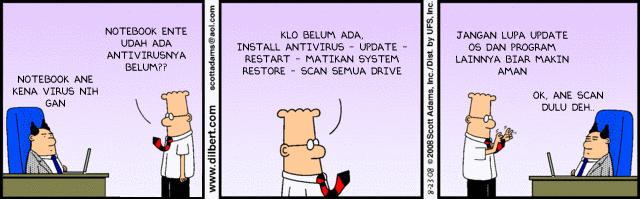
Trend virus seluruh di dunia sampai Desember 2014
Spoiler for lihat:
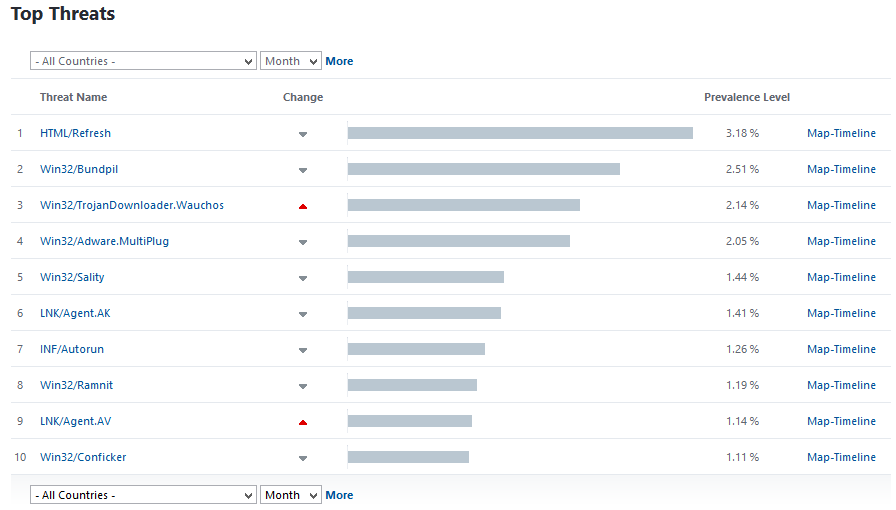
Trend virus di Indonesia sampai Desember 2014
Spoiler for lihat:
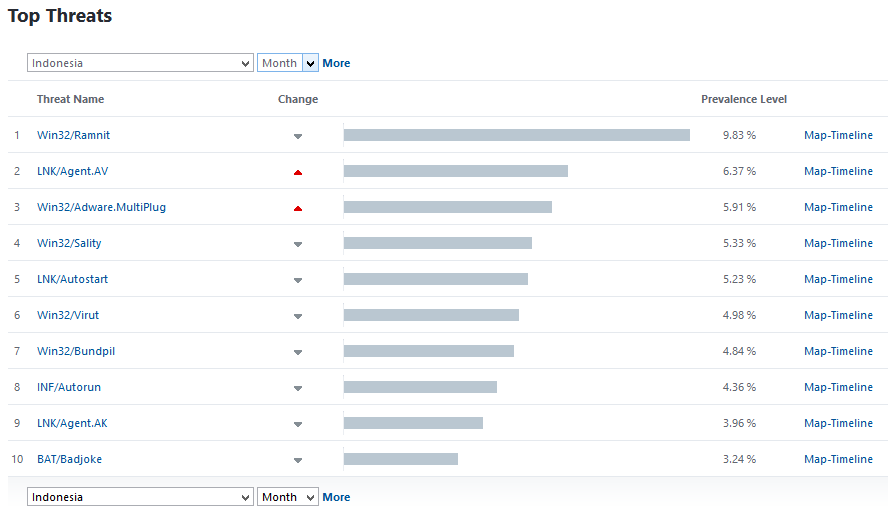
Malware removal steps
Langkah 1: OldTimer ListIt [OTL]
Spoiler for OldTimer ListIt (OTL):
Download OTL @geekstogo.com http://oldtimer.geekstogo.com/OTL.exe
mirror http://goo.gl/QhCQl
simpan di desktop.
Tutup semua program dan jalankan OTL.exe
Setelah terbuka pada bagian Output pilih Minimal Output.
Bagian Standard Registrypilih All.
Checklist LOP Check dan Purity Check.
Klik Run Scan.

Setelah scan selesai, akan terbuka 2 notepad. posting isinya ke:
http://oatmeal.cf/log/
atau
[url]http://S E N S O R[/url]
copas linknya ke postingan.
Langkah 2: Malwarebytes' Anti-Malware
Spoiler for Malwarebytes' Anti-Malware:
Langkah 3: Combofix
Spoiler for ComboFix:
Download combofix dan simpan di desktop.
http://www.bleepingcomputer.com/down...virus/combofix

Jalankan combofix.exe klik I Agree untuk melanjutkan.
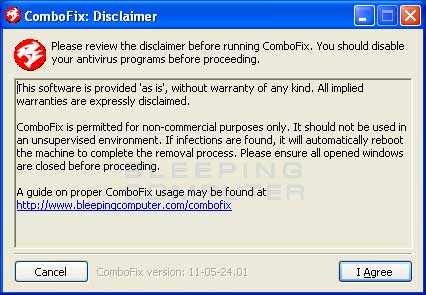
Combofix akan secara otomatis membuat System Restore point.
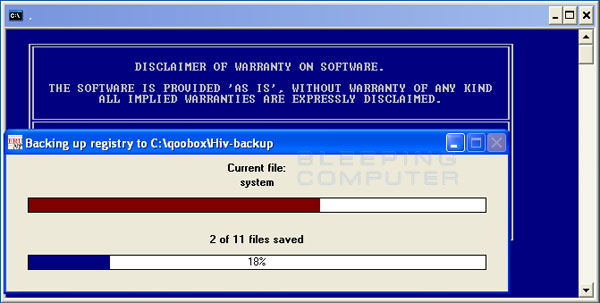
Selanjutnya Combofix akan membackup registry windows.
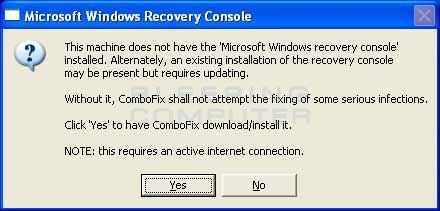
Selanjutnya Combofix akan memeriksa apakah anda memiliki Windows Recovery Console. Skip saja bagian ini dengan mengklik NO..
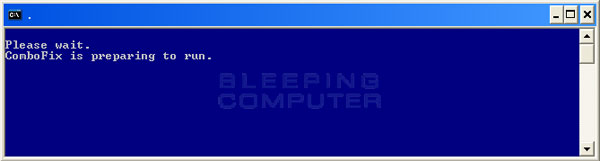
Selanjutnya Combofix akan memeriksa komputer anda.
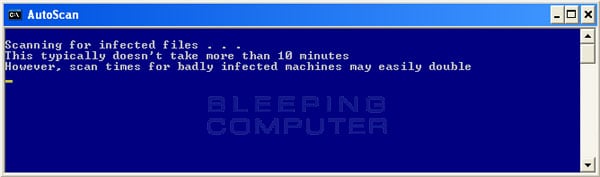
Proses scan sedang berlangsung.
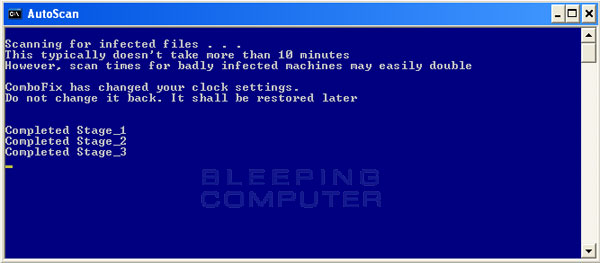
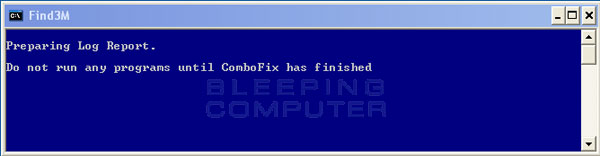
Setelah proses scan selesai Combofix akan membuat log file.
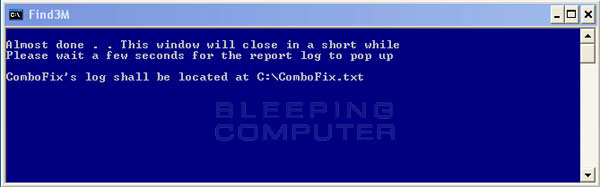
Log file tersimpan di C:\ComboFix.txt
Isi dari log file.
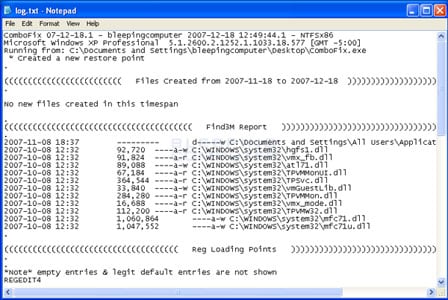
Setelah scan selesai, posting isinya ke:
http://virusklinik.net/paste/
atau
[url]http://S E N S O R[/url]
copas linknya ke postingan.
Upload sampel virus di sini: upload virus
username: sample
pass: kaskus
Pengertian Malware dan Teman-temannya
List Antivirus Home Edition & Coorporate Edition
Mobile Security For Smartphone

General Malware Removal Tools
Specific Malware Removal Tools
List Bootable Rescue Disk
Mengatasi Masalah Yang Muncul Setelah Terkena Virus
Tips Mencegah Virus Masuk, Aman dan Nyaman Di Sosial Media
Basic Computer Maintenance
Diubah oleh kocak_gober 12-12-2014 06:38



6666661234 dan 17 lainnya memberi reputasi
16
876.4K
9.7K

Komentar yang asik ya
Mari bergabung, dapatkan informasi dan teman baru!

Computer Stuff
50.6KThread•11.4KAnggota
Tampilkan semua post
Kiamhu
#8403
Quote:
Original Posted By virds4m►
nah yg csrss (32bit) selalu muncul saat startup, seperti command gitu (muncul 1 detik saja). padahal startup csrss sudah ane disable tapi kok masih muncul
nah yg csrss (32bit) selalu muncul saat startup, seperti command gitu (muncul 1 detik saja). padahal startup csrss sudah ane disable tapi kok masih muncul
 Scan dengan Farbar Recovery Scan Tool
Download Farbar Recovery Scan Tool dan save ke Desktop.
Note: Ada versi 32 bit dan 64 bit. Jika Anda tidak yakin sistem bit anda, download saja keduanya dan jalankan dua-duanya. Nantinya hanya ada satu yang bisa berfungsi, yang sesuai dengan sistem bit Anda.
- Klik kanan pada ikon
![kaskus-image]() dan klik
dan klik ![kaskus-image]() Run as Administrator
Run as Administrator - Klik Yes
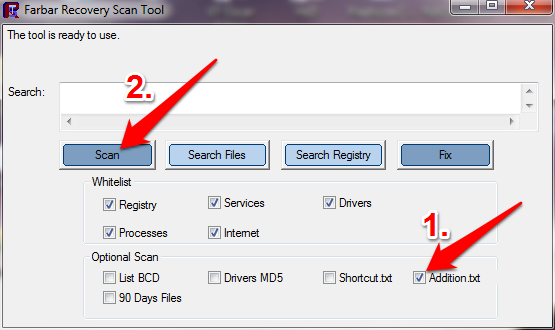
- Keluar jendela seperti ini, pastikan kolom Addition.txt tercentang.
![kaskus-image]()
- Klik Scan.
- Setelah selesai, akan menghasilkan log FRST.txt dan Addition.txt pada folder yang sama dengan Farbar tadi (Desktop).
- Upload kedua log ini ke Send Space dan kirim linknya kemari.
 dan klik
  Run as Administrator
 Scan dengan Farbar Recovery Scan Tool (Pada Mode Recovery)
Anda butuh sebuah FlashDisk di sini. Copy pastekan FRST.exe/FRST64.exe yang di Desktop ke FlashDisk Anda. Jangan dimasukkan ke dalam folder lagi. Langsung persis di dalam FlashDisk itu. Pastikan FlashDisk tetap tercolok sebelum menuju langkah berikutnya.
Masuk ke Mode Command Prompt di Recovery Environment dengan cara ini:
- Pada Windows 7, begitu nyalakan komputer, tekan f8 berulang-ulang sampai muncul BlackScreen, pilih Repair Your Computer, Command Prompt.
- Pada Windows 8: http://www.bleepingcomputer.com/tuto...ommand-prompt/
- Pada Windows 10: https://kask.us/ivd03
Pada Command Prompt:
- Pada jendela Command Prompt, ketik notepad and tekan Enter.
- Setelah Notepad terbuka, klik menu File, pilih Save.
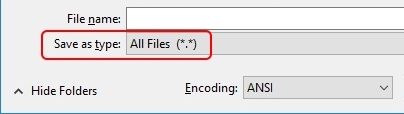
- Ubah Save as type menjadi All Files.
![kaskus-image]()
- Pilih "Computer/This PC" dan temukan huruf Drive FlashDisk Anda (E, F, G, dstnya). Tutup Notepad setelahnya.
- Kembali pada jendela Command Prompt, ketik e:\frst (pada sistem 32 bit) atau e:\frst64 (pada sistem 64 bit) dan tekan Enter
Note: Ganti huruf e dengan huruf Drive FlashDisk Anda. - Farbar akan mulai dijalankan.
- Klik Yes.
- Perhatikan bahwa pada Mode Recovery, tidak terdapat kolom centangan Addition.txt. Jika masih ada, berarti Anda belum menjalankan dari Mode Recovery, jadi masih salah.
- Tekan tombol Scan.
- Akan dihasilkan satu log saja (FRST.txt) pada FlashDisk, tidak ada Addition.txt.
Kemudian boot ke mode normal. Upload FRST.txt yang ada di dalam FlashDisk ini ke Send Space dan kirim linknya kemari.
0
Tutup