




TS
wb1994
>> All About Blobs & Downgrade / Upgrade to Unsigned iOS <<
Always Save Blobs/SHSH/SHSH2 Latest Firmware iOS. Blobs akan berguna sekali untuk Downgrade / Upgrade / Re-restoring ke unsigned firmware (firmware yg sudah ditutup / dikunci oleh apple).
Kalau bisa view thread ini via Broswer PC. Soalnya kalau via Mobile takutnya tulisannya berantakan banyak berhubungan dengan Command Line Tool / Terminal.
Spoiler for Penjelasan Blobs/SHSH/SHSH2 ?:
Quote:
IMO, Blobs menurut ane itu semacam kunci buat akses ke un-signed firmware, punya hak "privilage" buat restore ke un-signed firmware. gunanya blobs/shsh/shsh2 untuk downgrade/upgrade/re-restoring ke unsigned firmware (firmware yg sudah ditutup oleh apple), berlaku di semua (32&64 bit) device, tp cara penggunaan masing2 device berbeda. 32bit device lebih mudah dibandingkan 64bit device untuk downgrade/upgrade/re-restoring nya.
Quote:
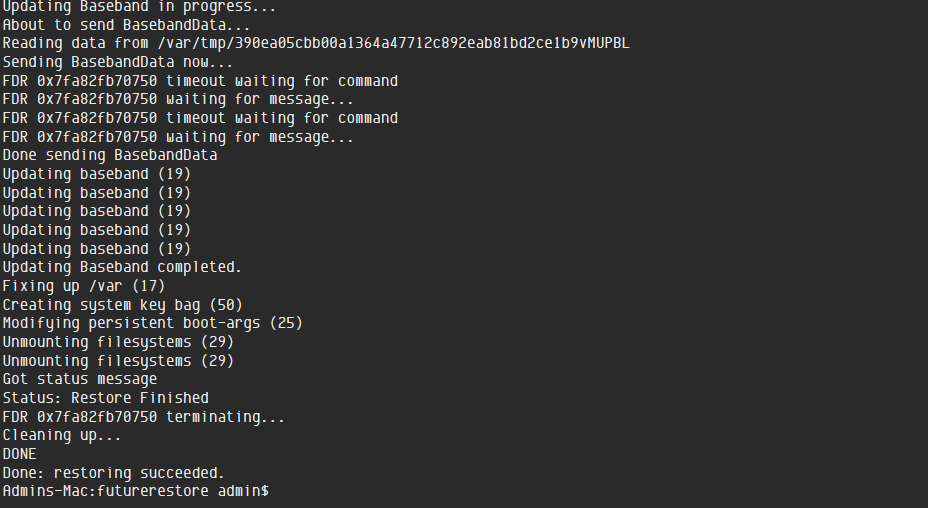
Blobs/SHSH/SHSH2 = Hash Signed Key Firmware + ECID.
Blobs berisi unique key dimana masing-masing device punya unique key sendiri. jadi agan tidak bisa pakai blobs punya orang lain, karena pasti berbeda dengan device agan. Blobs juga tidak bisa di edit, karena akan "merusak" unique key blobs itu sendiri. blobs rusak = invalid blobs = can't be used for downgrade / upgrade / re-restoring to unsigned firmware.
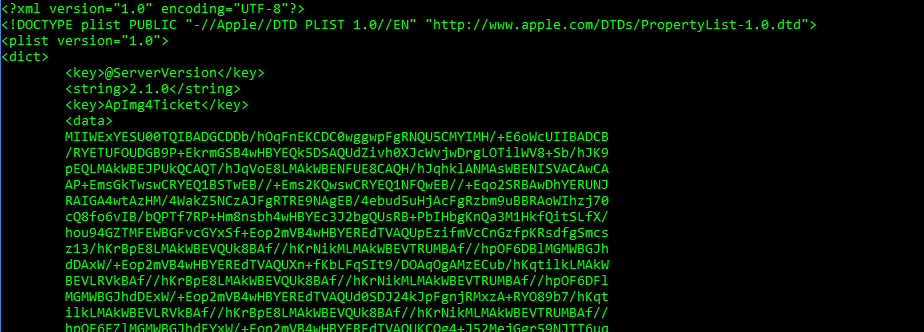
Blobs berisi unique key dimana masing-masing device punya unique key sendiri. jadi agan tidak bisa pakai blobs punya orang lain, karena pasti berbeda dengan device agan. Blobs juga tidak bisa di edit, karena akan "merusak" unique key blobs itu sendiri. blobs rusak = invalid blobs = can't be used for downgrade / upgrade / re-restoring to unsigned firmware.
Quote:
Lastly, save blobs hanya bisa dilakukan bila firmware tersebut masih keadaan signed (dibuka oleh apple). save blobs tidak bisa dilakukan pada firmware yg sudah unsigned (ditutup/dikunci oleh apple). untuk sekarang, 32bit device hanya bisa save blobs 10.3.3 saja. dan untuk 64bit device hanya bisa save blobs 12.3 - 12.3.1 saja karena ini firmware masih signed oleh apple. Dan lakukan save blobs lagi apabila apple release new firmware / ios. untuk penjelasan detil akan blobs/shsh bisa mampir disini.
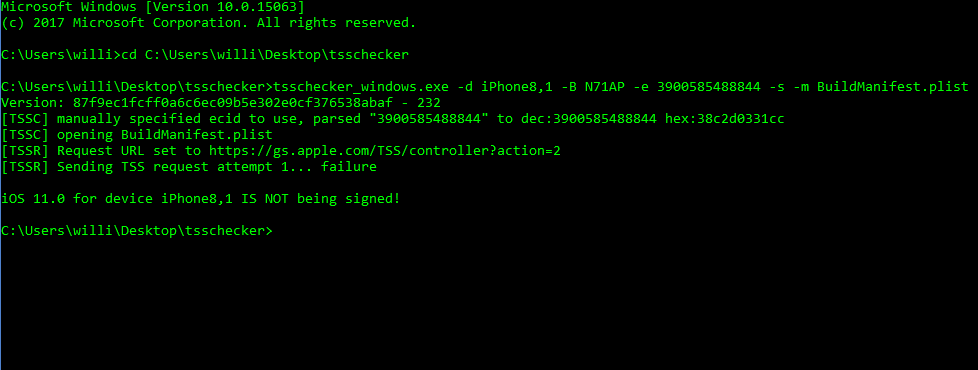
No Blobs, No downgrade / Upgrade to Unsigned Firmware.
No Blobs, No downgrade / Upgrade to Unsigned Firmware.
=========
Okay, diatas merupakan penjelasan singkat apa itu Blobs / SHSH / SHSH2. langsung saja, ini tutorial cara save blobs di masing-masing device.
Quote:
Quote:
Spoiler for Cara Dump Blobs di 64bit device:
Spoiler for Cara Dump Blobs di 32bit device:
Quote:
Sekian, semoga bisa dicerna gan, kalau misalkan agan mau lakukan dump blobs, tapi masih binggung step2 nya, monggo post disini or PM ane. kalau ada info baru, ane bakal update secepatnya. Thank you.
Do At Your Own Risk.
Diubah oleh wb1994 28-05-2019 18:36

sudutkamar memberi reputasi
5
103.1K
636

Komentar yang asik ya
Mari bergabung, dapatkan informasi dan teman baru!

IOS
3.8KThread•2.5KAnggota
Tampilkan semua post
TS
wb1994
#1
Cara Downgrade 32bit Device
Tools yang dipakai untuk lakukan downgrade 32bit device :
** iDeviceReRestore **
Difficulty: Very Easy (sudah ane coba and works perfectly).
Support MacOS / Linux / Windows. ini tools hanya bisa dipakai downgrade / upgrade ke 9.x tanpa jailbreak. hanya butuh blobs iOS 9.x saja. terakhir, iDeviceReRestore tidak bisa menggunakan blobs iOS 9.x dari "Dump Blobs Odysseus" method.
** FutureRestore **
Difficulty: Easy - Medium (sudah ane coba and works perfectly).
Support MacOS / Linux only. ini tools bisa dipakai untuk downgrade / upgrade ke semua unsigned firmware. FutureRestore bisa menggunakan blobs dari "Dump Blobs Odysseus" untuk restore ke unsigned firmware. device wajib keadaan jailbroken dan harus ada blobs.
** OdysseusOTA2 **
Difficulty: Hard (sudah ane coba and works perfectly).
Support MacOS / Linux only. ini tools khusus iP4s / iP5 / iPad2-4 / iPadMini1 / iPod5 saja.ini tools hanya bisa digunakan untuk downgrade / upgrade ke 8.4.1 tanpa blobs, dan device wajib keadaan jailbroken.
Quote:
Cara Downgrade / Upgrade / Restore ke Unsigned Firmware untuk 32bit Device
STEP 1: Persiapan
- Tanpa Blobs/SHSH, agan tidak bisa lakukan restore ke unsigned firmware.
- Koneksi Internet dan Cable data yang baik
- Download latest Futurerestore v152 untuk MacOS / Linux disini
- Download latest OdysseusOTA2 untuk MacOS / Linux disini
- Download latest iDeviceReRestore untuk MacOS / Linux / Win disini
- Bagi yang menggunakan Futurerestore,wajib install dependencies Futurerestore nya, caranya disini untuk [URL="https://S E N S O R/6pFExcRH"]MacOS[/URL] / [URL="https://S E N S O R/1BMjR6Su"]Linux.[/URL]
- Persiapkan Blobs/SHSH/SHSH2 yang mau agan downgrade
- Persiapkan IPSW yang mau agan downgrade
- lakukan backup + pastikan level battery diatas 80% an.
- turn off find my iphone + turn off passcode & touch id + log out icloud.
- Pray
STEP 2-1: How to use iDeviceReRestore untuk restore ke unsigned firmware 32bit Device
- Misalkan ane mau downgrade iPhone 5 Global dari iOS 9.3.3 ke 9.0 di PC Windows.
- Persiapkan IPSW 9.0 nya (rename jadi 90.ipsw)
- Persiapkan Blobs 9.0 nya dan rename blobs dengan format ECID_Device_Version-BuildID.shsh. Dalam kasus ane, rename jadi 4765306187_iPhone5,2_9.0-13A344.shsh
- Download iDeviceReRestore-1.2-win.zip dan Copas ke Desktop
- Setelah itu klik kanan > pilih extract here, nanti muncul folder iDeviceReRestore-1.2-win
- Lalu Copas 4765306187_iPhone5,2_9.0-13A344.shsh ; 90.ipsw ke folder iDeviceReRestore-1.2-win
- Buka folder iDeviceReRestore-1.2-win > Copas 4765306187_iPhone5,2_9.0-13A344.shsh ke folder shsh
- Oke, sekarang tahap proses Restore lewat iDeviceReRestore.
- Close semua folder, dan connect Device ke PC. Close iTunes apabila muncul
- Kemudian jalanin PowerShell di PC agan
- Lalu ketik cd dan tekan Space di keyboard
- Drag folder iDeviceReRestore-1.2-win yang ada di Desktop, ke samping tulisan cd
- Tekan enter. And now ... Ketik dan enter ini:
Code:.\idevicererestore.exe -r 90.ipsw
- Apabila muncul pop-up pilihan, ketik dan enter ini: e(untuk erase option)
- Wait, sampai proses restore ke unsigned iOS 9.0 complete.
- JANGAN DI UTAK ATIK SELAMA PROSES RESTORE YA.
- Voila! berhasil downgrade dari 9.3.3 ke unsigned 9.0.
STEP 2-2: How to use Futurerestore untuk restore ke unsigned firmware 32bit Device
- Misalkan ane mau downgrade iPhone 5 Global dari iOS 9.0 ke 7.0 di MacOS
- Pastikan Dependencies yang dibutuhkan Futurerestore telah terinstall semua
- Jailbreak device, add ini repo, kemudian install kDFU dan Core Utilities
- Persiapkan Blobs 7.0 nya (rename jadi 70.shsh)
- Persiapkan IPSW 7.0 nya (rename jadi 70.ipsw)
- Download futurerestore-latest.zip dan Copas ke Desktop
- Setelah itu klik kanan > pilih extract here, nanti muncul folder futurerestore-latest
- Kemudian Copas 70.shsh ; 70.ipsw ke folder futurerestore-latest
- Close semua folder, lalu Connect Device ke Mac, dan Close iTunes apabila muncul
- Ke Device > Open kDFU > Toggle ON Find Bundle ; Download iBSS ; Find iBSS ; Pwn iBSS.
- Lalu klik enter kDFU > Device akan boot ke Pwned DFU Mode. Close iTunes apabila muncul
- Apabila Find Bundle tidak ada, bisa lihat Step 2-3 dibawah ini yang ane mark tulisan merah buat boot Device ke Pwned DFU Mode.
- Oke, sekarang tahap proses Restore lewat Futurerestore.
- Search dan Open Terminal, lalu ketik dan enter ini:
Code:cd Desktop/futurerestore-latest
- Lalu ketik dan enter ini lagi:
Code:sudo chmod +x futurerestore_macos
- Apabila diminta password, masukin password Mac agan
- Setelah itu ketik dan enter ini lagi:
Code:killall iTunesHelper
- Terakhir ketik dan enter ini:
Code:./futurerestore_macos --use-pwndfu --latest-baseband -t 70.shsh -d 70.ipsw
- Wait, sampai proses restore ke unsigned iOS 7.0 complete.
- JANGAN DI UTAK ATIK SELAMA PROSES RESTORE YA.
- Voila! berhasil downgrade dari 9.0 ke unsigned 7.0.
STEP 2-3: How to use OdysseusOTA2 untuk restore ke unsigned firmware 32bit Device
- OdysseusOTA2 HANYA support Device iP4s / iP5 / iPad2-4 / iPadMini1 / iPod5 saja.
- iPhone 5 & iPad 4 yg berada di iOS 10.x dan ingin menggunakan OdysseusOTA2, cek disini.
- OdysseusOTA2 HANYA bisa digunakan untuk restore ke unsigned iOS 8.4.1 tanpa Blobs
- Misalkan ane ingin Upgrade iPhone 5 Global dari iOS 7.0 ke 8.4.1 di MacOS
- Pastikan Device dan Mac terhubung dengan WiFi / Router / Modem yang sama.
- Jailbreak device, lalu install OpenSSHdan Core Utilities
- Persiapkan IPSW 8.4.1 nya (rename jadi 841.ipsw)
- Download odysseusOTA2-v1.0.4.zip dan Copas ke Desktop
- Klik kanan odysseusOTA2-v1.0.4.zip > pilih extract here, nanti muncul folder odysseusOTA2
- Copy 841.ipsw > ke Desktop > Open folder odysseusOTA2 > macos > Paste 841.ipsw disini
- Close semua folder. Connect Device ke Mac, dan close iTunes apabila muncul
- Oke, sekarang tahap proses Restore lewat OdysseusOTA2.
- Search dan Open Terminal, kemudian ketik dan enter ini:
Code:cd Desktop/odysseusOTA2/macos/
- Ketik dan enter ini lagi1:
Code:killall iTunesHelper
- Ketik dan enter ini lagi2:
Code:./ipsw 841.ipsw custom.ipsw -bbupdate
- Tunggu sampai proses nya kelar, Odysseus mulai create custom ipsw
- Kalau sudah kelar, ketik dan enter ini lagi3:
Code:./xpwntool `unzip -j custom.ipsw 'Firmware/dfu/iBSS*' | awk '/inflating/{print $2}'` pwnediBSS - Odysseus mulai extract pwnediBSS dari custom.ipsw
- Ketik dan enter ini lagi4:
Code:scp pwnediBSS ../kloader root@IP_ADDRESS_DEVICE:
- Cek IP Address Device, ke Setting > WiFi > Klik icon "i" pada WiFi yang tersambung > kolom IP Address
- Apabila muncul pop-up RSA Key, ketik dan enter: yes
- Password: alpine
- OdysseusOTA2 akan mengirim file kloader dan pwnediBSS ke Device
- Ketik dan enter ini lagi5:
Code:ssh root@IP_ADDRESS_DEVICE
- Password: alpine
- Ketik dan enter ini lagi6:
Code:./kloader pwnediBSS
- Device akan boot ke Pwned DFU Mode(layar blank hitam)
- Disconnect - Connect ulang Device ke Mac, dan exit iTunes kalau muncul
- Setelah itu tekan di Keyboard Command + C untuk terminate the process
- Terakhir, ketik dan enter ini:
Code:sudo ./idevicerestore -w -d custom.ipsw
- Apabila diminta password, masukin password Mac agan
- Wait, sampai proses restore ke unsigned iOS 8.4.1 complete.
- JANGAN DI UTAK ATIK SELAMA PROSES RESTORE YA.
- Voila! berhasil upgrade dari 7.0 ke unsigned 8.4.1.
=======
Post Updated = 18 Sept 2018.
Sudah ane test semua, Futurerestore & OdysseusOTA2 & iDeviceReRestore di MacOS Sierra 64bit / Linux 16.x 64bit, dan juga iDeviceReRestore di Windows 10 Pro 64bit, and it's perfectly fine no error dll. Apabila ada pembaharuan akan ane Update secepatnya.
Do At Your Own Risk
Diubah oleh wb1994 14-02-2019 07:06
0
Tutup