


- Beranda
- Internet Service & Networking
[ Official Tread ] - Linksys Networking
...

TS
linksysid
[ Official Tread ] - Linksys Networking
Hallo Agan - Agan dan Sista - Sista sekalian!
Perkenalkan, kami adalah perwakilan resmi dari Linksys Networking Indonesia.
Melalui kaskus ini, kami akan berbagi Informasi seputar informasi seputar produk" Linksys.
Kalian juga bisa langsung bertanya, sebisa mungkin kami akan menjawab pertanyaan dari kalian.
Buat yang mau bertanya dengan menggunakan image, tolong di kasih spoiler terlebih dulu ya guys.
Semoga informasi dari kami dapat bermanfaat bagi para Kaskuser!
Ini tips and trick dari ane dan pengguna Linksys lain gan:
1. Menghubungkan 2 router linksys atau lebih
2. video yang melihatkan teknologi MU-MIMO yang dapat memperluas signal WiFi di rumah agan-agan 3x cepat dari standart WiF
3. Pengetesan Speed dan Router Linksys
4. Sistem Cloud yang Sempurna
5. video tutorial setup aplikasi parental control
6. Tutorial settings overview Parental Control Linksys WRT1900AC
7. Setting up Linksys Smart WiFi Router Menggunakan Iphone atau Tablet
8. Setting Linksys AC1200 Max WiFi Range Extender RE6500
9. Cara Manual Mengkonfigurasi Wireless Extender
10. Cara setting Linksys AC1200 dalam memperkuat WiFi dengan Range Extender RE6700
11. Setting up Router Extender RE4100W
12. Setting up Linksys N300 WiFi Range Extender RE300W v2
13. Setting up WiFi Range Extender RE6300
14. Setting up Linksys AC1200 meningkatkan Ex WiFi Range Extender RE6400
15. Setting Ulang Password Router Linksys Smart WiFi
16. Cara mengkonfigurasi koneksi router Linksys menggunakan kabel internet
17. Menghubungkan Printer dengan Linksys Smart WiFi
18. Setting Up Single Port Forwarding pada Akun Linksys Smart WiFi
19. Cara Backup fitur di Akun Linksys Smart Wi-Fi
20. Cara Restore fitur di Akun Linksys Smart Wi-Fi
21. Konfigurasi fitur Media Server pada Linksys Smart WiFi
22. Konfigurasi Penyimpanan Eksternal dalam menggunakan Akun Linksys Smart Wi-Fi
23. Mengatur Aplikasi atau Game Online untuk bandwidth yang lebih tinggi menggunakan Akun Linksys Smart WiFi
24. Cara Memetakan Drive Jaringan
25. Mengaktifkan fitur Log menggunakan Linksys Smart WiFi
26. Bagaimana melakukan Traceroute menggunakan Linksys Smart WiFi
27. Account Linksys Smart WiFi Suspended
28. Internet connection is down
29. Menambahkan Aplikasi atau Game Online di Media Prioritas Linksys Smart Wifi
30. Membuat jaringan dan berbagi akses internet menggunakan adapter Powerline
31. Membuat jaringan dan berbagi akses internet menggunakan adapter Powerline ( Scenario 2 )
32. Configuring QoS Linksys Smart Switch (Basic Mode QoS)
33. Upgrad Linksys Smart Switch’s firmware (By HTTP/HTTPs)
34. Mengakses Linksys smart Switch berbasis web setup
35. Konfigurasi QoS pada Linksys Smart Switch ( QoS Settings )
36. Saving the configuration changes
37. Upgrading the Linksys Smart Switch’s firmware (By TFTP)
38. Bagaimana mengelola Fitur Guest Access menggunakan Akun Linksys Smart Wi-Fi
39. Konfigurasi fitur Filter MAC dari Router Linksys Smart Wi-Fi menggunakan akses local
40. Linksys EA9500 Max-Stream™ AC5400 MU-MIMO
41. Konfigurasi fitur Captive Portal dari Linksys LAPN300 atau LAPN600 Wireless Access Point
42. Linksys EA6350 AC1200+ Dual-Band Smart Wi-Fi Wireless Router
43. Launching produk terbaru Linksys
44. konfigurasi Smart Switch Linksys
45. LAPN300 dan LAPN600 fitur Captive Portal
46. mengkonfigurasi berbasis web Smart Swicth
47. Setting Linksys Router EA9500
Salam,
Linksys Networking

Perkenalkan, kami adalah perwakilan resmi dari Linksys Networking Indonesia.
Melalui kaskus ini, kami akan berbagi Informasi seputar informasi seputar produk" Linksys.
Kalian juga bisa langsung bertanya, sebisa mungkin kami akan menjawab pertanyaan dari kalian.
Buat yang mau bertanya dengan menggunakan image, tolong di kasih spoiler terlebih dulu ya guys.
Semoga informasi dari kami dapat bermanfaat bagi para Kaskuser!
Ini tips and trick dari ane dan pengguna Linksys lain gan:
1. Menghubungkan 2 router linksys atau lebih
2. video yang melihatkan teknologi MU-MIMO yang dapat memperluas signal WiFi di rumah agan-agan 3x cepat dari standart WiF
3. Pengetesan Speed dan Router Linksys
4. Sistem Cloud yang Sempurna
5. video tutorial setup aplikasi parental control
6. Tutorial settings overview Parental Control Linksys WRT1900AC
7. Setting up Linksys Smart WiFi Router Menggunakan Iphone atau Tablet
8. Setting Linksys AC1200 Max WiFi Range Extender RE6500
9. Cara Manual Mengkonfigurasi Wireless Extender
10. Cara setting Linksys AC1200 dalam memperkuat WiFi dengan Range Extender RE6700
11. Setting up Router Extender RE4100W
12. Setting up Linksys N300 WiFi Range Extender RE300W v2
13. Setting up WiFi Range Extender RE6300
14. Setting up Linksys AC1200 meningkatkan Ex WiFi Range Extender RE6400
15. Setting Ulang Password Router Linksys Smart WiFi
16. Cara mengkonfigurasi koneksi router Linksys menggunakan kabel internet
17. Menghubungkan Printer dengan Linksys Smart WiFi
18. Setting Up Single Port Forwarding pada Akun Linksys Smart WiFi
19. Cara Backup fitur di Akun Linksys Smart Wi-Fi
20. Cara Restore fitur di Akun Linksys Smart Wi-Fi
21. Konfigurasi fitur Media Server pada Linksys Smart WiFi
22. Konfigurasi Penyimpanan Eksternal dalam menggunakan Akun Linksys Smart Wi-Fi
23. Mengatur Aplikasi atau Game Online untuk bandwidth yang lebih tinggi menggunakan Akun Linksys Smart WiFi
24. Cara Memetakan Drive Jaringan
25. Mengaktifkan fitur Log menggunakan Linksys Smart WiFi
26. Bagaimana melakukan Traceroute menggunakan Linksys Smart WiFi
27. Account Linksys Smart WiFi Suspended
28. Internet connection is down
29. Menambahkan Aplikasi atau Game Online di Media Prioritas Linksys Smart Wifi
30. Membuat jaringan dan berbagi akses internet menggunakan adapter Powerline
31. Membuat jaringan dan berbagi akses internet menggunakan adapter Powerline ( Scenario 2 )
32. Configuring QoS Linksys Smart Switch (Basic Mode QoS)
33. Upgrad Linksys Smart Switch’s firmware (By HTTP/HTTPs)
34. Mengakses Linksys smart Switch berbasis web setup
35. Konfigurasi QoS pada Linksys Smart Switch ( QoS Settings )
36. Saving the configuration changes
37. Upgrading the Linksys Smart Switch’s firmware (By TFTP)
38. Bagaimana mengelola Fitur Guest Access menggunakan Akun Linksys Smart Wi-Fi
39. Konfigurasi fitur Filter MAC dari Router Linksys Smart Wi-Fi menggunakan akses local
40. Linksys EA9500 Max-Stream™ AC5400 MU-MIMO
41. Konfigurasi fitur Captive Portal dari Linksys LAPN300 atau LAPN600 Wireless Access Point
42. Linksys EA6350 AC1200+ Dual-Band Smart Wi-Fi Wireless Router
43. Launching produk terbaru Linksys
44. konfigurasi Smart Switch Linksys
45. LAPN300 dan LAPN600 fitur Captive Portal
46. mengkonfigurasi berbasis web Smart Swicth
47. Setting Linksys Router EA9500
Salam,
Linksys Networking
Diubah oleh linksysid 17-07-2017 10:14
0
59.8K
275

Komentar yang asik ya
Mari bergabung, dapatkan informasi dan teman baru!

Internet Service & Networking
21.7KThread•5.7KAnggota
Tampilkan semua post
TS
linksysid
#83
Hallo agan"
Kali ini artikel ane ingin memberitahukan cara menghubungkan printer dengan Linksys Smart WiFi dirumah, agan bisa menghubungkan printer agan ke router Linksys biar agan lebih mudah mencetak perkerjaan agan, ayo pasti ada yang mau tanya kaya apa sih yang di perlukan buat menghubungkan printer ke router? Untuk menghubungkan printer, agan harus tau dulu pengaturan WiFi router agan karna ini akan di gunakan untuk menyinkronkan pengaturan printer dengan router dan membuat koneksi WiFi pada keduanya.sebelum melanjutkan nih gan, dengan langkah” di bawah ini pastikan semua sudah ada :
1. printer agan harus mendukung WPA / WPA2 standar enkripsi nirkabel/WiFi.
2. router Linksys agan harus bekerja dengan benar.
3. Pastikan bahwa printer agan hanya sekitar 3-10 kaki dari router ketika mengatur koneksi nirkabel/WiFi, jangan jauh” nanti hilang gan di ambil orang.
4. Perangkat lunak printer dan driver harus diinstal pada komputer yang agan gunakan.
Kalo langkah” di atas sudah support, langsung aja ane kasih langkah” dalam menghubungkan printer ke jaringan gan. cikidottt!!!
Langkah 1
Jalankan software Linksys connect pada komputer agan, lalu pergi ke start> All Programs> Linksys Connect. Pada komputer Mac®, arahkan ke folder Applications di Go, dan kemudian mulai Linksys Connect
Langkah 2
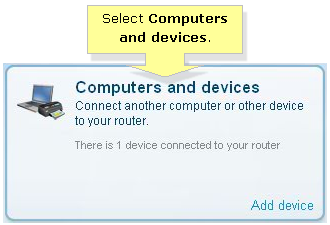
Pada halaman utama Linksys connect, pilih komputer dan perangkat

Langkah 3
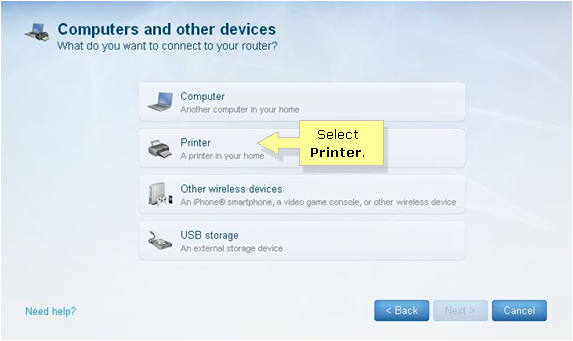
Pada halaman komputer dan prangkat, pilih printer

Langkah 4
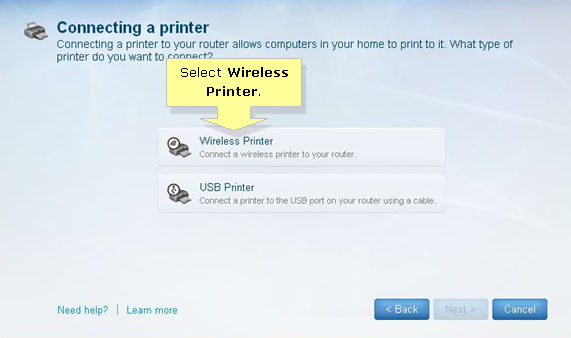
Pilih wireless printer

Langkah 5
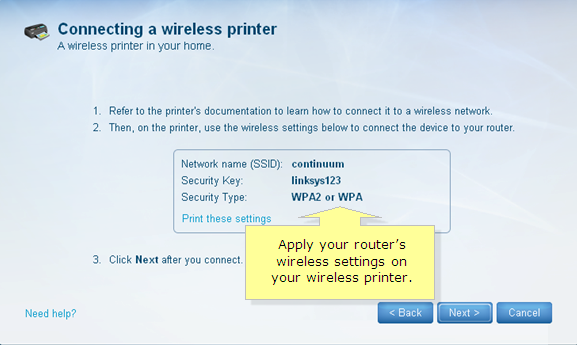
Dalam menghubungkan printer wireless, agan akan menemukan pengaturan WiFi dari router agan, perhatikan pengaturan ini gan dan pastikan agan tidak menutup halaman ini.
Pengaturan wireless termasuk :
- Nama jaringan (SSID) - Nama jaringan Wireless agan
- Kunci keamanan – password Wireless
- Tipe keamanan – jenis enkripsi jaringan agan
Langkah 6
Kembali ke printer dan masukkan pengaturan wireless da nada tampilan connecting a wireless printer pada komputer agan. Setelah memasukkan rincian pada printer agan, lalu klik Next pada halaman Linksys Connect.

Langkah 7
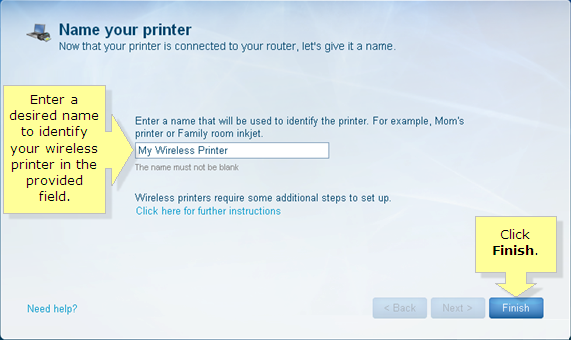
Untuk mengkonfirmasi bahwa wireless printer agan telah terdeteksi, lalu diarahkan ke Nama layar printer agan. Masukkan nama pilihan agan yang tersedia kemudian klik Finish

Selesai deh gan, kalo agan masih tidak dapat menghubungkan printer agan ke jaringan, mungkin ada pengaturan lain yang agan butuhkan untuk mengkonfigurasi printer. agan dapat menghubungi pabrik printer agan atau lihat dokumentasi untuk bantuan
Salam,
Linksys Networking
Kali ini artikel ane ingin memberitahukan cara menghubungkan printer dengan Linksys Smart WiFi dirumah, agan bisa menghubungkan printer agan ke router Linksys biar agan lebih mudah mencetak perkerjaan agan, ayo pasti ada yang mau tanya kaya apa sih yang di perlukan buat menghubungkan printer ke router? Untuk menghubungkan printer, agan harus tau dulu pengaturan WiFi router agan karna ini akan di gunakan untuk menyinkronkan pengaturan printer dengan router dan membuat koneksi WiFi pada keduanya.sebelum melanjutkan nih gan, dengan langkah” di bawah ini pastikan semua sudah ada :
1. printer agan harus mendukung WPA / WPA2 standar enkripsi nirkabel/WiFi.
2. router Linksys agan harus bekerja dengan benar.
3. Pastikan bahwa printer agan hanya sekitar 3-10 kaki dari router ketika mengatur koneksi nirkabel/WiFi, jangan jauh” nanti hilang gan di ambil orang.
4. Perangkat lunak printer dan driver harus diinstal pada komputer yang agan gunakan.
Kalo langkah” di atas sudah support, langsung aja ane kasih langkah” dalam menghubungkan printer ke jaringan gan. cikidottt!!!
Langkah 1
Jalankan software Linksys connect pada komputer agan, lalu pergi ke start> All Programs> Linksys Connect. Pada komputer Mac®, arahkan ke folder Applications di Go, dan kemudian mulai Linksys Connect
Langkah 2
Pada halaman utama Linksys connect, pilih komputer dan perangkat
Langkah 3
Pada halaman komputer dan prangkat, pilih printer
Langkah 4
Pilih wireless printer
Langkah 5
Dalam menghubungkan printer wireless, agan akan menemukan pengaturan WiFi dari router agan, perhatikan pengaturan ini gan dan pastikan agan tidak menutup halaman ini.
Pengaturan wireless termasuk :
- Nama jaringan (SSID) - Nama jaringan Wireless agan
- Kunci keamanan – password Wireless
- Tipe keamanan – jenis enkripsi jaringan agan
Langkah 6
Kembali ke printer dan masukkan pengaturan wireless da nada tampilan connecting a wireless printer pada komputer agan. Setelah memasukkan rincian pada printer agan, lalu klik Next pada halaman Linksys Connect.
Langkah 7
Untuk mengkonfirmasi bahwa wireless printer agan telah terdeteksi, lalu diarahkan ke Nama layar printer agan. Masukkan nama pilihan agan yang tersedia kemudian klik Finish
Selesai deh gan, kalo agan masih tidak dapat menghubungkan printer agan ke jaringan, mungkin ada pengaturan lain yang agan butuhkan untuk mengkonfigurasi printer. agan dapat menghubungi pabrik printer agan atau lihat dokumentasi untuk bantuan
Salam,
Linksys Networking
0