


- Beranda
- Linux dan OS Selain Microsoft & Mac
Komunitas Archlinux
...


TS
archlinux.id
Komunitas Archlinux
Selamat Datang di Komunitas Archlinux Indonesia
Quote:
Pendahuluan
Sebelum memulai izinkan kami memperkenalkan diri. archlinux.idadalah ID bersama di bawah naungan agan alisoftware dan Se7enTime dengan tujuan untuk mengelola dan memperbaruhi dari thread yang sudah ada sebelumnya berjudul Arch Linux - Community oleh agan braintwister.
Atas sabda dari Moderator Kaskus
Quote:
Original Posted By MasterWayne►Selamat atas berdirinya rumah baru ArchLinux ya, semoga dengan Shared id ini lebih luwes tuk dikelola threadnya.

Maka dengan demikian bahwa thread ini merupakan official thread khusus membahas Archlinux.

Quote:
Apa itu Archlinux ?
Archlinux merupakan distro Linux independen artinya dibangun dari nol (from scratch) merupakan salah satu distro Linux 10 besar terbanyak pengguna dari sekian banyaknya distro Linux. Archlinux dibangun atas dasar sebuah semboyan filosofi KISS (Keep It Simple Stupid) dimana keserderhana adalah salah satu ciri khas dari Arch itu sendiri.
Sederhana disini diartikan sebagai, seluruh aplikasi yang Anda inginkan berada ditangan Anda tidak terpaku pada paket itu sendiri. Seperti Anda ingin menggunakan DE (Desktop Environment) Gnome, KDE, XFCE atau apapun, atau tidak menggunakan DE melainkan hanya WM (Windows Manager) saja. Semua tergantung bagaimana nantinya Arch Anda gunakan, untuk keperluan apa Anda gunakan disesuaikan dengan kehendak Anda.
Lain halnya dengan distro yang sudah satu paket dalam ISOnya. Terkadang ada saja aplikasi yang kita tidak butuhkan namun aplikasi itu menjadi sebuah aplikasi inti dari distro itu, jika kita hapus maka akan mempengaruhi sistem. Di Archlinux tidak demikian. Inilah arti daripada kesederhanaan Arch. (Sumber: situsali.com)
Kelebihan Archlinux
- Rolling-Release, ini adalah sebuah kelebihan utama dari Archlinux itu sendiri. Dimana memungkinkan kita jika upgrade sistem tidak perlu mengunduh ulang ISO Archlinux atau menginstal ulang Archlinux. Karena dengan Anda meng-update software, bisa jadi meng-upgrade sistem juga. Dengan metode rolling-release ini, selalu menjaga sistem Anda up-to-date.
- Bleeding Edge, adalah sebuah istilah dimana Anda selalu dapat menikmati perangkat lunak terbaru lagi stabil.
- Wiki yang lengkap (https://wiki.archlinux.org/). Wiki Arch merupakan sebuah wiki panduan yang lengkap dan disusun rapi, juga dengan berbagai bahasa, termasuk bahasa Indonesia. Sayangnya, Wiki Arch yang berbahasa Inggrislah yang lengkap.
- Performa, karena Archlinux ketika diinstal dibangun atas dasar keinginan pengguna itu sendiri. Mau dijadikan apa Arch tersebut? Atau mau dinstal aplikasi apa saja di Arch tersebut? Semua tergantung pengguna itu sendiri.
- Paket Manager yang cukup baik. Archlinux menggunakan paket manager pacman. Seperti halnya distro lain seperti Ubuntu dengan apt-get nya; Fedora dengan yum/dnf nya; Open Suse dengan zypper nya; Gentoo dengan emerge nya, dan lain sebagainya.
- AUR (Archlinux User Repository) ini adalah kelebihan tersendiri dari Archinux dibandingkan dengan distro lain, dimana paket manager tidak hanya berfokus pada offical repository saja. Melainkan, kita juga bisa menggunakan unofficial repository tanpa harus menambahkan pada daftar repo. Seperti halnya PPA (Personal Package Archives) milik Ubuntu, untuk menggunakannya Anda harus menambahkan dulu pada daftar repo-nya, jika tidak Anda tidak bisa menginstal aplikasi dari PPA. Lain halnya dengan AUR milik Archlinux. Anda tidak perlu menambahkan pada daftar repo Anda, cukup ketik perintah yaourt -S aplikasi maka aplikasi dari unofficial repository bisa Anda dapatkan. (Sumber: situsali.com)
Unduh Archlinux
- http://mirror.devilzc0de.org/archlinux/iso/
- http://mirror.poliwangi.ac.id/archlinux/iso/
- http://suro.ubaya.ac.id/archlinux/iso/
Cara Pemasangan (Install) Archlinux
- https://wiki.archlinux.org/index.php...allation_guide (Berbahasa Inggris)
- https://situsali.com/instal-archlinux-dengan-xfce/ (Berbahasa Indonesia)
- Tutorial Install Archlinux 2016 by Agan cicakerenz
- Install Arch Openbox lewat wifi by Agan PumpkinZ
Tutorial
Quote:
Video Tutorial Pemasangan Archlinux
Pemasangan Inti (core)

Pemasangan DE (Desktop Environment) XFCE
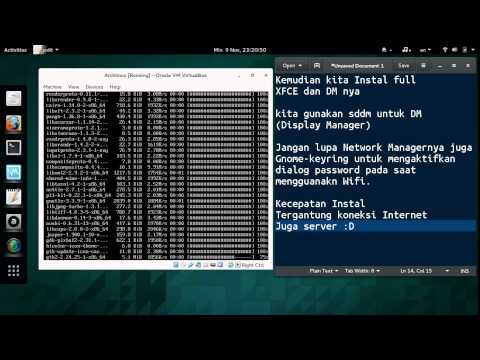
Daftar Aplikasi yang diperlukan
https://wiki.archlinux.org/index.php...f_applications
Daftar Sumber Laman Berbahasa Indonesia
- https://situsali.com
- ....
Jika Anda punya blog pribadi terkait Archlinux mohon berkomentar di bawah agar nantinya saya masukan di list ini
Diubah oleh archlinux.id 15-04-2016 04:21

tata604 dan rykenpb memberi reputasi
2
107.9K
758
Komentar yang asik ya
Mari bergabung, dapatkan informasi dan teman baru!

Linux dan OS Selain Microsoft & Mac
4.5KThread•2.8KAnggota
Tampilkan semua post

PumpkinZ
#226
Install Arch Openbox lewat wifi
Langkah pertama: Persiapan
Btw, saya masih pake Arch iso yang versi "archlinux-2015.01.01-dual.iso"
Boot isonya pake cd atau pake USB lebih mantep.
![kaskus-image]()
Pilih yang 64bit lebih ajib gan!
Koneksi pake wifi
ketik perintah "wifi-menu"
Tampilannya kyk gini
![kaskus-image]()
Tes koneksi dulu
ping -c 3 petanibertoga.tk

klo agan lihat hasilnya kyk gini, selamat gan, Agan udah terkoneksi.
Edit mirrorlist.
Server Indo aja yah, biar maknyus
ketik nano /etc/pacman.d/mirrorlist
Hanya untuk sistem 64-bit
Aktifasi “multilib” repository. Ketik:
nano /etc/pacman.conf
hapus "#" didepan baris:
[multilib]
Include = /etc/pacman.d/mirrorlist
Ubah SigLevel = Never (ini biar lancar aja, soalnya kadang instalasi terkendala di gpg key)
Langkah kedua: Partisi
ketik cfdisk
1. Buat 2 partisi, Root dan SWAP, pertama kita buat partisi Rootnya dulu. Pilih "New" dan masukan ukuran (size) partisi Anda, Selanjutnya set partisi pertama sebagai bootable, dengan memilih "Bootable" agar Arch bisa diboot.
2. Kemudian Anda buat partisi SWAP nya, pilih "New", dan pilih "Type", dan pilih Type ke "82", sebagai partisi SWAP LINUX.
Jika sudah, langkah selanjutnya, pilih "Write".
![kaskus-image]()
Langkah ketiga: Instalasi dasar
mkfs.ext4 /dev/sda1 (misal nama patisinya sda1 sesuai yg tertera di cfdisk)
mkswap /dev/sda2
mount /dev/sda1 /mnt
swapon /dev/sda2
pacstrap -i /mnt base base-devel (instalasi program dasar)
genfstab -U /mnt > /mnt/etc/fstab
Masuk ke sistem sebagai root:
arch-chroot /mnt /bin/bash
Konfigurasi hostname:
nano /etc/hostname (kasih nama apa aja)
nano /etc/hosts

Saviour itu nama host saya gan, ubah semau agan.
Konfigurasi bahasa
nano /etc/locale.gen
locale-gen
echo LANG=id_ID.UTF-8 > /etc/locale.conf
export LANG=id_ID.UTF-8
Spesifik zona waktu
tzselect
ln -s /usr/share/zoneinfo/Asia/Makassar > /etc/localtime
hwclock --systohc --utc
Set password untuk root
passwd
Tambah user
useradd -m -g users -G wheel,optical,storage,power,games -s /bin/bash pumpkinz
set password untuk pumpkinz: passwd pumpkinz
Konfigurasi sudoers
Ketik EDITOR=nano visudo
uncomment atau hilangkan "#" pada baris %wheel ALL=(ALL) ALL
Install bootloader
pacman -S bash-completion grub-bios
Buat yg mau dual boot aja (pacman -S os-prober)
grub-install --recheck /dev/sda
cp /usr/share/locale/en\@quot/LC_MESSAGES/grub.mo /boot/grub/locale/en.mo
grub-mkconfig -o /boot/grub/grub.cfg
Install wifi packages
pacman -S dialog wpa_actiond ifplugd wpa_supplicant
Reboot
Ketik exit
ketik umount /mnt
ketik reboot
Langkah keempat: instalasi driver dan server X
Login ke pumpkinz dan lakukan lagi langkah pertama
Instal driver dan xorg
sudo pacman -S xorg-server xorg-xinit xorg-server-utils mesa xf86-input-synaptics xf86-video-intel lxinput lxrandr ntfs-3g xdg-user-dirs
Langkah kelima: instalasi program-program penting
Install yaourt
sudo pacman -S wget
tar xvf package-query.tar.gz
cd package-query
makepkg -s
ls
pacman -U package-query.pkg.tar.xz
tar xvf yaourt.tar.gz
cd yaourt
makepkg -s
ls
pacman -U yaourt.pkg.tar.xz
Instal yaourt-gui (opsional)
Install openbox (ini dia yg ditunggu-tunggu)
sudo pacman -S openbox lxappearance-obconf python2-xdg
Instal font
sudo pacman -S ttf-dejavu
Instal beberapa software
yaourt -S firefox gdmap gmrun xfburn zalc gnome-alsamixer gimp alsi scrot engrampa-thunar thunar-archive-plugin inkscape libreoffice-fresh libreoffice-fresh-id volumeicon xfce4-power-manager xfce4-notifyd mate-system-monitor flashplugin lxterminal leafpad thunar tumbler connman connman-gtk viewnior feh gksu gucharmap thunar-volman
Update home directory Anda
xdg-user-dirs-update
Konfigur openbox
mkdir -p ~/.config/openbox
cp /etc/xdg/openbox/* ~/.config/openbox
cp /etc/skel/.xinitrc .xinitrc
nano .xinitrc lalu tulis:
#!/bin/bash
exec dbus-launch openbox-session
Start openbox
startx
YUP, WELCOME TO YOUR NEW OPENBOX DESKTOP!!!
Selanjutnya, terserah Anda...
Btw, saya masih pake Arch iso yang versi "archlinux-2015.01.01-dual.iso"
Boot isonya pake cd atau pake USB lebih mantep.
Spoiler for Booting:
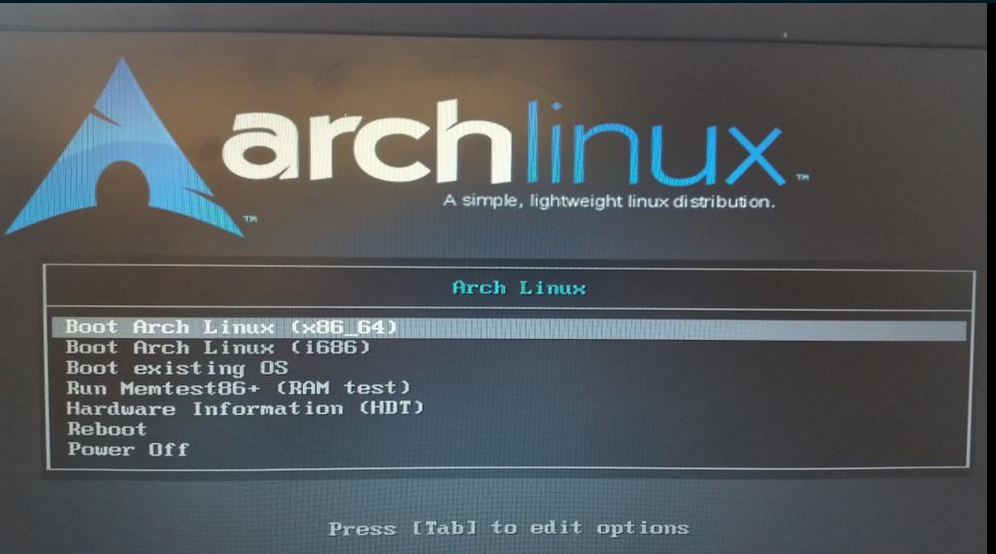
Pilih yang 64bit lebih ajib gan!
Koneksi pake wifi
ketik perintah "wifi-menu"
Tampilannya kyk gini
Spoiler for Wifi-menu:

Tes koneksi dulu
ping -c 3 petanibertoga.tk
Spoiler for Hasil tes ping:
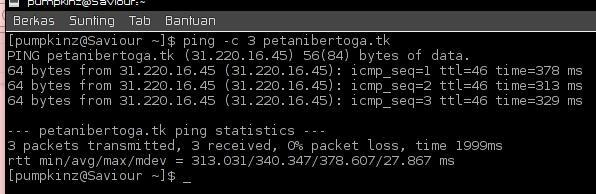
klo agan lihat hasilnya kyk gini, selamat gan, Agan udah terkoneksi.
Edit mirrorlist.
Server Indo aja yah, biar maknyus
ketik nano /etc/pacman.d/mirrorlist
Code:
## Indonesia

Server = http://mirror.devilzc0de.org/archlinux/$repo/os/$arch

Server = http://suro.ubaya.ac.id/archlinux/$repo/os/$arch

Server = http://mirror.kavalinux.com/archlinux/$repo/os/$arch

Server = http://mirror.poliwangi.ac.id/archlinux/$repo/os/$arch


## Singapore

Server = http://download.nus.edu.sg/mirror/arch/$repo/os/$arch

Server = http://mirror.nus.edu.sg/archlinux/$repo/os/$arch
Hanya untuk sistem 64-bit
Aktifasi “multilib” repository. Ketik:
nano /etc/pacman.conf
hapus "#" didepan baris:
[multilib]
Include = /etc/pacman.d/mirrorlist
Ubah SigLevel = Never (ini biar lancar aja, soalnya kadang instalasi terkendala di gpg key)
Langkah kedua: Partisi
ketik cfdisk
1. Buat 2 partisi, Root dan SWAP, pertama kita buat partisi Rootnya dulu. Pilih "New" dan masukan ukuran (size) partisi Anda, Selanjutnya set partisi pertama sebagai bootable, dengan memilih "Bootable" agar Arch bisa diboot.
2. Kemudian Anda buat partisi SWAP nya, pilih "New", dan pilih "Type", dan pilih Type ke "82", sebagai partisi SWAP LINUX.
Jika sudah, langkah selanjutnya, pilih "Write".
Spoiler for Cfdisk:

Langkah ketiga: Instalasi dasar
mkfs.ext4 /dev/sda1 (misal nama patisinya sda1 sesuai yg tertera di cfdisk)
mkswap /dev/sda2
mount /dev/sda1 /mnt
swapon /dev/sda2
pacstrap -i /mnt base base-devel (instalasi program dasar)
genfstab -U /mnt > /mnt/etc/fstab
Masuk ke sistem sebagai root:
arch-chroot /mnt /bin/bash
Konfigurasi hostname:
nano /etc/hostname (kasih nama apa aja)
nano /etc/hosts
Spoiler for Hosts:
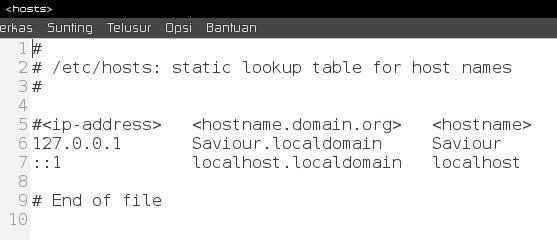
Saviour itu nama host saya gan, ubah semau agan.
Konfigurasi bahasa
nano /etc/locale.gen
locale-gen
echo LANG=id_ID.UTF-8 > /etc/locale.conf
export LANG=id_ID.UTF-8
Spesifik zona waktu
tzselect
ln -s /usr/share/zoneinfo/Asia/Makassar > /etc/localtime
hwclock --systohc --utc
Set password untuk root
passwd
Tambah user
useradd -m -g users -G wheel,optical,storage,power,games -s /bin/bash pumpkinz
set password untuk pumpkinz: passwd pumpkinz
Konfigurasi sudoers
Ketik EDITOR=nano visudo
uncomment atau hilangkan "#" pada baris %wheel ALL=(ALL) ALL
Install bootloader
pacman -S bash-completion grub-bios
Buat yg mau dual boot aja (pacman -S os-prober)
grub-install --recheck /dev/sda
cp /usr/share/locale/en\@quot/LC_MESSAGES/grub.mo /boot/grub/locale/en.mo
grub-mkconfig -o /boot/grub/grub.cfg
Install wifi packages
pacman -S dialog wpa_actiond ifplugd wpa_supplicant
Reboot
Ketik exit
ketik umount /mnt
ketik reboot
Langkah keempat: instalasi driver dan server X
Login ke pumpkinz dan lakukan lagi langkah pertama
Instal driver dan xorg
sudo pacman -S xorg-server xorg-xinit xorg-server-utils mesa xf86-input-synaptics xf86-video-intel lxinput lxrandr ntfs-3g xdg-user-dirs
Langkah kelima: instalasi program-program penting
Install yaourt
sudo pacman -S wget
Code:
wget https://aur.archlinux.org/cgit/aur.git/snapshot/package-query.tar.gz

wget https://aur.archlinux.org/cgit/aur.git/snapshot/yaourt.tar.gz
tar xvf package-query.tar.gz
cd package-query
makepkg -s
ls
pacman -U package-query.pkg.tar.xz
tar xvf yaourt.tar.gz
cd yaourt
makepkg -s
ls
pacman -U yaourt.pkg.tar.xz
Instal yaourt-gui (opsional)
Code:
git clone https://aur.archlinux.org/yaourt-gui.git
Install openbox (ini dia yg ditunggu-tunggu)
sudo pacman -S openbox lxappearance-obconf python2-xdg
Instal font
sudo pacman -S ttf-dejavu
Instal beberapa software
yaourt -S firefox gdmap gmrun xfburn zalc gnome-alsamixer gimp alsi scrot engrampa-thunar thunar-archive-plugin inkscape libreoffice-fresh libreoffice-fresh-id volumeicon xfce4-power-manager xfce4-notifyd mate-system-monitor flashplugin lxterminal leafpad thunar tumbler connman connman-gtk viewnior feh gksu gucharmap thunar-volman
Update home directory Anda
xdg-user-dirs-update
Konfigur openbox
mkdir -p ~/.config/openbox
cp /etc/xdg/openbox/* ~/.config/openbox
cp /etc/skel/.xinitrc .xinitrc
nano .xinitrc lalu tulis:
#!/bin/bash
exec dbus-launch openbox-session
Start openbox
startx
YUP, WELCOME TO YOUR NEW OPENBOX DESKTOP!!!
Selanjutnya, terserah Anda...
0