


- Beranda
- Linux dan OS Selain Microsoft & Mac
Komunitas Archlinux
...


TS
archlinux.id
Komunitas Archlinux
Selamat Datang di Komunitas Archlinux Indonesia
Quote:
Pendahuluan
Sebelum memulai izinkan kami memperkenalkan diri. archlinux.idadalah ID bersama di bawah naungan agan alisoftware dan Se7enTime dengan tujuan untuk mengelola dan memperbaruhi dari thread yang sudah ada sebelumnya berjudul Arch Linux - Community oleh agan braintwister.
Atas sabda dari Moderator Kaskus
Quote:
Original Posted By MasterWayne►Selamat atas berdirinya rumah baru ArchLinux ya, semoga dengan Shared id ini lebih luwes tuk dikelola threadnya.

Maka dengan demikian bahwa thread ini merupakan official thread khusus membahas Archlinux.

Quote:
Apa itu Archlinux ?
Archlinux merupakan distro Linux independen artinya dibangun dari nol (from scratch) merupakan salah satu distro Linux 10 besar terbanyak pengguna dari sekian banyaknya distro Linux. Archlinux dibangun atas dasar sebuah semboyan filosofi KISS (Keep It Simple Stupid) dimana keserderhana adalah salah satu ciri khas dari Arch itu sendiri.
Sederhana disini diartikan sebagai, seluruh aplikasi yang Anda inginkan berada ditangan Anda tidak terpaku pada paket itu sendiri. Seperti Anda ingin menggunakan DE (Desktop Environment) Gnome, KDE, XFCE atau apapun, atau tidak menggunakan DE melainkan hanya WM (Windows Manager) saja. Semua tergantung bagaimana nantinya Arch Anda gunakan, untuk keperluan apa Anda gunakan disesuaikan dengan kehendak Anda.
Lain halnya dengan distro yang sudah satu paket dalam ISOnya. Terkadang ada saja aplikasi yang kita tidak butuhkan namun aplikasi itu menjadi sebuah aplikasi inti dari distro itu, jika kita hapus maka akan mempengaruhi sistem. Di Archlinux tidak demikian. Inilah arti daripada kesederhanaan Arch. (Sumber: situsali.com)
Kelebihan Archlinux
- Rolling-Release, ini adalah sebuah kelebihan utama dari Archlinux itu sendiri. Dimana memungkinkan kita jika upgrade sistem tidak perlu mengunduh ulang ISO Archlinux atau menginstal ulang Archlinux. Karena dengan Anda meng-update software, bisa jadi meng-upgrade sistem juga. Dengan metode rolling-release ini, selalu menjaga sistem Anda up-to-date.
- Bleeding Edge, adalah sebuah istilah dimana Anda selalu dapat menikmati perangkat lunak terbaru lagi stabil.
- Wiki yang lengkap (https://wiki.archlinux.org/). Wiki Arch merupakan sebuah wiki panduan yang lengkap dan disusun rapi, juga dengan berbagai bahasa, termasuk bahasa Indonesia. Sayangnya, Wiki Arch yang berbahasa Inggrislah yang lengkap.
- Performa, karena Archlinux ketika diinstal dibangun atas dasar keinginan pengguna itu sendiri. Mau dijadikan apa Arch tersebut? Atau mau dinstal aplikasi apa saja di Arch tersebut? Semua tergantung pengguna itu sendiri.
- Paket Manager yang cukup baik. Archlinux menggunakan paket manager pacman. Seperti halnya distro lain seperti Ubuntu dengan apt-get nya; Fedora dengan yum/dnf nya; Open Suse dengan zypper nya; Gentoo dengan emerge nya, dan lain sebagainya.
- AUR (Archlinux User Repository) ini adalah kelebihan tersendiri dari Archinux dibandingkan dengan distro lain, dimana paket manager tidak hanya berfokus pada offical repository saja. Melainkan, kita juga bisa menggunakan unofficial repository tanpa harus menambahkan pada daftar repo. Seperti halnya PPA (Personal Package Archives) milik Ubuntu, untuk menggunakannya Anda harus menambahkan dulu pada daftar repo-nya, jika tidak Anda tidak bisa menginstal aplikasi dari PPA. Lain halnya dengan AUR milik Archlinux. Anda tidak perlu menambahkan pada daftar repo Anda, cukup ketik perintah yaourt -S aplikasi maka aplikasi dari unofficial repository bisa Anda dapatkan. (Sumber: situsali.com)
Unduh Archlinux
- http://mirror.devilzc0de.org/archlinux/iso/
- http://mirror.poliwangi.ac.id/archlinux/iso/
- http://suro.ubaya.ac.id/archlinux/iso/
Cara Pemasangan (Install) Archlinux
- https://wiki.archlinux.org/index.php...allation_guide (Berbahasa Inggris)
- https://situsali.com/instal-archlinux-dengan-xfce/ (Berbahasa Indonesia)
- Tutorial Install Archlinux 2016 by Agan cicakerenz
- Install Arch Openbox lewat wifi by Agan PumpkinZ
Tutorial
Quote:
Video Tutorial Pemasangan Archlinux
Pemasangan Inti (core)

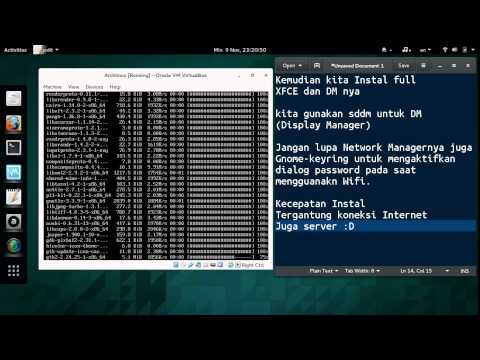
Pemasangan DE (Desktop Environment) XFCE
Daftar Aplikasi yang diperlukan
https://wiki.archlinux.org/index.php...f_applications
Daftar Sumber Laman Berbahasa Indonesia
- https://situsali.com
- ....
Jika Anda punya blog pribadi terkait Archlinux mohon berkomentar di bawah agar nantinya saya masukan di list ini
Diubah oleh archlinux.id 15-04-2016 04:21

tata604 dan rykenpb memberi reputasi
2
107.9K
758
Komentar yang asik ya
Mari bergabung, dapatkan informasi dan teman baru!

Linux dan OS Selain Microsoft & Mac
4.5KThread•2.9KAnggota
Tampilkan semua post

cicakerenz
#214
Tutorial Install Arch Linux 2016
Quote:
Misi gan. Izin share install Arch Linux.
Tutorial dibawah hanya untuk yang mau single OS saja.
IMHO- Bagi yang mau dual boot (Windows & Arch), mendingan ga usah deh gan, buat apa ribet switch-nya, mending install di Virtual Machine saja (mis. VitualBox/VMware).
Tutorial dibawah hanya untuk yang mau single OS saja.
IMHO- Bagi yang mau dual boot (Windows & Arch), mendingan ga usah deh gan, buat apa ribet switch-nya, mending install di Virtual Machine saja (mis. VitualBox/VMware).
1. Download Image File
https://www.archlinux.org/download/
Spoiler for Ket:
2. Siapkan Media Instalasi
Bisa di burn ke CD/DVD atau USB. Untuk cara bootable USB bisa dilihat di: https://wiki.archlinux.org/index.php...I_Bootable_USB
3. Booting
Silahkan pilih bootable media yang telah disiapkan (point #2). Kalo berhasil maka akan muncul tampilan berikut:
Spoiler for Screenshot:
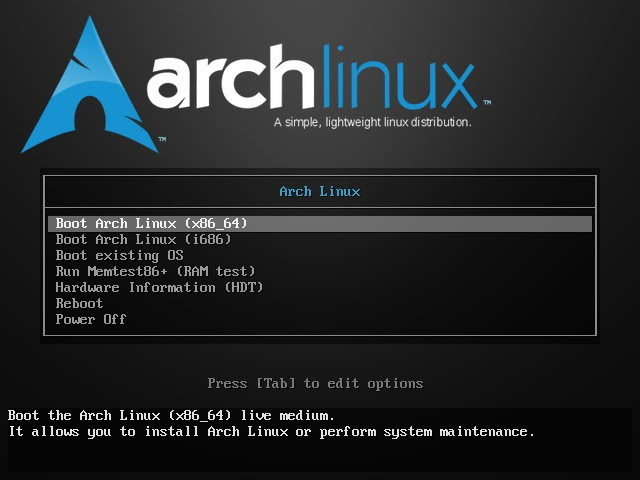
Kalo gambar diatas muncul, pilih pilihan yang paling atas (Boot Arch Linux). Kemudian setelah sistem berhasil booting, agan akan otomatis login root.
4. Menyiapkan Koneksi Internet
Kenapa harus pake internet? tanya ama pak Mantan Menkominfo
Quote:
Cek Network Interfaceyang tersedia:
Code:
ip link
Koneksi LAN/Ethernet. Kalo muncul eth0atau et***.
Koneksi Wifi/Wireless. Kalo muncul wlan0 atau wl***.
Saya asumsikan interface yang digunakan adalah wlan0. Silahkan gunakan interface yang agan pakai.
Nyalakan interface:
Code:
ip link wlan0 up
Kusus untuk koneksi via Wifi/Wireless(yang via LAN/Ethernet - skip)
Quote:
Dapetin IP, jalankan perintah dibawah:
Code:
dhcpcd wlan0
Cek apakah sudah dapat IP atau belum:
Code:
ip addr
Cek apakah sudah ada koneksi internet atau belum:
Code:
ping google.com
5. Menyiapkan Partisi
(!)Disini agak hati2 gan, soalnya berkaitan dengan data. Pastikan agan sudah backup data yang sekiranya penting.
Lihat partisi:
Code:
fdisk -l
Disitu akan keluar informasi mengenai Linux File System.
Saya asumsikan device/disk yang akan diinstall Arch adalah sda. Bisa disesuaikan tergantung agan mau install dimana.
Disini kita akan buat beberapa partisi:
Quote:
Ketik perintah:
Code:
cfdisk
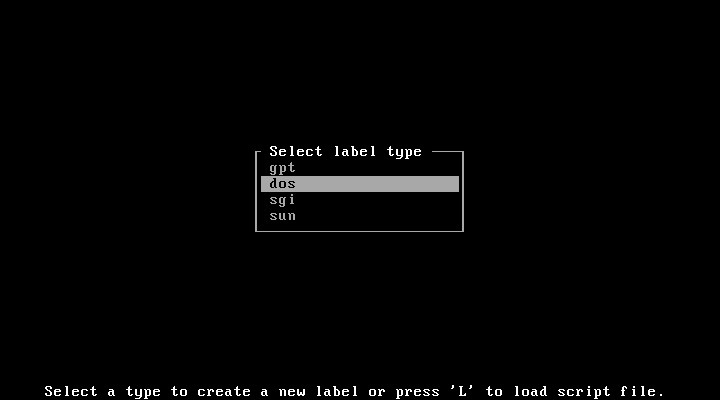
Kalo muncul tampilan dibawah, pilih DOS:
Spoiler for Screenshot:
Quote:
Memulai partisi:
Partisi #1: Swap partition
Pilih Free Space > New > 2GB > Primary > Write
Partisi #2: Root partition
Pilih Free Space > New > 20GB > Primary > Bootable > Write
Partisi #3: Logical partition - optional
Pilih Free Space > New > sisa space > Extended
pindahkan kursor ke bawah, lalu
Pilih Free Space > New > sisa space > Write
Pastikan pada Partisi #2, kolom boot terdapat tanda *, kalo tidak ada silahkan pindahkan cursor ke /dev/sda2 > Bootable > Write
Setelah selesai. Pilih Quit.
Cek lagi partisi:
Code:
fdisk -l
Bisa terlihat partisi yang sudah kita buat di atas.
6. Format Partisi
Format swap:
Code:
mkswap /dev/sda1
Jalankan swap:
Code:
swapon /dev/sda1
Cek status swap:
Code:
free -m
Jika muncul swap, berarti swap sudah on.
Format partisi lainnya
Code:
mkfs.ext4 /dev/sda2
(Optional) Jika pada proses pembuatan partisi di atas (point #5) agan membuat partisi ketiga, maka format juga partisi tersebut:
Code:
mkfs.ext4 /dev/sda5
(!)Cukup sampai disini. Jika ada partisi lainnya (partisi oleh OS sebelumnya), jangan sampai diformat.
7. Instalasi Arch
Mount partisi root:
Code:
mount /dev/sda2 /mnt
Mount partisi home:
(Optional) Jika pada proses pembuatan partisi di atas (point #5) agan membuat partisi ketiga, maka mounting juga partisi tersebut ke home.
Code:
mkdir /mnt/home
Code:
mount /dev/sda5 /mnt/home
Install Arch base system:
Code:
pacstrap /mnt base base-devel
setelah selesai, buat File Systems Table:
Code:
genfstab /mnt >> /mnt/etc/fstab
Verifikasi data fstab:
Code:
cat /mnt/etc/fstab
Konfigurasi Awal
Switch ke Arch yang sudah terinstall:
Code:
arch-chroot /mnt /bin/bash
Konfigurasi system language:
Code:
nano /etc/locale.gen
Hapus tanda #pada en_US.UTF-8 UTF-8
lalu tutup dan simpan (Ctrl+X > Yes)
Generate locale:
Code:
locale-gen
Konfigurasi locale:
Code:
nano /etc/locale.conf
Tambahkan LANG=en_US.UTF-8. Lalu tutup dan simpan (Ctrl+X> Yes)
Konfigurasi timezone:
Code:
ln -s /usr/share/zoneinfo/Asia/Jakarta /etc/localtime
Setting waktu standar ke UTC:
Code:
hwclock --systohc --utc
Set rootpassword:
Code:
passwd
Masukkan password untuk root agan.
Setting hostname:
Code:
nano /etc/hostname
Masukkan hostname agan. Mis. arch(huruf kecil semua, untuk pemisah kata jangan gunakan spasi).
Tambahkan dhcpcd ke systemd:
Code:
systemctl enable dhcpcd
Install Boot Loader
Code:
pacman -S grub os-prober
Code:
grub-install /dev/sda
Code:
grub-mkconfig -o /boot/grub/grub.cfg
(Optional)
Kalo agan menggunakan koneksi Wifidalam proses instalasi di atas, install juga wpa_supplicant
Code:
pacman -S wpa_supplicant
Kalo agan menggunakan koneksi USB Modemdalam proses instalasi di atas, install juga beberapa package dibawah:
Code:
pacman -S wvdial modemmanager usb_modemswitch
Keluar dari chroot:
Code:
exit
Unmount:
Code:
umount /mnt
Unmount partisi home:
(Optional) Jika pada proses pembuatan partisi di atas (point #5) agan membuat partisi ketiga, maka unmount juga partisi tersebut.
Code:
umount /mnt/home
Restart:
Code:
reboot
Setelah itu, pilih Arch Linuxdi boot menu, tunggu booting, lalu login.
username: root
password: password root agan
Kalo udah berhasil login, Selamat! Arch Linux berhasil diinstal!
Nantikan tutorial ane selanjutnya: Tutorial Install KDE Plasma 5 di Arch Linux 2016.

Diubah oleh cicakerenz 12-04-2016 10:15
0