


- Beranda
- Android
Penting Disimak: Smartphone Agan bisa USB On The Go (OTG)? Itu Keren! Tapi itu Apa?
...


TS
maha2dewa
Penting Disimak: Smartphone Agan bisa USB On The Go (OTG)? Itu Keren! Tapi itu Apa?
Numpang bikin thread ah...
Smoga bermanfaat
Smoga bisa membantu menyelesaikan yang bingung mengenai USB OTG dan bagaimana mengoptimalkannya.
Bukan sekedar karena ane bergelut di bidang penjualan USB OTG yang membuat ane sedikit banyak tahu tentang USB OTG, melainkan ane sendiri juga belajar dari pengalaman dalam menggunakan gadget-gadget dan device, untuk dapat dipetik hikmah bersama agar tidak salah pilih gadget mana yang support USB OTG atau tidak. Terkait USB OTG dirasa penting atau tidak, kembali ke individu masing-masing dan kebutuhan tiap-tiap orang. Selamat menyimak dan mari berbagi informasi.
Quote:
Silakan di Ctrl-D dulu, Penting neh Gan
Harapan ane cuman dua:
1. Agan bisa berpartisipasi di forum ini, barang sekedar komen aja atau saling sharing
2. Kalo dirasa bermanfaat, kiranya dapat memberi rate
 pada thread ini
 Hehehe... ane nggak minta cendol kok Gan. Itu aja cukup
Yuk disimak...
Smartphone Agan bisa USB On The Go (OTG)? Itu Keren! Tapi itu Apa???

Pengertian OTG
Quote:
Jenis-Jenis Smartphone yang Support OTG
Quote:
Jenis-jenis Connector USB On The Go
Quote:
Selain terkait hardware device, fitur USB OTG pada beberapa device juga memerlukan connector tambahan untuk mengkonversi wujud port USB Host ke dalam port propietary masing-masing vendor. Adapun beberapa tablet masa kini telah mendukung penuh port USB Host seperti misalnya Asus Transformer, Acer Iconia A500/A501 Android, dan Tablet Windows 8 terbaru mulai dari Samsung Ativ hingga Asus. Untuk Tablet di bawah 10 inchi dan smartphone, umumnya hanya dibekali port Micro USB dan Mini USB atau port propietary khas vendor mereka, sehingga diperlukan connector tersendiri seperti Micro USB On The Go, Mini USB On The Go, dan OTG untuk port khusus (Galaxy Tab port, iPad Port).
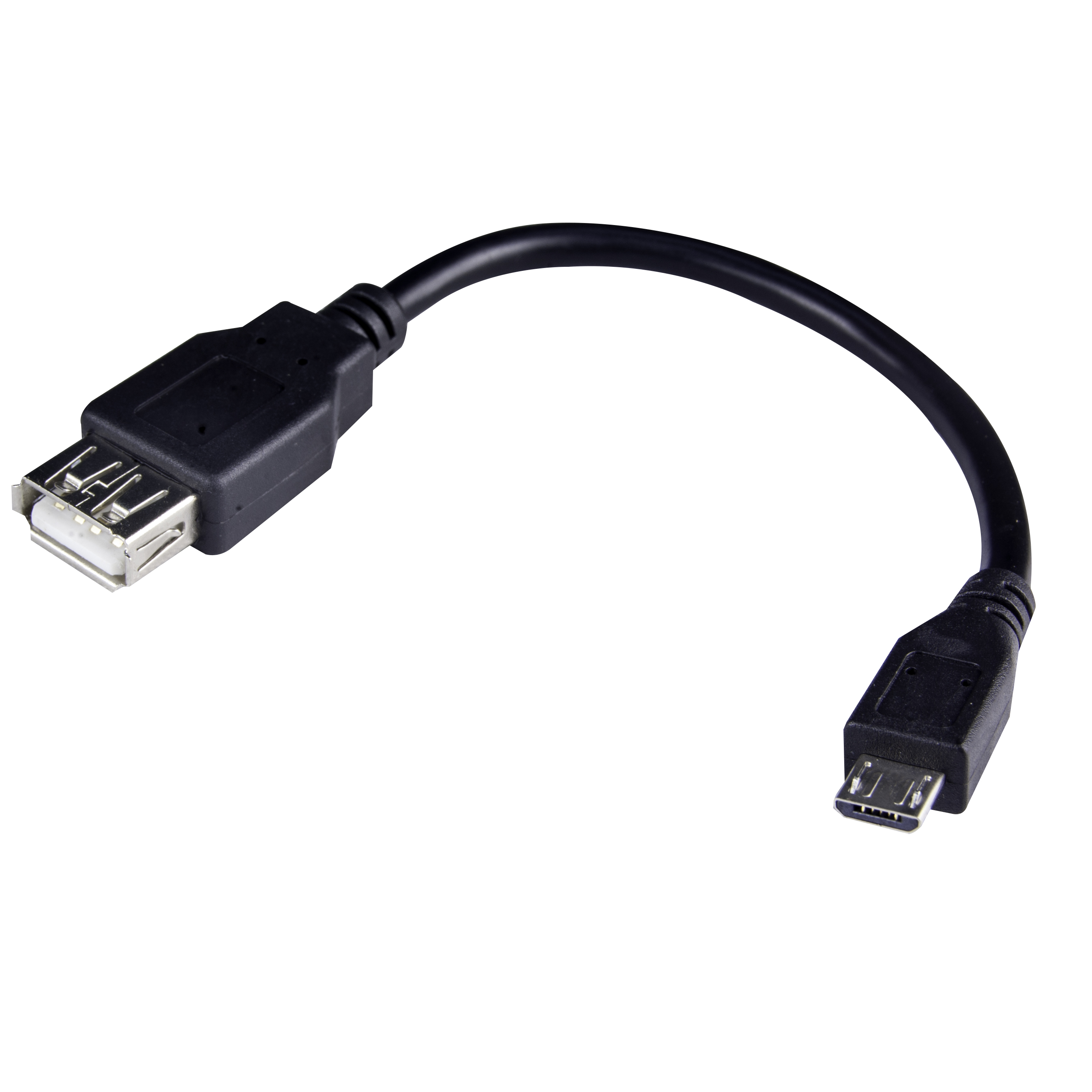
Micro USB OTG
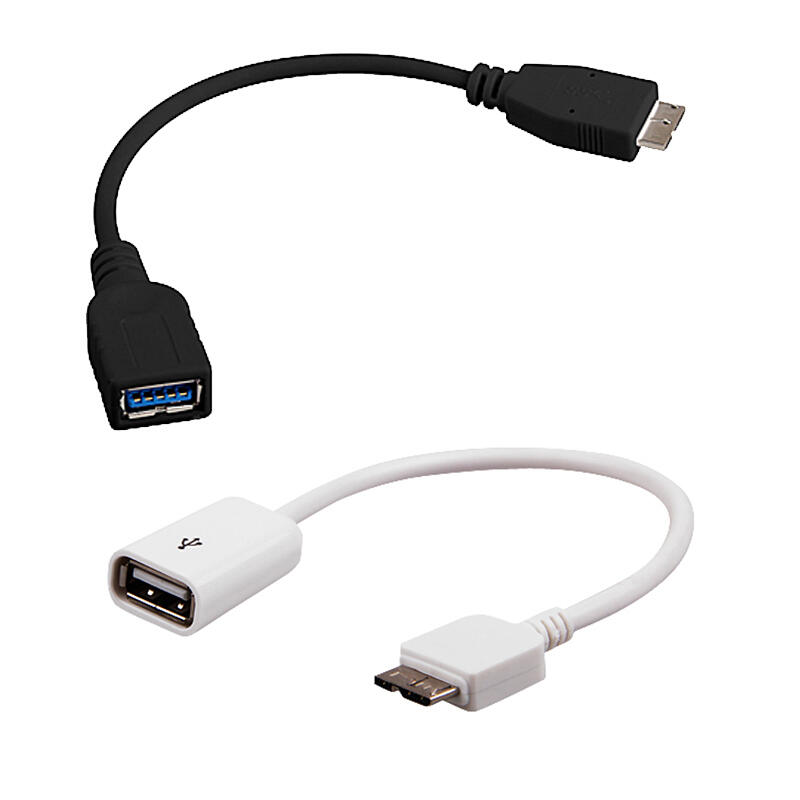
Micro USB 3.0 OTG
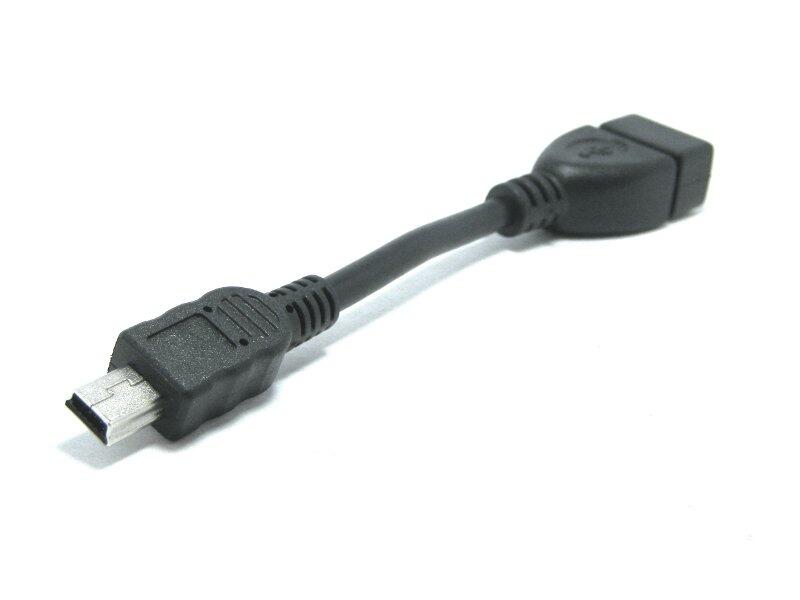
Mini USB OTG
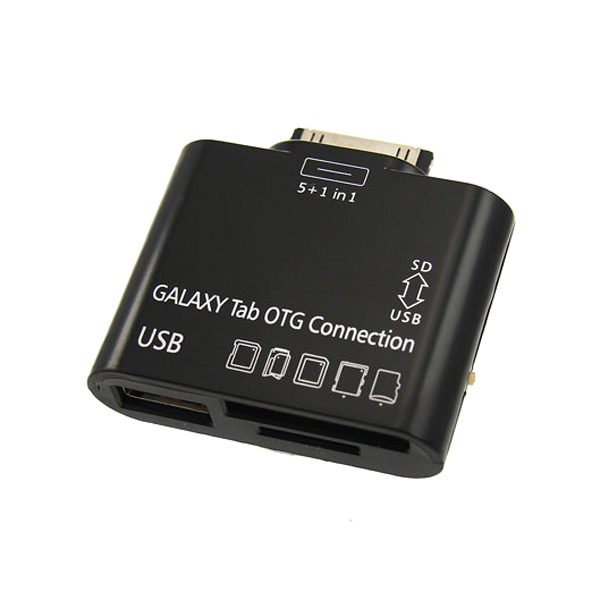

Galaxy Tab dan Galaxy Note 10.1 USB OTG (USB & Kit Version)

iPad Camera Kit OTG
Manfaat OTG
Quote:
Fitur USB On The Go memiliki banyak manfaat. Seperti sebagaimana definisi yang disebutkan di atas, secara standar USB On The Go membantu device untuk melakukan pembacaan dan penulisan data seperti flashdisk, card-reader, isi MP3 Player/smartphone lain (merk tertentu dengan modus mass storage) serta pembacaan/pengenalan HID (Human Interface Devices) seperti mouse, keyboard, serta gamepad.
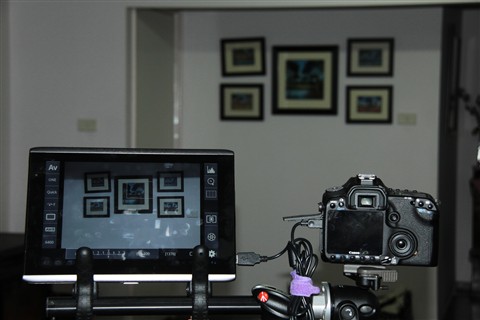
Selain kemampuan standar sebagaimana disebutkan di atas, kemampuan fitur USB On The Go dikembangkan ke arah produktivitas yang ke depannya akan sangat membantu pengolahan data. Salah satu contoh yang terpopuler adalah penggunaan DSLR Controller. Dengan bantuan software DSLR Controllerdi smartphone/Tablet Agan, maka smartphone/tablet Agan bisa berfungsi sebagai panel kit bagi DSLR Agan. Ane sudah mencoba dengan menggunakan Samsung Galaxy Tab ane dengan Canon ane. Berjalan sangat baik. Bermanfaat bagi fotografer yang kesulitan melakukan shuttling saat mengarahkan gaya atau mereka yang membutuhkan viewfinder lebih luas dibanding display DSLR. Panel kit semacam ini di toko-toko kamera dapat ditebus seharga tujuh jutaan. Siapa sangka kemampuan semahal itu dapat dijalankan di smartphone/tablet Anda. Selanjutnya silahkan disimak di sini.
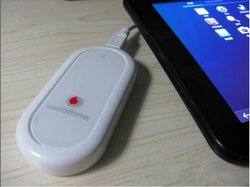
Satu lagi manfaat fitur OTG yang sangat penting adalah menjalankan fungsi MODEM! Ya, beberapa vendor tablet asal Tiongkok seringkali kesulitan mencari komponen bagi tablet untuk bisa memiliki fungsi selular namun dapat menjalankan kegiatan selancar data dengan cepat di layar dan kebutuhan energi semacam tablet. Disadari bersama tentu kemampuan riset pengembang dan produsen tablet asal Tiongkok tidak sebaik vendor besar asal Korea ataupun Eropa. Namun vendor Tiongkok tentu tak ambil pusang. Fungsi selular yang dihilangkan digantialihkan dengan kemampuan menggunakan modem optional. Driver Modem USB Host biasanya sudah terinstal dalam kernel Android yang ditanamkan. Contoh device yang jamak ditemui adalah Ainol Aurora II, Ainol Flame/Fire, Ainol Crystal, beberapa tipe IMO Tablet, Cyrus, dan Advan Vandroid dengan standar umum modem bermerk Huawei. Harus merk Huawei? Tentu tidak. Hal ini lebih dikaitkan kepada jenis chipset yang digunakan. Umumnya chipset yang digunakan oleh Tablet maupun smartphone yang mendukung OTG umumnya berbasis ARM (Qualcomm Snapdragon, Samsung Exynos, Mediatek dll), dan kompatibilitas modem yang sesuai adalah modem dengan chipset yang basis arsitekturnya sejenis. Dan umumnya modem merk Huawei menggunakan chipset buatan Qualcomm yang sejenis dengan chipset smartphone atau tablet. So? Berniat menggunakan modem untuk tablet? Anda bisa memilih yang menggunakan chipset Qualcomm.
Pengembangan lain adalah kemampuan pembacaan-penulisan media storage Harddisk Eksternal. Namun berbeda dengan flashdisk, Harddisk eksternal membutuhkan lebih banyak daya sementara smartphone/tablet tidak sanggup mensuplai kebutuhan tenaga sebanyak itu. Oleh karena itu diperlukan tambahan daya dari luar. Solusinya adalah penggunaan kabel Y, dimana satu cabang menuju OTG/smartphone, satu cabang menuju Harddisk Eksternal, dan satu menuju sumber power (bisa diakali dengan menggunkana charger kepala USB). Adapun untuk harddisk eksternal merk Seagate biasanya sudah membundle dengan kabel Y. Selanjutnya software yang digunakan adalah StickMount untuk melakukan load data dari harddisk eksternal. Di aplikasi ini akan ditentukan di folder manakah eksternal drive ini akan muncul.
Apakah Smartphone/Tablet Anda Mendukung USB OTG???
Quote:
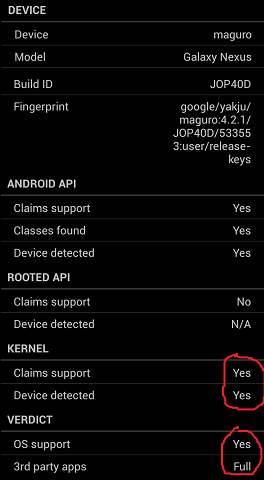
Anda dapat mengetahui smartphone/tablet mendukung USB OTG atau tidak. Anda bisa menginstal USB Host Diagnostic. Gratis di Google Play Store. Dan bila terdapat notif YES seperti pada gambar di bawah, bisa dipastikan smsrtphone Anda mendukung USB OTG.
Cara Aktivasi Fitur USB On The Go pada Kasus Tertentu
Quote:
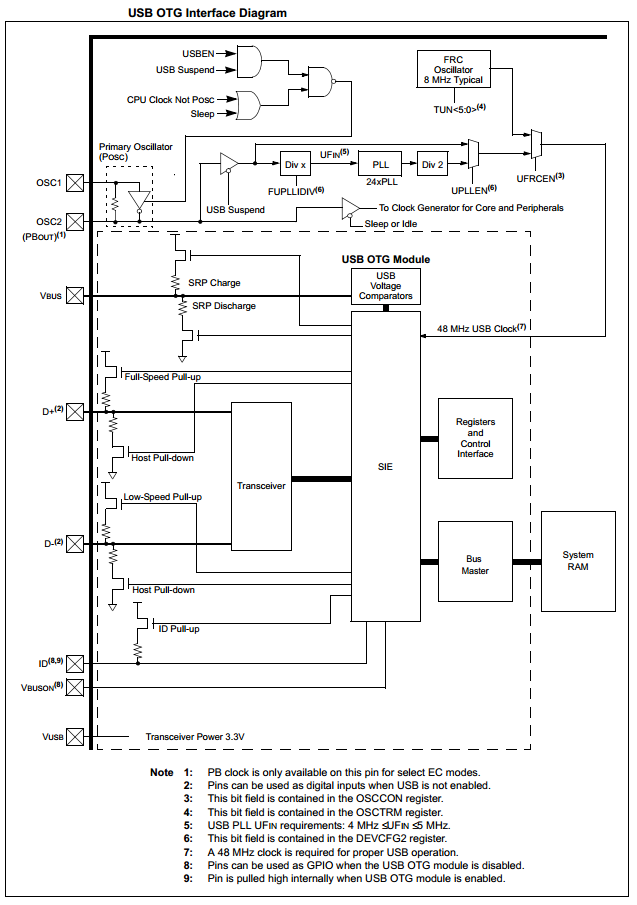
Perlu diketahui bersama bahwa USB OTG sendiri tidak ditentukan oleh merk dan tipe smartphone, melainkan HARDWARE layaknya desktop PC dan laptop. Kesiapan fitur USB OTG tidak lepas dari dukungan hardware pada mainboard chipset yang digunakan. Diperlukan modul-modul yang mendukung kegiatan OTG.
Fitur OTG default juga dipengaruhi oleh SOFTWARE yakni driver-driver yang terdapat pada kernel untuk mengenali perangkat yang akan dihubungkan. Smartphone/tablet dengan fitur UB OTG, umumnya telah memiliki driver input HID untuk keyboard dan mouse, karena driver ini masih terkait dengan driver input keyboard virtual dan bluetooth yang sudah ada default dengan kernel Android umumnya. Driver lain yang umumnya sudah ada juga adalah driver USB Host loader data, untuk bisa membaca dan menulis data di perangkat data.
Beberapa ponsel/smartphone/tablet (dengan driver USB Host loader data) secara langsung telah memiliki fitur USB On The Go siap pakai. Untuk yang memiliki OS Ice Cream Sandwich ke atas bahkan memiliki kemampuan Plug n Play yang memudahkan. Untuk kemudahan bagi smartphone yang belum melakukan update ke ICS, dapat diakali dengan menggunakan aplikasi gratis ASTRO File Managerkarena di dalamnya terdapat panel pintas langsung menuju isi flashdisk yang lumayan menghemat waktu.
Namun sayang beribu sayang, terdapat banyak sekali smartphone/tablet yang secara hardware telah mendukung USB On The Go, namun tidak memiliki driver loader data ini. Hal ini dimungkinkan karena adanya motif bisnis (penjualan driver USB Host berbayar), ketidaksengajaan semisal lupa including driver USB Host dalam kernel Android dikarenakan tim riset dan lapangan terburu-buru dalam melakukan launching produk, hingga alasan kemurnian produk.
Beberapa kasus seperti di atas dapat ditemui pada beberapa produk seperti:
Samsung Galaxy Nexus, Google Nexus 10, Sony Ericsson Xperia Mini, Xperia Mini Pro, Xperia Neo, Xperia Neo V, Xperia Arc, Xperia Arc S, Xperia Play, Xperia Pro, Xperia Ray, Xperia Active, HTC Flyer, HTC One X, Huawei Ideos S7 Slim/Fat, Asus Google Nexus 7, LG Google Nexus 4, Google Nexus 5, dan lain sebagainya. Tenang saja, selain tipe tersebut, bisa jadi smartphone Anda aman-aman saja, dan bisa mendukung USB OTG siap pakai.
Solusi atas permasalahan smartphone yang belum support OTG loader data (SOFTWARE) dapat diatasi dengan instalasi Driver USB Host dan Loader Data. Beberapa aplikasi dan cara-cara ini dapat membantu:
1. Untuk Google Nexus Devices karena karakteristik Android murni-nya, dapat menggunakan aplikasi StickMount. Penjelasannya dapat Anda temukan di www.androidcentral.com atau mampir di single-post ane di: SINI.
2. Merk Huawei Ideos dan Sony Ericsson Xperia dapat mencoba aplikasi Q5 USB Manager. Silakan cek www.kupihitam.com.
3. Untuk HTC One X dapat mencoba mengganti ROM dengan CusROM JellyBean yang sudah tertanam driver USB Host di dalamnya (search aja forumnya, Gan).
4. Untuk Sony Ericsson Xperia dapat pula mencoba turorial di www.azizhadi.com.
5. Untuk iOS (iPad Families) silahkan mencoba tutorial di
http://www.iphonetechie.com/2010/08/...les-nice-hack/ atau mampir di single-post ane di: SINI.
6. Untuk Blackberry Playbook silahkan mencoba tutorial disini:
http://syedsalleh.blogspot.com/2012/...lackberry.html
Penggunaan OTG dengan Daya Tambahan
Quote:
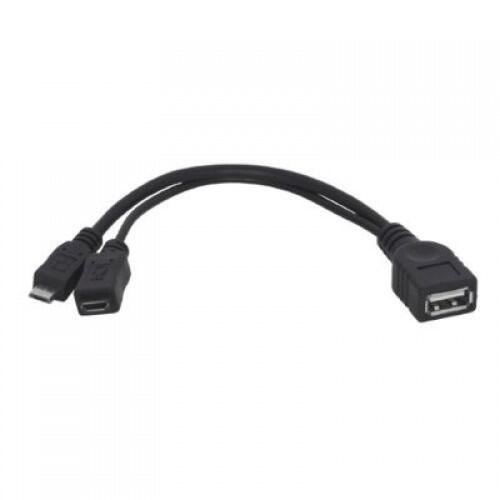
Ada kalanya pada beberapa pasangan perangkat OTG, semisal flashdisk ataupun HID berupa gamepad/joystick Playstation tidak terbaca oleh tablet/smartphone dikarenakan keluaran daya dari tablet/smartphone belum cukup untuk menghidupi perangkat dimaksud. Demikian pula untuk pembacaan harddisk eksternal yang membutuhkan daya yang besar. Hal ini bisa diantisipasi dengan menggunakan kabel OTG yang dimodifikasi untuk juga bisa menerima input masukan daya sehingga kebutuhan daya dapat terpenuhi. Umumnya nama pasar dari konektor tersebut adalah OTG Y Power Hub.
Hal-Hal Penting yang Harus Diperhatikan
Quote:
Mounting dan Unmounting (Ejecting/Safely Removing)
Quote:
LANJUT DI BAWAH
Polling
Poll ini sudah ditutup. - 126 suara
Fitur OTG apa yang ingin Anda gunakan?
Baca-Tulis isi Flashdisk
33%
Pembacaan Keyboard dan Mouse
13%
Baca-Tulis isi Kartu Memori
10%
Baca-Tulis isi Harddisk External
18%
Penggunaan DSLR Controller bersama DSLR Camera
10%
Penggunaan Modem pada Tablet
16%
Diubah oleh maha2dewa 11-02-2015 10:14

kada.dingarani memberi reputasi
1
1.1M
1.8K
Komentar yang asik ya
Mari bergabung, dapatkan informasi dan teman baru!

Android
29.6KThread•17.9KAnggota
Tampilkan semua post
TS
maha2dewa
#1171
USB On The Go pada iPad
Menggunakan koneksi USB OTG pada iPad memang tidak semudah mengoperasikan fitur USB OTG pada Android atau Windows. Hal ini dikarenakan memang iOS tidak se-terbuka Android atau Windows terkait optimalisasi fitur dari luar yang merupakan kebijakan Apple sendiri. Terkesan membatasi apresiasi, ekspresi, dan kreasi penggunanya memang. Tapi sejatinya, iPad sendiri mendukung fitur ini meskipun terbatas.
Pada iOS sebelum iOS6, koneksi USB OTG hanya dimanfaatkan sebagai reader file gambar saja, tanpa kemampuan import (copying). Koneksinya berjalan dengan plug n play dengan aplikasi yang otomatis "play" adalah Galeri/Album pada saat melakukan "plug" via OTG baik itu melalui memorycard, USB flashdisk, ataupun kamera digital langsung. Di samping itu fitur pembacaan HID juga berlaku untuk input hanya berupa keyboard atau yang diserupakan keyboard. Jadi konektor USB OTG dapat membantu iPad untuk terhubung dengan keyboard PC dan juga Midi Keyboard. Cocok bagi Anda yang berprofesi sebagai pemain organ tunggal, keyboardist profesional, hingga komposer.
Menginjak iOS7, mulai terdapat banyak perbaikan. Mulai dari kemampuan pembacaan HID yang lebih luas dan adanya fitur copying/import saat pembacaan gambar. Tapi tentu, bagi Anda yang telah lama hidup dengan Android, akan merasa janggal hidup dengan keterbatasan fitur USB OTG di iPad yang "itu-itu saja" dan susah diajak lebih "ekspresif".
Agar bisa melakukan fitur yang sama dengan Android, misalnya membaca isi flashdisk dan menjalankannya langsung di File Manager, perlu perlakuan khusus. Dan tentunya, ini memerlukan kegiatan Jailbreak.
Pertama-tama, Anda harus menginstall iFile dari Distro Cydia. Berbayar? Tentu. Mau yang gratis? Wah... banyak jalan menuju Roma.
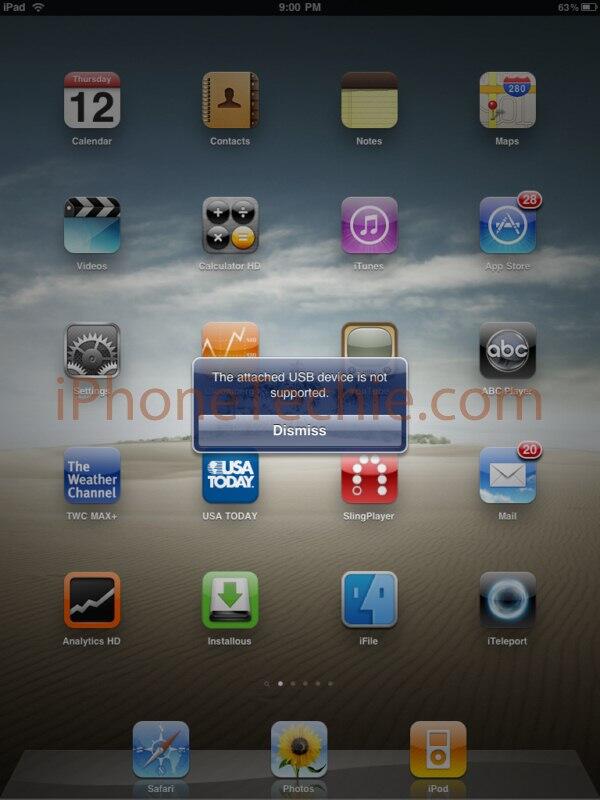
Yang harus Anda lakukan adalah menyambungkan USB OTG tersebut (yang telah terhubung dengan flashdisk/memorycard sebelumnya ke iPad, dan Anda akan mendapatkan pesan yang menyatakan "perangkat USB yang terpasang tidak didukung." Jangan khawatir tentang hal itu, lanjutkan saja dan tekan tombol DISMISS.

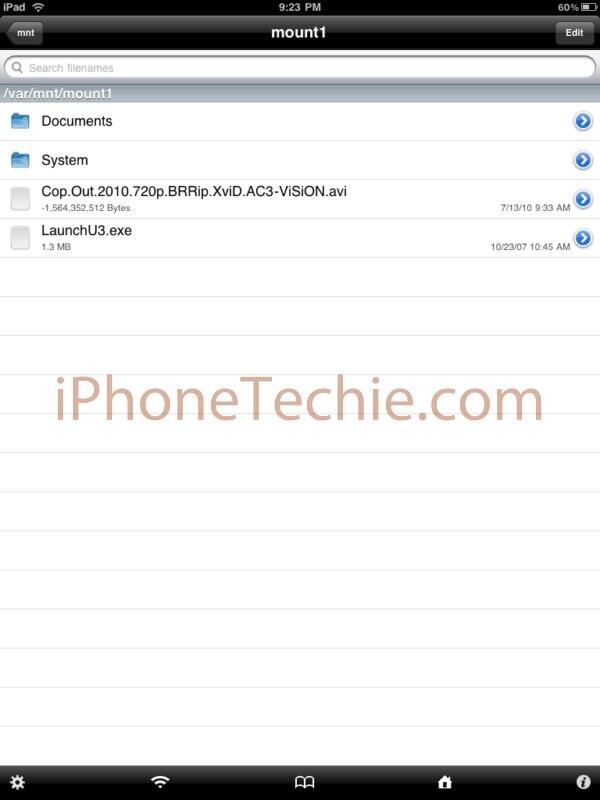
Sekarang buka iFile dan arahkan ke direktori var/mnt/mount1/ dan Anda dapat melihat isi direktori flashdisk/memorycard Anda.


Gampang kan? Ya. Tapi penuh perjuangan. Salah siap pilih iPad?
Hehehe...
Nggak ada yang salah, itu semua pilihan.
Sumber:
www,iphonetechie.com
Pada iOS sebelum iOS6, koneksi USB OTG hanya dimanfaatkan sebagai reader file gambar saja, tanpa kemampuan import (copying). Koneksinya berjalan dengan plug n play dengan aplikasi yang otomatis "play" adalah Galeri/Album pada saat melakukan "plug" via OTG baik itu melalui memorycard, USB flashdisk, ataupun kamera digital langsung. Di samping itu fitur pembacaan HID juga berlaku untuk input hanya berupa keyboard atau yang diserupakan keyboard. Jadi konektor USB OTG dapat membantu iPad untuk terhubung dengan keyboard PC dan juga Midi Keyboard. Cocok bagi Anda yang berprofesi sebagai pemain organ tunggal, keyboardist profesional, hingga komposer.
Menginjak iOS7, mulai terdapat banyak perbaikan. Mulai dari kemampuan pembacaan HID yang lebih luas dan adanya fitur copying/import saat pembacaan gambar. Tapi tentu, bagi Anda yang telah lama hidup dengan Android, akan merasa janggal hidup dengan keterbatasan fitur USB OTG di iPad yang "itu-itu saja" dan susah diajak lebih "ekspresif".
Agar bisa melakukan fitur yang sama dengan Android, misalnya membaca isi flashdisk dan menjalankannya langsung di File Manager, perlu perlakuan khusus. Dan tentunya, ini memerlukan kegiatan Jailbreak.
Pertama-tama, Anda harus menginstall iFile dari Distro Cydia. Berbayar? Tentu. Mau yang gratis? Wah... banyak jalan menuju Roma.
Yang harus Anda lakukan adalah menyambungkan USB OTG tersebut (yang telah terhubung dengan flashdisk/memorycard sebelumnya ke iPad, dan Anda akan mendapatkan pesan yang menyatakan "perangkat USB yang terpasang tidak didukung." Jangan khawatir tentang hal itu, lanjutkan saja dan tekan tombol DISMISS.
Sekarang buka iFile dan arahkan ke direktori var/mnt/mount1/ dan Anda dapat melihat isi direktori flashdisk/memorycard Anda.
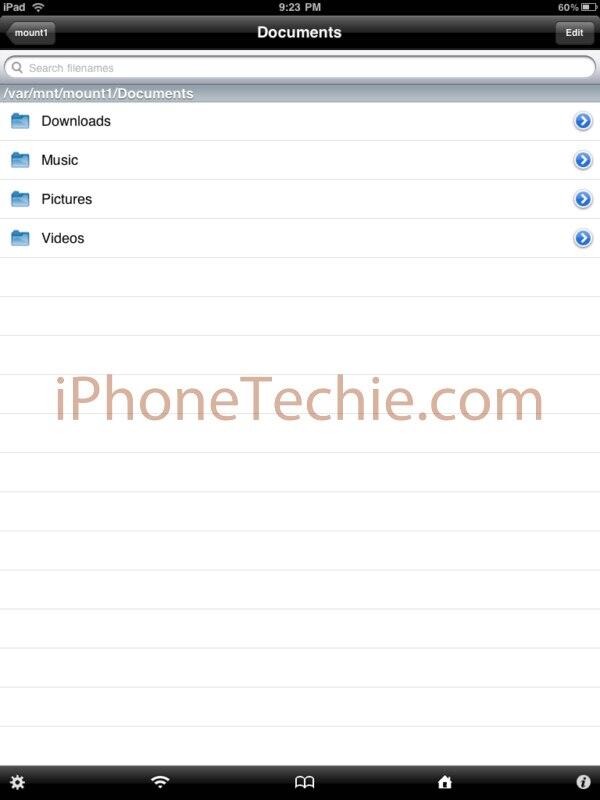
Gampang kan? Ya. Tapi penuh perjuangan. Salah siap pilih iPad?
Hehehe...
Nggak ada yang salah, itu semua pilihan.
Sumber:
www,iphonetechie.com
0