

TS
edo-chan
.: Apple iPad Home V5 :. - Part 12
Quote:
Rules
- Silahkan baca page 1 sebelum bertanya
- Dilarang ngejunk / OOT
- Dilarang promosi / menawarkan apapun, temasuk link FJB, apapun alasanya. (post akan didelete, kalo bandel, akan dibanned)
- Saling menghormati dan menghargai kaskuser lain, no master, no suhu, no nubi, semua sama. Cuma beda "lama megang" aja.
- Dilarang menggunakan emot
, kesannya ga enak diliat 
Info Event
Diubah oleh edo-chan 18-12-2014 09:15
0
580.1K
Kutip
10K
Balasan
Thread Digembok
Mari bergabung, dapatkan informasi dan teman baru!
IOS
3.8KThread•2.5KAnggota
Tampilkan semua post
TS
edo-chan
#6

Spoiler for iTunes:
Quote:
Apa itu itunes?
secara garis umum Tunes merupakan software dari Apple yang berfungsi sebagai multimedia player, pengorganisasi media pada perangkat ios, serta tempat untuk mendapatkan applikasi, music, video, buku, dan lainnya.
Apa itu Apple id?
Apple id dapat diartikan sebagai tanda pengenal/identitas personal yang wajib dimiliki oleh pelanggan untuk dapat menikmati fasilitas-fasilitas yang disediakan oleh pihak apple.
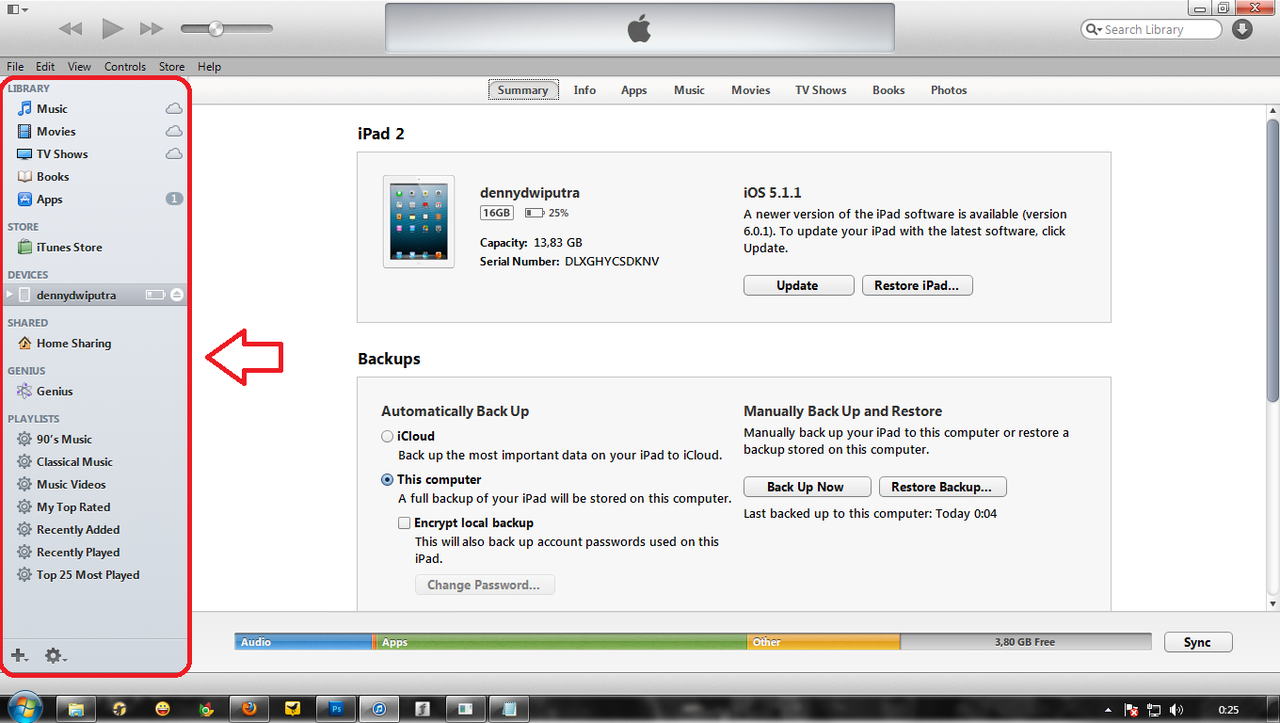
Menampilkan/Menyembunyikan Sidebar pada itunes 11

Spoiler for :
1. Buka iTunes
2. Klik 'view' - 'show/hide sidebar'
Membuat Apple id INDONESIA Gratis, Tanpa Credit Card
Spoiler for Apple id:
1. Masuk iTunes - app store - scroll itunes kebawah (cari gambar bendera) - klik dan pilih bendera INDONESIA.
2. Cari app yang 'FREE'di app store - kemudian install
3. Kemudian iTunes akan menampilkan menu login, abaikan saja dan pilih 'Create Apple id'
4. 'continue' - 'agree' - anda akan masuk tahap pengisian data pribadi.
5. Isi data pribati dengan benar - 'continue'
(tips untuk pengisian password -> password minimal 8 karakter termasuk huruf kapital dan angka. contoh: Kaskuskas13
6. Kemudian anda akan masuk ke tahap 'payment' - pilih 'NONE' - isi data yang di minta - create Apple id
7. Jika data sudah benar iTunes akan menampilkan notifikasi bahwa anda telah sukses membuat apple id dan anda akan menerima email konfirmasi beserta link untuk mengaktifkan apple id anda
DONE
2. Cari app yang 'FREE'di app store - kemudian install
3. Kemudian iTunes akan menampilkan menu login, abaikan saja dan pilih 'Create Apple id'
4. 'continue' - 'agree' - anda akan masuk tahap pengisian data pribadi.
5. Isi data pribati dengan benar - 'continue'
(tips untuk pengisian password -> password minimal 8 karakter termasuk huruf kapital dan angka. contoh: Kaskuskas13
6. Kemudian anda akan masuk ke tahap 'payment' - pilih 'NONE' - isi data yang di minta - create Apple id
7. Jika data sudah benar iTunes akan menampilkan notifikasi bahwa anda telah sukses membuat apple id dan anda akan menerima email konfirmasi beserta link untuk mengaktifkan apple id anda
DONE
Spoiler for Apple id:
1. Ubah DNS internet anda menjadi 156.154.70.1 and 156.154.71.1
2. Masuk iTunes - app store - scroll itunes kebawah (cari gambar bendera) - klik dan pilih bendera USA.
3. Cari app yang 'FREE'di app store - kemudian install
4. Kemudian iTunes akan menampilkan menu login, abaikan saja dan pilih 'Create Apple id'
5. 'continue' - 'agree' - anda akan masuk tahap pengisian data pribadi.
6. Isi data pribati dengan benar - 'continue'
(tips untuk pengisian password -> password minimal 8 karakter termasuk huruf kapital dan angka. contoh: Kaskuskas13
7. Kemudian anda akan masuk ke tahap 'payment' - pilih 'NONE' - isi data yang di minta - create Apple id
*untuk apple id USA, alamat pada tahap PAYMENT harus valid dan biasanya anda tidak bisa menggunakan alamat yg sama untuk beberapa akun, cek disini untuk mencari alamat di USA -> TKP
*Apabila data tersebut tidak valid, iTunes akan menampilkan pesan “Please contact iTunes support for completing this transaction”
8. Jika data sudah benar iTunes akan menampilkan notifikasi bahwa anda telah sukses membuat apple id dan anda akan menerima email konfirmasi beserta link untuk mengaktifkan apple id anda
DONE
Cara memasukkan music, movie, photo melalui iTunes
Spoiler for itunes media:
1. Masuk iTunes - klik device anda.
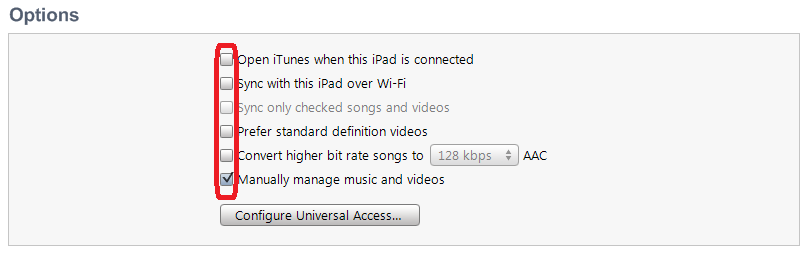
2. Pada tab summary, set iTunes seperti gambar berikut.

3. 'Drag and drop'file music / video yang anda inginkan ke tab library iTunes.
4. Jika anda tidak ingin melakukan sync app, sebaiknya anda tidak masuk ke tab apps. jika terlanjur masuk ke tab app, makan applikasi pada library anda akan otomatis ikut ter-sync, untuk membatalkannya pilih 'revert'. *hati-hati pada tahap ini, jika apps pada iPad tidak terbackup di library itunes, maka apps tersebut akan hilang ketika anda sync app.[/color]
MUSIC
5. Masuk ke tab Music - centang 'sync music'
MOVIE
6. Masuk tab movie - centang 'sync movie' (video yang anda masukkan akan terlihat di sini, jika tidak ada, berarti itunes tidak mendukung format video yang anda masukkan. silahkan gunakan app video dari app store.
PHOTO
7. Masuk tab photo - centang 'sync photo from' kemudian pilih folder mana yang anda inginkan. (tips: untuk photo sebaiknya anda membuat sebuah folder pada PC yang berisi foto2 yang ingin anda masukkan ke iPad).
8. Klik apply
2. Pada tab summary, set iTunes seperti gambar berikut.
Spoiler for itunes option:
3. 'Drag and drop'file music / video yang anda inginkan ke tab library iTunes.
4. Jika anda tidak ingin melakukan sync app, sebaiknya anda tidak masuk ke tab apps. jika terlanjur masuk ke tab app, makan applikasi pada library anda akan otomatis ikut ter-sync, untuk membatalkannya pilih 'revert'. *hati-hati pada tahap ini, jika apps pada iPad tidak terbackup di library itunes, maka apps tersebut akan hilang ketika anda sync app.[/color]
MUSIC
5. Masuk ke tab Music - centang 'sync music'
MOVIE
6. Masuk tab movie - centang 'sync movie' (video yang anda masukkan akan terlihat di sini, jika tidak ada, berarti itunes tidak mendukung format video yang anda masukkan. silahkan gunakan app video dari app store.
PHOTO
7. Masuk tab photo - centang 'sync photo from' kemudian pilih folder mana yang anda inginkan. (tips: untuk photo sebaiknya anda membuat sebuah folder pada PC yang berisi foto2 yang ingin anda masukkan ke iPad).
8. Klik apply
Backup, Restore from backup
Spoiler for Apple id:
1. Buka iTunes
2. Sambungkan iPad ke iTunes
3. Pada sidebar, klik kanan device anda
4. Pilih backupatau pilih restore from backup (tergantung keinginan anda)
DONE
Restore iOS versi terbaru via iTunes
Spoiler for restore:
CARA 1
1. Download iOS firmware DISINI
2. Masuk itunes
3. Sambungkan ipad ke iTunes
4. set device ente ke DFU mode, caranya baca DISINI
5. Pada sidebar iTunes, klik device anda
6. Pada tab summary iTunes, tekan SHIFTpada keyboard + klik RESTORE iPad
7. Pilih firmware TERBARU yang sudah anda download.
8. Tunggu prosesnya hingga selesai
DONE
Cara 2, alternatif tanpa download firmware.
1. Masuk iTunes.
2. Sambungkan device anda ke iTunes
3. Pada sidebar, klik device anda
4. Pada tab summary, klik RESTORE (ios terbaru akan didownload pada proses ini)
5. Tunggu hingga prosesnya selesai
DONE
*Selalu gunakan iTunes versi TERBARU
*Proses diatas butuh koneksi internet
*Proses tersebut hanya berlaku jika anda ingin restore ke iOS TERBARU
*Cara pertama lebih direkomendasikan
*Cara 2 memiliki resiko yang cukup tinggi, jika sewaktu-waktu koneksi internet terputus
1. Download iOS firmware DISINI
2. Masuk itunes
3. Sambungkan ipad ke iTunes
4. set device ente ke DFU mode, caranya baca DISINI
5. Pada sidebar iTunes, klik device anda
6. Pada tab summary iTunes, tekan SHIFTpada keyboard + klik RESTORE iPad
7. Pilih firmware TERBARU yang sudah anda download.
8. Tunggu prosesnya hingga selesai
DONE
Cara 2, alternatif tanpa download firmware.
1. Masuk iTunes.
2. Sambungkan device anda ke iTunes
3. Pada sidebar, klik device anda
4. Pada tab summary, klik RESTORE (ios terbaru akan didownload pada proses ini)
5. Tunggu hingga prosesnya selesai
DONE
*Selalu gunakan iTunes versi TERBARU
*Proses diatas butuh koneksi internet
*Proses tersebut hanya berlaku jika anda ingin restore ke iOS TERBARU
*Cara pertama lebih direkomendasikan
*Cara 2 memiliki resiko yang cukup tinggi, jika sewaktu-waktu koneksi internet terputus
Restore iOS lama via iTunes(downgrade)
Spoiler for restore:
langsung saja ke langkah2 yang ditulis agan opoyo di [http://www.kaskus.co.id/post/50fc1d0...12434810000006
iTunes Error
Spoiler for itunes error:
Error 1004, 1013, 1638, 3014, 3194
Kode error antara 3000 - 3999 mengindikasikan bahwa iTunes tidak dapat terhubung dengan server (gs.apple.com)
Error 13, 14, 35 and 50 (or -50)
Error 14
Error 1604,1600, 1601, 1602
The device could not be restored. An internal error occurred, dan Error 3200
Kode error antara 3000 - 3999 mengindikasikan bahwa iTunes tidak dapat terhubung dengan server (gs.apple.com)
Spoiler for error:
1. Gunakan iTunes terbaru
2. Buka windows explorer - C:\Windows\System32\drivers\etc\
3. Buka file 'Host' menggunakan notepad
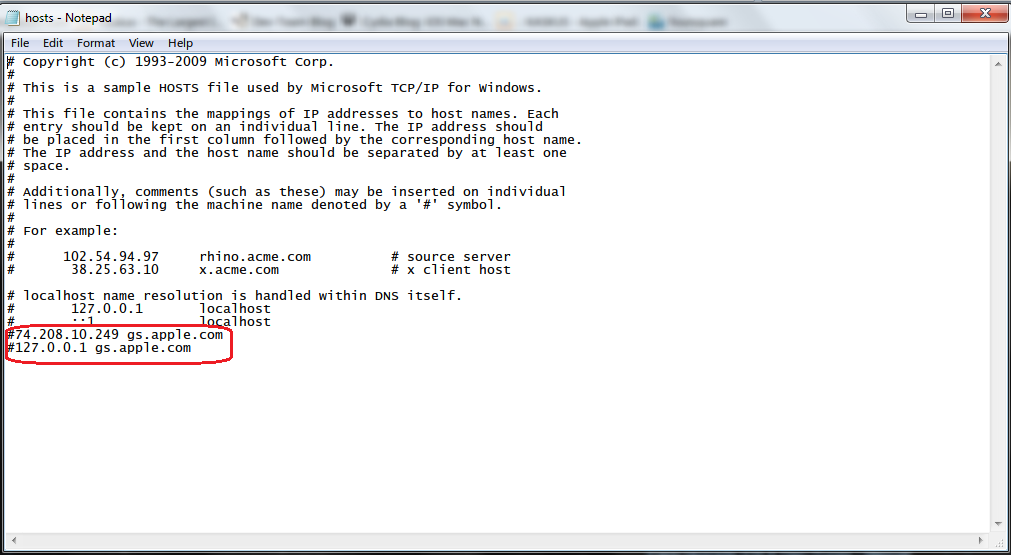
4. Tambahkan #74.208.10.249 gs.apple.com dan #127.0.0.1 gs.apple.com pada baris paling bawah

4. Save - restart PC
5. Ulangi proses restore
2. Buka windows explorer - C:\Windows\System32\drivers\etc\
3. Buka file 'Host' menggunakan notepad
4. Tambahkan #74.208.10.249 gs.apple.com dan #127.0.0.1 gs.apple.com pada baris paling bawah
Spoiler for host:
4. Save - restart PC
5. Ulangi proses restore
Error 13, 14, 35 and 50 (or -50)
Spoiler for :
These errors are typically resolved by performing one or more of the steps listed below:
1. Perform USB isolation troubleshooting, including trying a different USB port directly on the computer. See the advanced steps below for USB troubleshooting.
2. Put a USB 2.0 hub between the device and the computer.
3. Try a different USB 30-pin dock-connector cable.
4. Eliminate third-party security software conflicts.
5.There may be third-party software installed that modifies your default packet size in Windows by inserting one or more TcpWindowSize entries into your registry. Your default packet size being set incorrectly can cause this error. Contact the manufacturer of the software that installed the packet-size modification for assistance. Or, follow this article by Microsoft: How to reset Internet Protocol (TCP/IP)to reset the packet size back to the default for Windows.
6. Connect your computer directly to your Internet source, bypassing any routers, hubs, or switches. You may need to restart your computer and modem to get online.
7. Try to restore from another known-good computer and network.
1. Perform USB isolation troubleshooting, including trying a different USB port directly on the computer. See the advanced steps below for USB troubleshooting.
2. Put a USB 2.0 hub between the device and the computer.
3. Try a different USB 30-pin dock-connector cable.
4. Eliminate third-party security software conflicts.
5.There may be third-party software installed that modifies your default packet size in Windows by inserting one or more TcpWindowSize entries into your registry. Your default packet size being set incorrectly can cause this error. Contact the manufacturer of the software that installed the packet-size modification for assistance. Or, follow this article by Microsoft: How to reset Internet Protocol (TCP/IP)to reset the packet size back to the default for Windows.
6. Connect your computer directly to your Internet source, bypassing any routers, hubs, or switches. You may need to restart your computer and modem to get online.
7. Try to restore from another known-good computer and network.
Error 14
Spoiler for Error 14:
1. Hapus file 'software update' yang sebelumnya download ->
Mac: /users//Library/iTunes/iPad Software Updates
Windows XP: System Drive:/Documents and Settings/Application Data/Apple Computer/iTunes/iPad Software Updates
Windows 7: System Drive:/Users/Your Username/App Data/Apple Computer/iTunes/iPad Software Updates
2. restart itunes - ulangi proses restore
Mac: /users//Library/iTunes/iPad Software Updates
Windows XP: System Drive:/Documents and Settings/Application Data/Apple Computer/iTunes/iPad Software Updates
Windows 7: System Drive:/Users/Your Username/App Data/Apple Computer/iTunes/iPad Software Updates
2. restart itunes - ulangi proses restore
Error 1604,1600, 1601, 1602
Spoiler for Error:
tips:
1. Lakukan restore/update dengan menggunakan port USB yang berbeda
2. Hindari penggunaan USH hub (cabang USB)
3. Gunakan kabel USB yang berbeda
4. Restart PC sebelum restore.
5. Coba di PC berbeda.
6. Gunakan iTunes terupdate
1. Lakukan restore/update dengan menggunakan port USB yang berbeda
2. Hindari penggunaan USH hub (cabang USB)
3. Gunakan kabel USB yang berbeda
4. Restart PC sebelum restore.
5. Coba di PC berbeda.
6. Gunakan iTunes terupdate
The device could not be restored. An internal error occurred, dan Error 3200
Spoiler for :
This indicates a network-connectivity or traffic issue. If you see this error, wait an hour or more and try again.
Selengkapnya baca DISINI
Diubah oleh edo-chan 01-11-2014 01:18
0
Kutip
Balas