



TS
official.p780
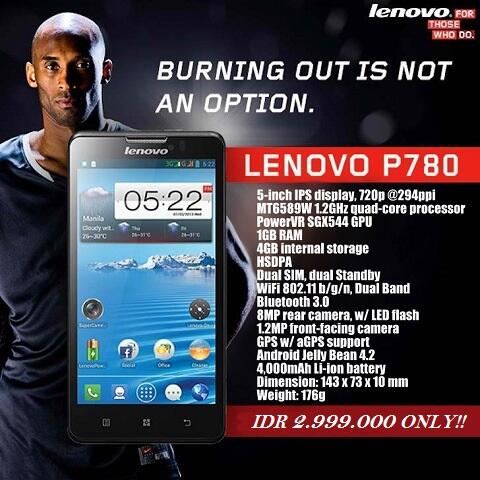
(NEW OFFICIAL LOUNGE) LENOVO P780 - BURNING OUT IS NOT AN OPTION
*Last Update 11 Februari 2014

VIDEOS
Spoiler for videos:
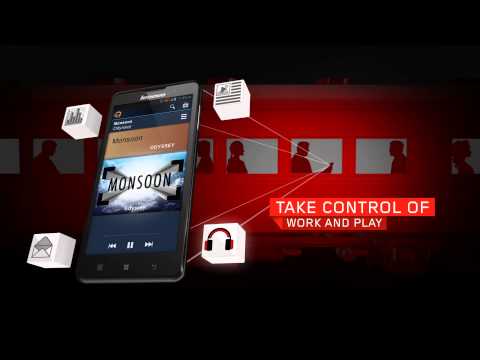
Spoiler for Unboxing:

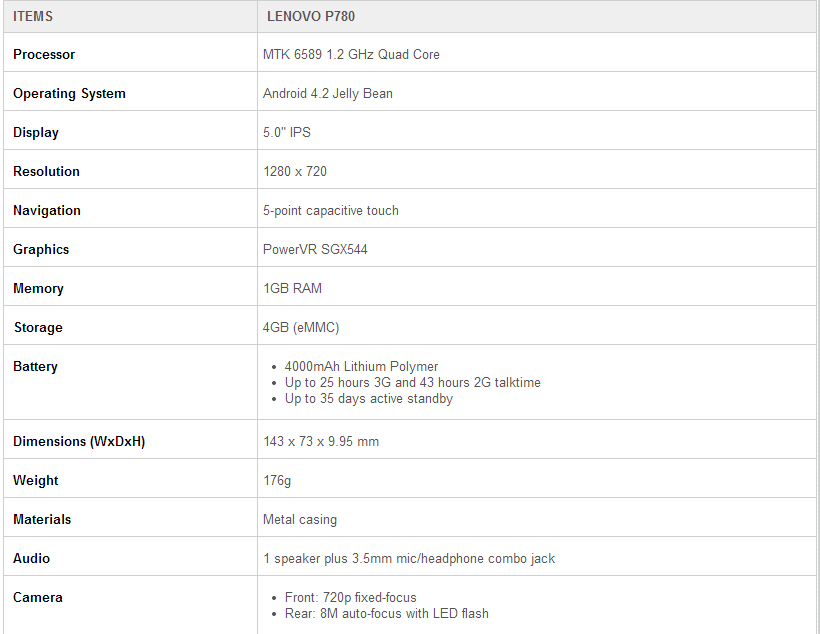
SPECIFICATION
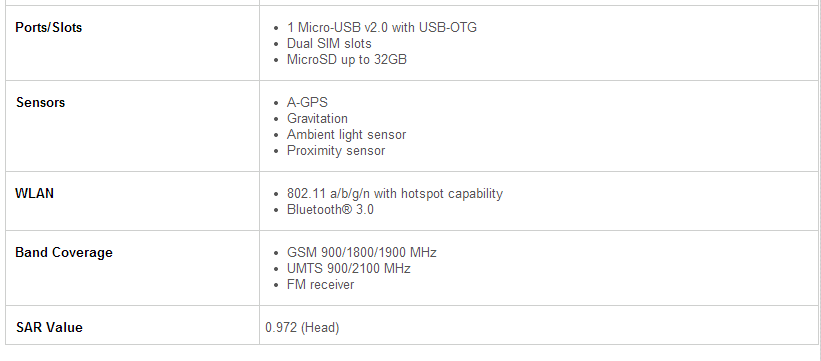
Spoiler for Spec:
GENERAL RULES
Quote:
- Thread ini hanya untuk diskusi seputar LENOVO P780, bukan device lain.
- Thread ini adalah sarana diskusi, bukan tempat untuk berdebat, jualan, barcen, nitip lapak, sundul, junk post, dsb.
- Jadilah Kaskuser yang bijak, gunakan multi quote, dilarang dopost, tripost, , dsb.
- Usahakan posting jangan one liner, supaya tidak dikira junk post.
- Apabila mau post gambar atau video, WAJIB SPOILER terutama gambar2 dan video berukuran besar.
- Page 1 dan GOOGLE adalah teman anda, cari dahulu jawaban disana, jika tidak ketemu baru bertanya disini.
- Tidak perlu bertanya via VM atau PM kepada member disini. Diskusikan bersama di Thread ini, supaya sekalian berbagi pengalaman dan ilmu.
- Dilarangan menggunakan emot kasar seperti


 , emot ijo2 seperti
  , dan menggunakan kata2 kasar seperti ******
 - Dilarang post berbau SARA, POLITIK, ETNIS, AGAMA, PORNOGRAFI, DISTURBING PICTURE, LONGCAT, dsb.
- Bagi yang melanggar aturan, siap2 terima bata dari member sini, sampai delete post, dan ban permanen.
- Page 1 dibuat dengan sebaik dan se-informatif mungkin, jadi sebelum bertanya, liat dulu page 1 untuk mencari jawaban. Kalo jawaban udah di Page 1, jgn mewek kalo pertanyaan ga dijawab.
- DILARANG KERAS BERJUALAN DI LOUNGE LENOVO P780 ( pelanggar = Banned )
- Segala aturan yang belum ada, akan ditambahkan sesuai kebutuhan di kemudian hari. Jika belum cukup diatur, maka silahkan lihat General Rules untuk post di forum dari Admin/Momod.
Quote:
Quote:
Spoiler for Pendaftaraan P780 User:
Quote:

Diubah oleh official.p780 11-02-2014 16:26

bebeninfinix313 memberi reputasi
1
1.5M
10K
Thread Digembok
Mari bergabung, dapatkan informasi dan teman baru!

Android
29.6KThread•18KAnggota
Tampilkan semua post
alexer
#867
Buat yang mau coba Partisi ext2 di SDcard
Ext2/4 Partition
Gunanya : sebagai tempat aplikasi diletakkan di sdcard sehingga tidak mengganggu isi FAT32. (CMIIW)
Cara membuat Partisi ext2 (ane pakainya Ext 2):
Warning :
- Sdcard akan terformat, pindahkan dulu file-file dari sdcard, ke internal atau dicopy ke PC
- Disarankankan backup dulu dengan CWM, copy hasil backup dan folder blobsnya di folder sdcard>clockworkmod ke pc, kecuali sudah yakin tidak ada file aplikasi atau link ke sd card
Step by step (bukan NKOTB)
1. Root
2. Download Aparted, Link2sd dan busybox dari Playstore, Instal di internal memory
3. Setting>storage>erase sdcard
4. UNMOUNT SDCARD
5. Buka aplikasi Aparted :
5.a . Aparted>tools>pilih Parttion 1>delete, warna Partisi dari biru akan menjadi putih
5.b. Klik create>klik (+), Pilih FAT32 dan ketik berapa GB yang diinginkan (ane pake pakai memory 32 GB, 29,1 GB user available, ane pilih 27100 MB untuk Fat32, 3363 MB untuk Ext2, 512 MB untuk swap (ane belum tahu cara pakainya, sementara disediakan aja dulu kali2 bisa dimanfaatkan nanti, kalau memang mau partisi untuk swap dianjurkan jangan melebihij 512 MB). Cara menambah Partisi setelah create Fat32 adalah dengan mengklik tanda (+) dan kalau tidak jadi klik tanda (-)
5.c. Setelah yakin dengan pilihan Partisi, klik tanda option di handphone>apply change.
Partisi telah terbuat. Akan keluar bar berwarna-warni sesuai dengan Partisi yang dibuat
5.d. Untuk menyakinkan suksesnya partisi tersebut klik Tools>Select Partisi>Repair. Kalo sukses tidak akan keluar tulisan Cannot Open Partition, Untuk repair yang Fat32 nanti akan keluar Tulisan hasil repair tapi tidak ada tulisan Cannot Open Partition.
![kaskus-image]()
Keluar dari Aparted
6. Buka Aplikasi Link2sd
6.a. Pertama kali buka Link2sd akan keluar pilihan move to, Pilih Ext2. Kalau sukses akan keluar permitaan untuk Reboot, klik Reboot. Bila Partisi gagal, akan keluar tulisan Mount Script Error.
![kaskus-image]()
6.b. Masuk ke Link2sd, Klik Option>setting>autolink>select semuanya, Auto link setting>select semuanya, Install location>select automatic
![kaskus-image]()
6.c Pilih Option>storage info untuk melihat partisi yang telah dibuat, screen shot aja dulu untuk memastikan benar tidaknya aplikasi akan pindah ke partisi ext2,
6.d. Pilih Aplikasi yang akan dipindahkan ke ext2. Bisa klik satu-satu atau option>multi select untuk memindahkan sekaligus banyak. Pilih Aplikasi yang ada di menu aplikasi yang sekiranya tidak akan membuat HP jadi error… (Chrome, BBM, WA, Instagram atau aplikasi bawaan seperti camcard, evernote , kingsoft juga bisa dipindah).
Jangan Pilih Aplikasi yang tidak ada di menu Aplikasi…
Cek di storage Info Free Space ext2 akan berkurang bila aplikasi pindah ke ext2 dan Partisi Fat32 tidak berubah.
Bila seperti itu, berarti agan telah sukses membuat partisi ext2…
Hasil Test setelah download data Asphalt:
- File Aplikasi di ext2
- File Data ada di sdcard Fat32
![kaskus-image]()
![kaskus-image]()
Edited...
Gunanya : sebagai tempat aplikasi diletakkan di sdcard sehingga tidak mengganggu isi FAT32. (CMIIW)
Cara membuat Partisi ext2 (ane pakainya Ext 2):
Warning :
- Sdcard akan terformat, pindahkan dulu file-file dari sdcard, ke internal atau dicopy ke PC
- Disarankankan backup dulu dengan CWM, copy hasil backup dan folder blobsnya di folder sdcard>clockworkmod ke pc, kecuali sudah yakin tidak ada file aplikasi atau link ke sd card
Step by step (bukan NKOTB)
1. Root
2. Download Aparted, Link2sd dan busybox dari Playstore, Instal di internal memory
3. Setting>storage>erase sdcard
4. UNMOUNT SDCARD
5. Buka aplikasi Aparted :
5.a . Aparted>tools>pilih Parttion 1>delete, warna Partisi dari biru akan menjadi putih
5.b. Klik create>klik (+), Pilih FAT32 dan ketik berapa GB yang diinginkan (ane pake pakai memory 32 GB, 29,1 GB user available, ane pilih 27100 MB untuk Fat32, 3363 MB untuk Ext2, 512 MB untuk swap (ane belum tahu cara pakainya, sementara disediakan aja dulu kali2 bisa dimanfaatkan nanti, kalau memang mau partisi untuk swap dianjurkan jangan melebihij 512 MB). Cara menambah Partisi setelah create Fat32 adalah dengan mengklik tanda (+) dan kalau tidak jadi klik tanda (-)
5.c. Setelah yakin dengan pilihan Partisi, klik tanda option di handphone>apply change.
Partisi telah terbuat. Akan keluar bar berwarna-warni sesuai dengan Partisi yang dibuat
5.d. Untuk menyakinkan suksesnya partisi tersebut klik Tools>Select Partisi>Repair. Kalo sukses tidak akan keluar tulisan Cannot Open Partition, Untuk repair yang Fat32 nanti akan keluar Tulisan hasil repair tapi tidak ada tulisan Cannot Open Partition.
Spoiler for Sdcard yang sudah terpartisi:

Keluar dari Aparted
6. Buka Aplikasi Link2sd
6.a. Pertama kali buka Link2sd akan keluar pilihan move to, Pilih Ext2. Kalau sukses akan keluar permitaan untuk Reboot, klik Reboot. Bila Partisi gagal, akan keluar tulisan Mount Script Error.
Spoiler for Link2sd:

6.b. Masuk ke Link2sd, Klik Option>setting>autolink>select semuanya, Auto link setting>select semuanya, Install location>select automatic
Spoiler for Link2sd:

6.c Pilih Option>storage info untuk melihat partisi yang telah dibuat, screen shot aja dulu untuk memastikan benar tidaknya aplikasi akan pindah ke partisi ext2,
6.d. Pilih Aplikasi yang akan dipindahkan ke ext2. Bisa klik satu-satu atau option>multi select untuk memindahkan sekaligus banyak. Pilih Aplikasi yang ada di menu aplikasi yang sekiranya tidak akan membuat HP jadi error… (Chrome, BBM, WA, Instagram atau aplikasi bawaan seperti camcard, evernote , kingsoft juga bisa dipindah).
Jangan Pilih Aplikasi yang tidak ada di menu Aplikasi…
Cek di storage Info Free Space ext2 akan berkurang bila aplikasi pindah ke ext2 dan Partisi Fat32 tidak berubah.
Bila seperti itu, berarti agan telah sukses membuat partisi ext2…
Hasil Test setelah download data Asphalt:
- File Aplikasi di ext2
- File Data ada di sdcard Fat32
Spoiler for posisi storage sebelum loading data asphalt (ane ganti screenshot biar lebih jelas perbedaannya):

Spoiler for posisi storage sedang loading data asphalt:

Edited...
Diubah oleh alexer 11-11-2013 01:09
0