


- Beranda
- Computer Stuff
HELP BANGET GAN "has stopped working" yang jago tolong ane
...


TS
rendy19
HELP BANGET GAN "has stopped working" yang jago tolong ane
ane minta tolong banget sama yang baru bangun atau masih melek
ane mau ngeExtract file nih tp ada tulisan 'has stopped working'
dan ane mutisin buat SS dan shre di mari, tp percuma buka paint pun tak bisa
ane ngadu dgn mbah dari segala mbah GOOGLE dan ane ikutiin tutorial nya
alhasil sama aja krn mau buka nya aja ga bisa contoh: klik window +
pause break setelah itu system and security dan pilih system protection dan
keluar lg "has stopped working" udah ane telusiri GOOGLE semua
cara dan tutorialnya sama, ane mohon bantuan nya yg jago jago tolong ane
ane pake LAPTOP TOSHIBA WINDOWS 7
ane mau ngeExtract file nih tp ada tulisan 'has stopped working'
dan ane mutisin buat SS dan shre di mari, tp percuma buka paint pun tak bisa
ane ngadu dgn mbah dari segala mbah GOOGLE dan ane ikutiin tutorial nya
alhasil sama aja krn mau buka nya aja ga bisa contoh: klik window +
pause break setelah itu system and security dan pilih system protection dan
keluar lg "has stopped working" udah ane telusiri GOOGLE semua
cara dan tutorialnya sama, ane mohon bantuan nya yg jago jago tolong ane
ane pake LAPTOP TOSHIBA WINDOWS 7
0
2.6K
21
Thread Digembok
Mari bergabung, dapatkan informasi dan teman baru!

Computer Stuff
50.6KThread•11.4KAnggota
Tampilkan semua post

Verial
#22
Paint aja nggak bisa kebuka, wah udah parah banget berarti nih 
Oke langsung aja, ane share beberapa cara :
Coba Cara ke-1
Copas ke notepad dan Save sebagai repair.inf
Klik kanan pada file repair.inf pilih Install
Kalo Notepadnya gak bisa dibuka juga, numpang aja di PC lain terus simpen File repair.inf nya ke flashdisk
Cara ke-2
Copas ke notepad dan Save sebagai repair.reg
Klik kanan pada repair.reg pilih Merge atau langsung aja di double-klik File repair.reg nya
Cara ke-3
Copy File .exe yang mau dijalankan dan File hasil copy-an di Rename dan diberi ekstensi .com
Gak semua File bisa tapi ada beberapa
misal : agan ngopy File cmd.exe yang ada di C:\WINDOWS\system32\
nah File hasil Copyan agan Rename jadi cmd.com dan jalankan cmd.com
cara ke-4
Dari Windows Explorer buka Tools -> Folder Options terus pilih Tab File Types
Kemudian klik tombol New dan di bagian File Extention isikan EXE,
Lalu klik tombol Advanced dan pilih Application kemudian klik OK.
Jika muncul tombol Restore, maka klik aja.
cara ke-5
Copy Paste ke Notepad dan simpan sebagai repair.bat
Jalankan deh repair.bat nya
cara ke-6
Check dulu pake Anti-Virus, jangan-jangan File-File .exe sudah terinfeksi Virus yang suka menginfeksi .exe
cara ke-7
Kalo Aman dari Virus, coba check RunTime yang dibutuhkan untuk menjalankan Aplikasi tersebut. Misal : RunTime C++, JRE (JAVA), .NetFramework, dan lain-lain.
Coba di check dulu Aplikasi yang agan jalankan itu cocok nggak dengan Versi Windows yang agan pakai? Check juga Bit nya, jangan-jangan Agan pakai Windows 64-Bit sedangkan Aplikasinya untuk Windows 32-Bit.
cara ke-8
Nah setelah itu Coba, klik kanan Properties Pada File .exe Aplikasi itu, setelah itu pilih Tab : Compatibility
Centang : Run This Program Compatibility for Windows XP SP 3
Centang : Run This Program As Administrator
![kaskus-image]()
Apply dan OK
Dan jalankan File .exe milik Aplikasi itu
Semoga berhasil
cara ke-9
Re-install Applikasi yang had stopped working tersebut
Oke langsung aja, ane share beberapa cara :
Coba Cara ke-1
Copas ke notepad dan Save sebagai repair.inf
Quote:
Klik kanan pada file repair.inf pilih Install
Kalo Notepadnya gak bisa dibuka juga, numpang aja di PC lain terus simpen File repair.inf nya ke flashdisk
Cara ke-2
Copas ke notepad dan Save sebagai repair.reg
Quote:
Klik kanan pada repair.reg pilih Merge atau langsung aja di double-klik File repair.reg nya
Cara ke-3
Copy File .exe yang mau dijalankan dan File hasil copy-an di Rename dan diberi ekstensi .com
Gak semua File bisa tapi ada beberapa
misal : agan ngopy File cmd.exe yang ada di C:\WINDOWS\system32\
nah File hasil Copyan agan Rename jadi cmd.com dan jalankan cmd.com
cara ke-4
Dari Windows Explorer buka Tools -> Folder Options terus pilih Tab File Types
Kemudian klik tombol New dan di bagian File Extention isikan EXE,
Lalu klik tombol Advanced dan pilih Application kemudian klik OK.
Jika muncul tombol Restore, maka klik aja.
cara ke-5
Copy Paste ke Notepad dan simpan sebagai repair.bat
Quote:
Jalankan deh repair.bat nya
cara ke-6
Check dulu pake Anti-Virus, jangan-jangan File-File .exe sudah terinfeksi Virus yang suka menginfeksi .exe
cara ke-7
Kalo Aman dari Virus, coba check RunTime yang dibutuhkan untuk menjalankan Aplikasi tersebut. Misal : RunTime C++, JRE (JAVA), .NetFramework, dan lain-lain.
Coba di check dulu Aplikasi yang agan jalankan itu cocok nggak dengan Versi Windows yang agan pakai? Check juga Bit nya, jangan-jangan Agan pakai Windows 64-Bit sedangkan Aplikasinya untuk Windows 32-Bit.
cara ke-8
Nah setelah itu Coba, klik kanan Properties Pada File .exe Aplikasi itu, setelah itu pilih Tab : Compatibility
Centang : Run This Program Compatibility for Windows XP SP 3
Centang : Run This Program As Administrator
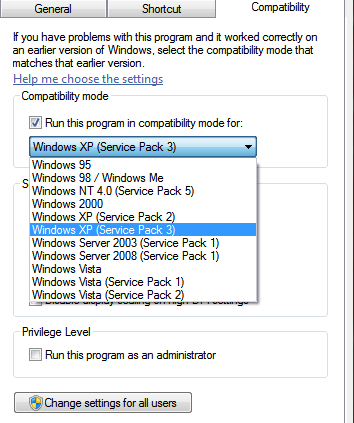
Apply dan OK
Dan jalankan File .exe milik Aplikasi itu
Semoga berhasil
cara ke-9
Re-install Applikasi yang had stopped working tersebut
Diubah oleh Verial 02-11-2013 15:16
0