


- Beranda
- Arsitektur
[Official] 3ds Max Community
...


TS
tridimakskaskus
[Official] 3ds Max Community
PELAN-PELAN AKAN DIBENAHI LAGI GAN THREAD INI. SUPAYA RAME LAGI
MAAF TS YANG VAKUM DALAM WAKTU SANGAT LAMA
MAAF TS YANG VAKUM DALAM WAKTU SANGAT LAMA
[Official] Kaskus 3ds Max Community

 JANGAN LUPA
 RULES
- NO JUNK, SPAM, NITIP LAPAK= bata merah
 req banned
 - Respect each other, ga ada junior-senior disini

- Gunakan bahasa Indonesia yang jelas
- Gunakan multi-quote
- Jangan OOT berlebihan, we talk 'bout 3ds Max
- Mohon sebelum bertanya di Thread ini, telusuri dulu Page One
- Klo posting gambar, gunakan spoiler.. Apalagi yang BWK
- Hal-hal lainnya akan ditambahkan dikemudian hari

MAIN INDEX
Quote:
Diubah oleh tridimakskaskus 03-07-2018 08:46



tata604 dan 2 lainnya memberi reputasi
3
429.3K
4.8K
Komentar yang asik ya
Mari bergabung, dapatkan informasi dan teman baru!

Arsitektur
3.4KThread•1.7KAnggota
Tampilkan semua post

moroneh
#2119
Tutorial Modeling Profil Pigura/ Gybsum
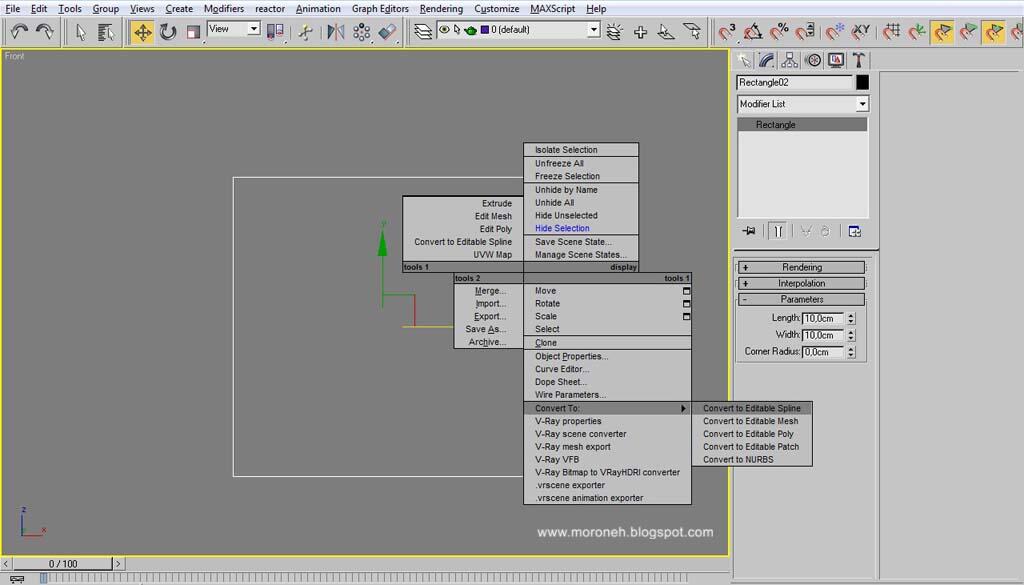
1. Buat kotak dari rectangle (ukuran terserah)
kemudian klik kanan, convert to Editable Spline

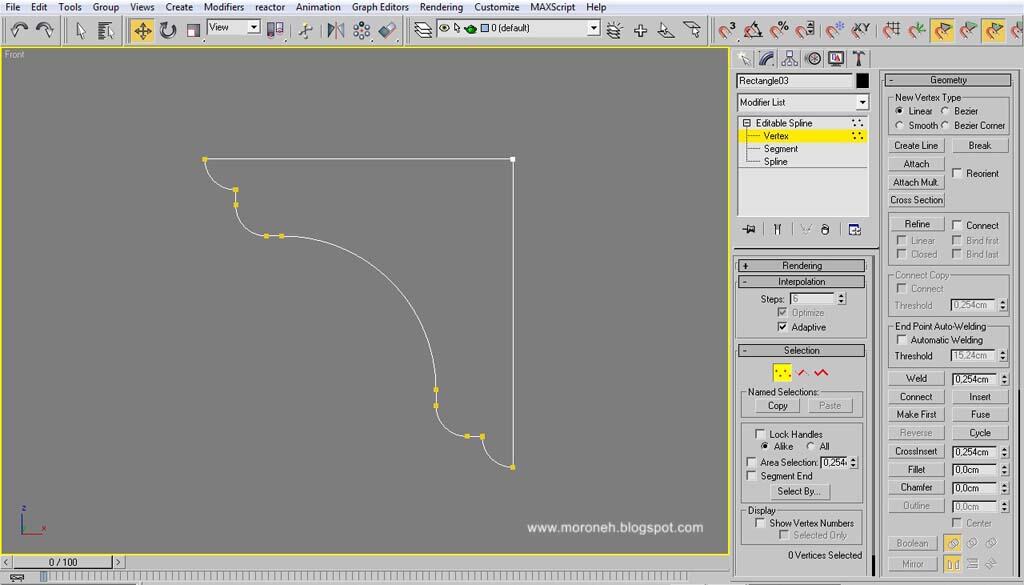
2. [Penting] Harus menghadap ke kiri
Mainkan vertex untuk membentuk profil yang diinginkan
(untuk menambahkan vertex, klik kanan pada objek > "refine" )

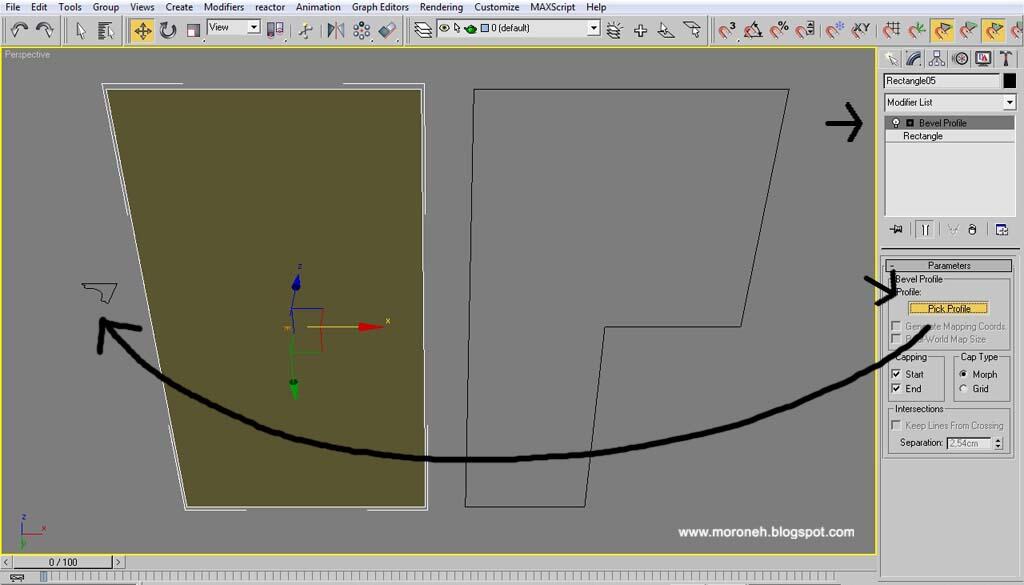
3. Buat bentuk/alur pigura (misalnya kotak)
atau model ruang yang diinginkan (gambar kanan)
pada objek tersebut, di "modifier list" pilih > Bevel Profile
kemudian pilih "Pick Profile" seperti pada gambar
klik di model profil yang sudah kita buat pertama kali tadi

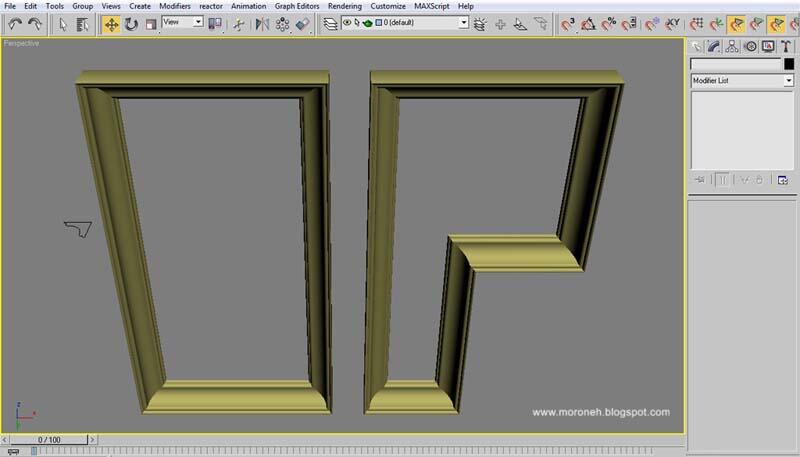
4. Hasilnya

kemudian klik kanan, convert to Editable Spline
Spoiler for 1:
2. [Penting] Harus menghadap ke kiri
Mainkan vertex untuk membentuk profil yang diinginkan
(untuk menambahkan vertex, klik kanan pada objek > "refine" )
Spoiler for 2:
3. Buat bentuk/alur pigura (misalnya kotak)
atau model ruang yang diinginkan (gambar kanan)
pada objek tersebut, di "modifier list" pilih > Bevel Profile
kemudian pilih "Pick Profile" seperti pada gambar
klik di model profil yang sudah kita buat pertama kali tadi
Spoiler for 3:
4. Hasilnya
Spoiler for 4:
0