


- Beranda
- Arsitektur
[Official] 3ds Max Community
...


TS
tridimakskaskus
[Official] 3ds Max Community
PELAN-PELAN AKAN DIBENAHI LAGI GAN THREAD INI. SUPAYA RAME LAGI
MAAF TS YANG VAKUM DALAM WAKTU SANGAT LAMA
MAAF TS YANG VAKUM DALAM WAKTU SANGAT LAMA
[Official] Kaskus 3ds Max Community

 JANGAN LUPA
 RULES
- NO JUNK, SPAM, NITIP LAPAK= bata merah
 req banned
 - Respect each other, ga ada junior-senior disini

- Gunakan bahasa Indonesia yang jelas
- Gunakan multi-quote
- Jangan OOT berlebihan, we talk 'bout 3ds Max
- Mohon sebelum bertanya di Thread ini, telusuri dulu Page One
- Klo posting gambar, gunakan spoiler.. Apalagi yang BWK
- Hal-hal lainnya akan ditambahkan dikemudian hari

MAIN INDEX
Quote:
Diubah oleh tridimakskaskus 03-07-2018 08:46



tata604 dan 2 lainnya memberi reputasi
3
429.3K
4.8K
Komentar yang asik ya
Mari bergabung, dapatkan informasi dan teman baru!

Arsitektur
3.4KThread•1.7KAnggota
Tampilkan semua post

moroneh
#2106
[Tutorial Modeling] "Bantal Sofa" sederhana
(sngaja ane bikin pake bhs indonesia baku, biar bs di terjemahkan ke bhs inggris
soalnya tutor ini ad di blog ane..dr pd ane link ke blog..tar mlh dikira promosi )
)
untuk mengawali tutorial, kali ini kami akan membuat "bantal sofa"
terserah mau memulai dari "Rectangle" kemudian Extrude/ Plane/ Box
untuk saat ini kita pilih Box untuk memulainya (dalam centimeter)
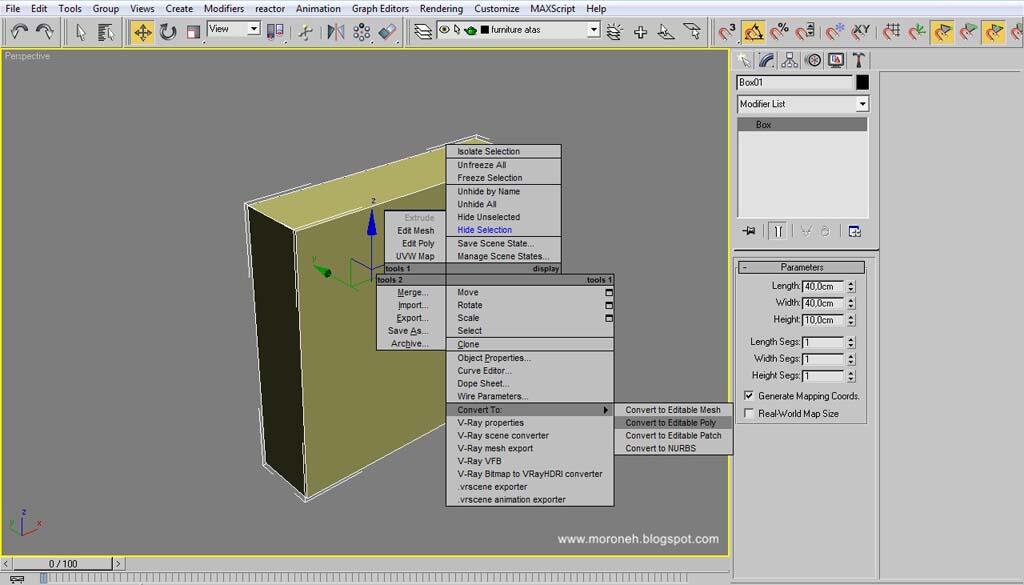
1. Buat Box dengan ukuran L= 40, W=40, H=10
kemudian convert to Editable Poly
(klik gambar untuk pembesaran)

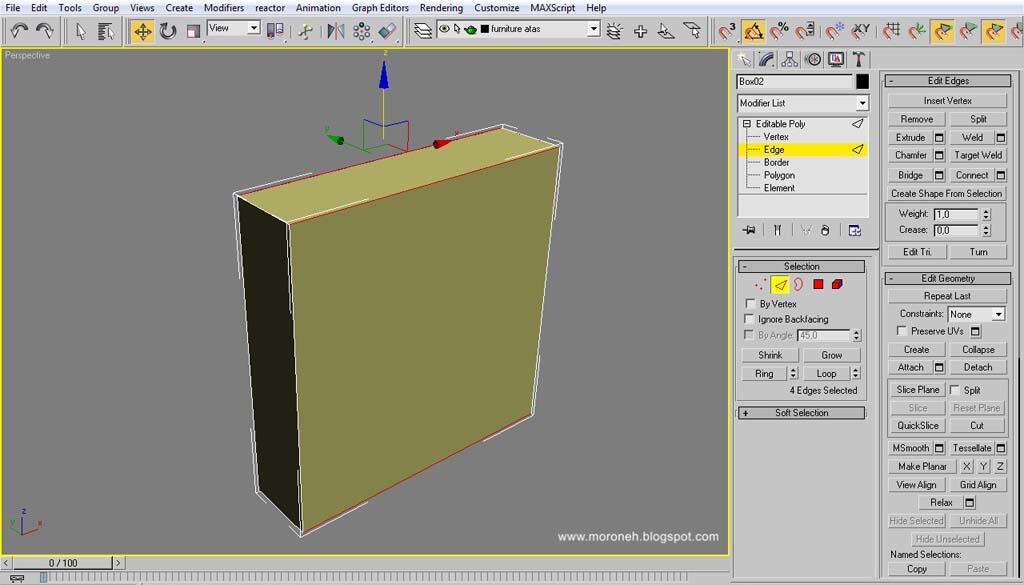
2. pilih "Edge" seperti pada gambar

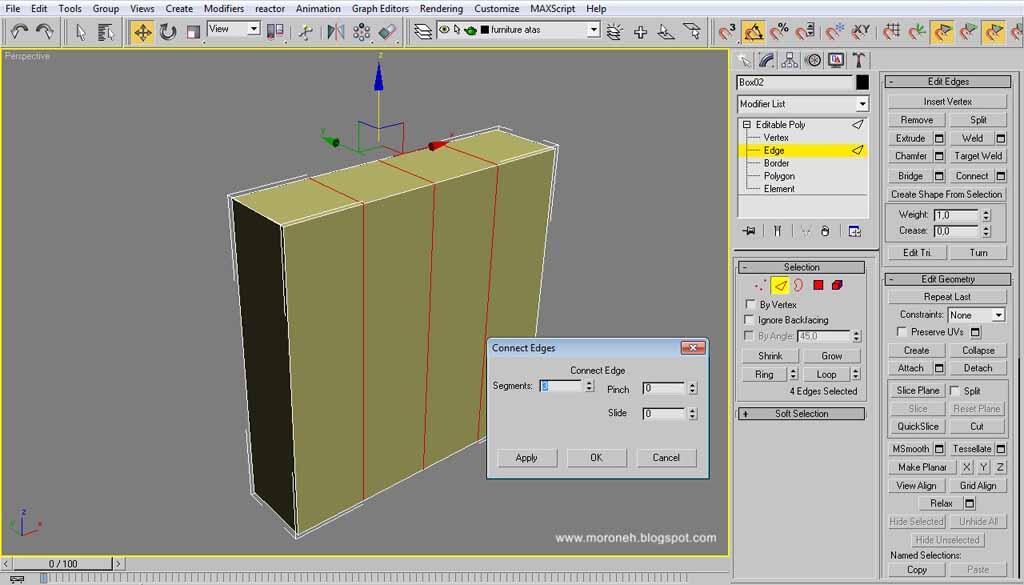
3. "Connect" dengan jumlah segment 3

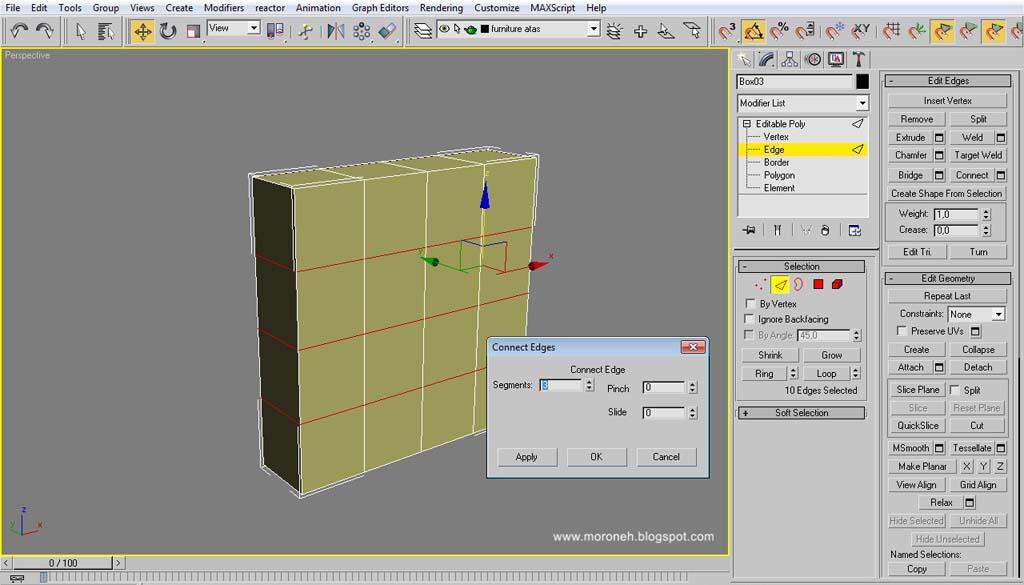
4. Pilih "Edge" seperti pada gambar
kemudian "Connect" (dengan jumlah segment 3)

5. Pilih "Edge" seperti pada gambar
kemudian "Connect" (dengan jumlah segment 3)

6. Pilih "Vertex", kemudian pilih "Select and Uniform Scale"/ tekan "R"
pada Gismo Y" dorong kedalam sesuai selera

7. Pilih "Vertex" seperti pada gambar

8. Tampilkan view dari atas/ tekan "T"
kemudian pada "Gismo Y" dorong ke dalam

9. Pilih "Vertex" seperti pada gambar, "Gismo Y" dorong ke dalam

10. dan hasilnya seperti dibawah ini

11. Pilih "Vertex" seperti pada gambar
tarik keluar, bagian tengah sisi luar antara "Gismo Y & X "
atau tarik vertex dengan menggunakan "select and move"/ tekan "W"

12. Pilih "Vertex" seperti pada gambar
tarik keluar, bagian tengah sisi luar antara "Gismo Y & X "
atau tarik vertex dengan menggunakan "select and move"/ tekan "W"

13. dan hasilnya seperti dibawah ini

14. pilih "Edge" seperti pada gambar

15. pilih "Chamfer" (disini dengan chamfer amount 0,2)
tujuannya untuk mengunci ujung objek agar tidak terlalu melengkung
semakin besar "chamfer amount"nya, semakin melengkung ujung objeknya

16. Pilih "Vertex" seperti pada gambar, kemudian dorong ke dalam
(sesuai selera)

17. yang terakhir centang "use NURMS subdivision"
dan rubah "Display Iterations" menjadi 2

18. lihat hasilnya

kreasikan sesuai selera, misalnya seperti dibawah ini

dan hasilnya

sekian tutorial cara membuat "bantal sofa" sederhana
semoga dapat bermanfaat, terus berkarya dan tetap semangat
soalnya tutor ini ad di blog ane..dr pd ane link ke blog..tar mlh dikira promosi
)untuk mengawali tutorial, kali ini kami akan membuat "bantal sofa"
terserah mau memulai dari "Rectangle" kemudian Extrude/ Plane/ Box
untuk saat ini kita pilih Box untuk memulainya (dalam centimeter)
1. Buat Box dengan ukuran L= 40, W=40, H=10
kemudian convert to Editable Poly
(klik gambar untuk pembesaran)
Spoiler for 1:
2. pilih "Edge" seperti pada gambar
Spoiler for 2:
3. "Connect" dengan jumlah segment 3
Spoiler for 3:
4. Pilih "Edge" seperti pada gambar
kemudian "Connect" (dengan jumlah segment 3)
Spoiler for 4:
5. Pilih "Edge" seperti pada gambar
kemudian "Connect" (dengan jumlah segment 3)
Spoiler for 5:
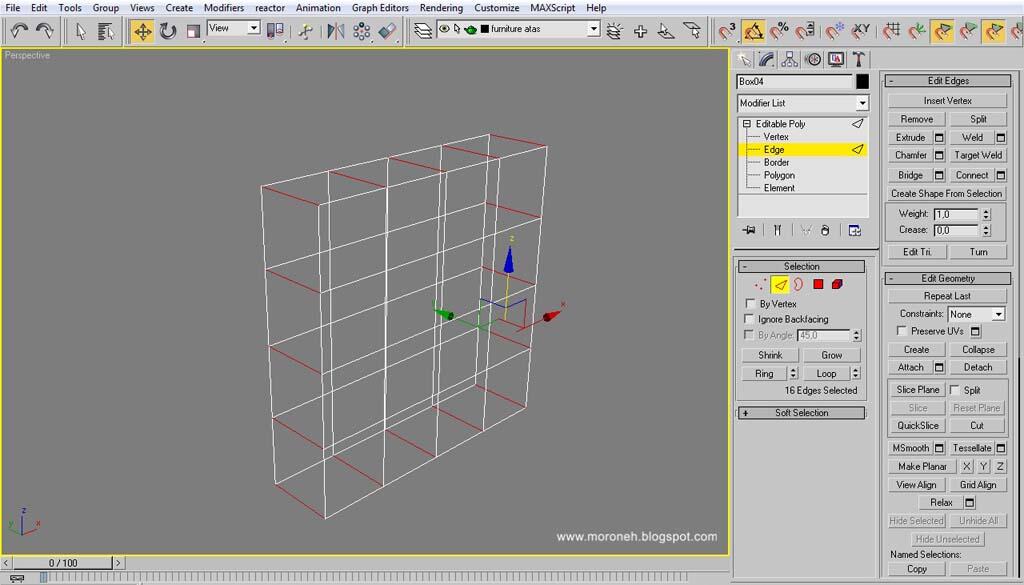
6. Pilih "Vertex", kemudian pilih "Select and Uniform Scale"/ tekan "R"
pada Gismo Y" dorong kedalam sesuai selera
Spoiler for 6:
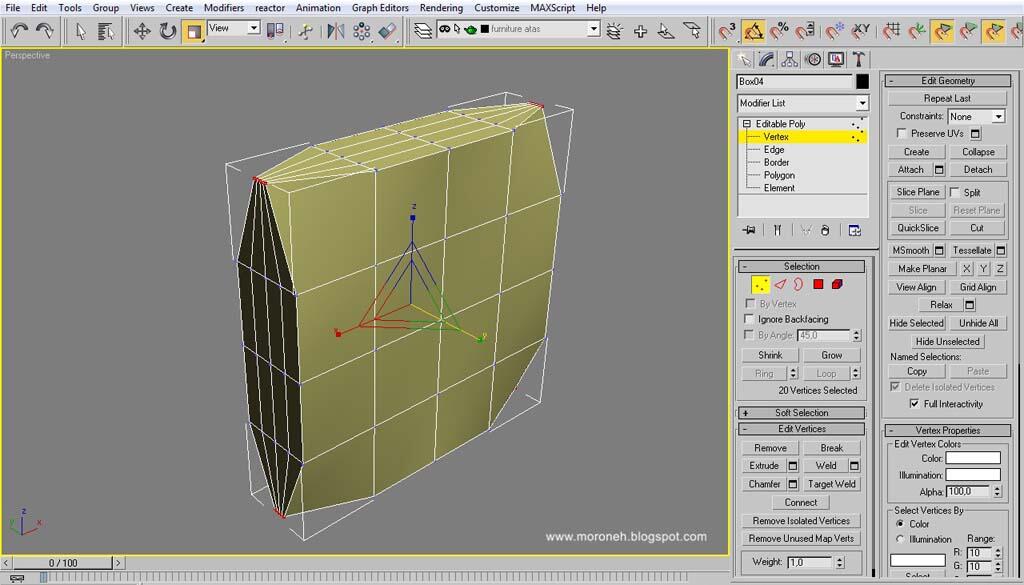
7. Pilih "Vertex" seperti pada gambar
Spoiler for 7:
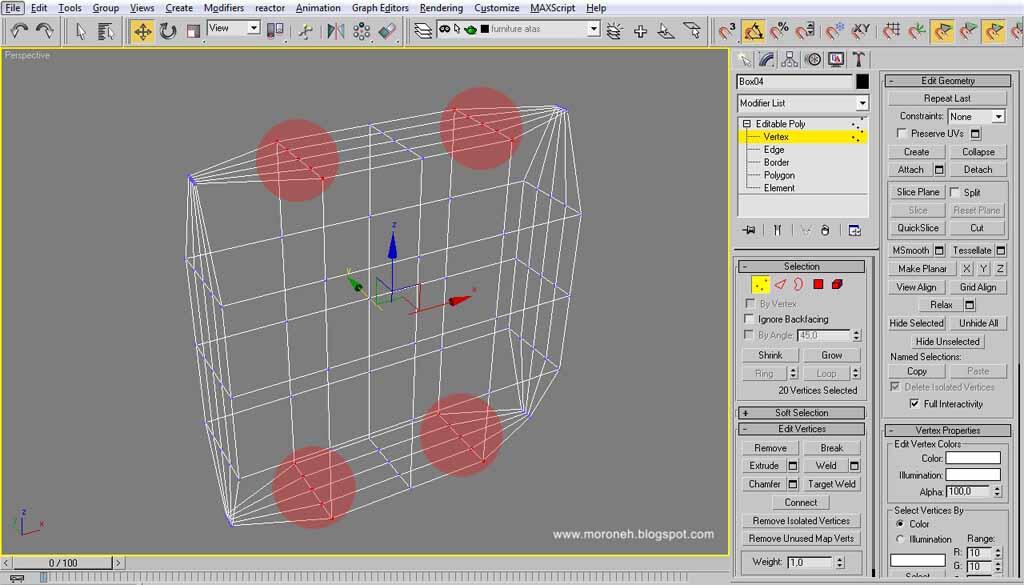
8. Tampilkan view dari atas/ tekan "T"
kemudian pada "Gismo Y" dorong ke dalam
Spoiler for 8:
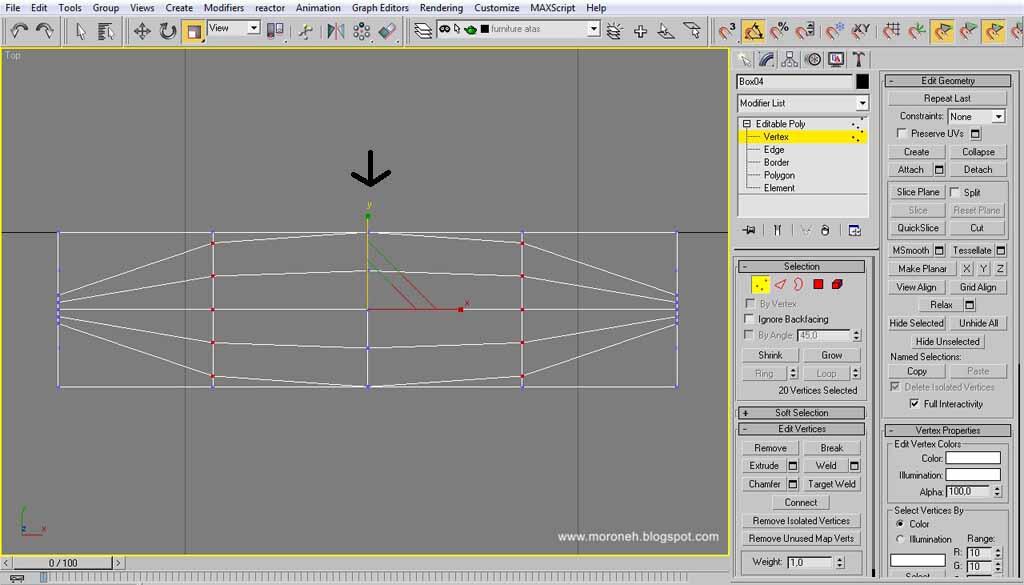
9. Pilih "Vertex" seperti pada gambar, "Gismo Y" dorong ke dalam
Spoiler for 9:
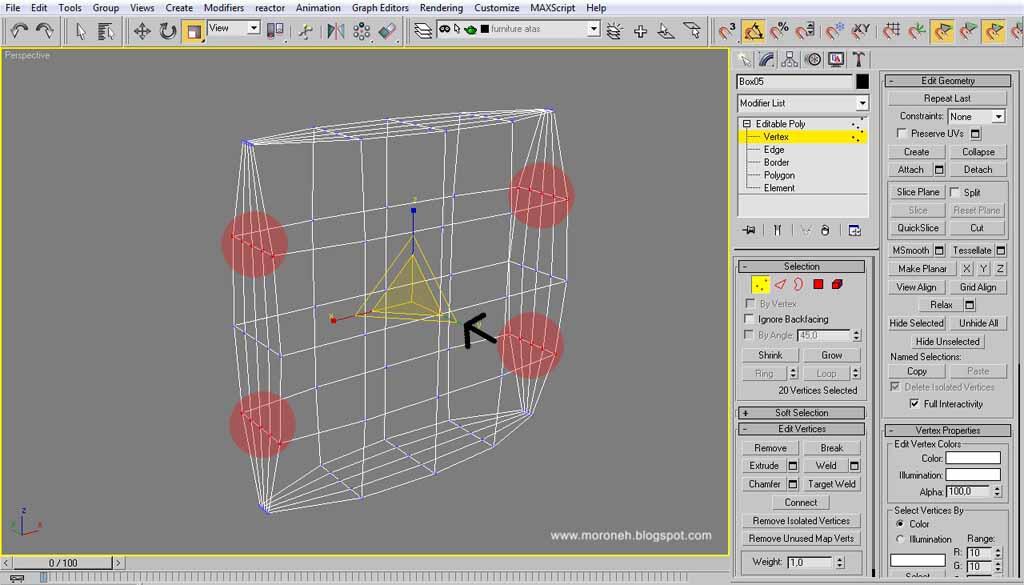
10. dan hasilnya seperti dibawah ini
Spoiler for 10:
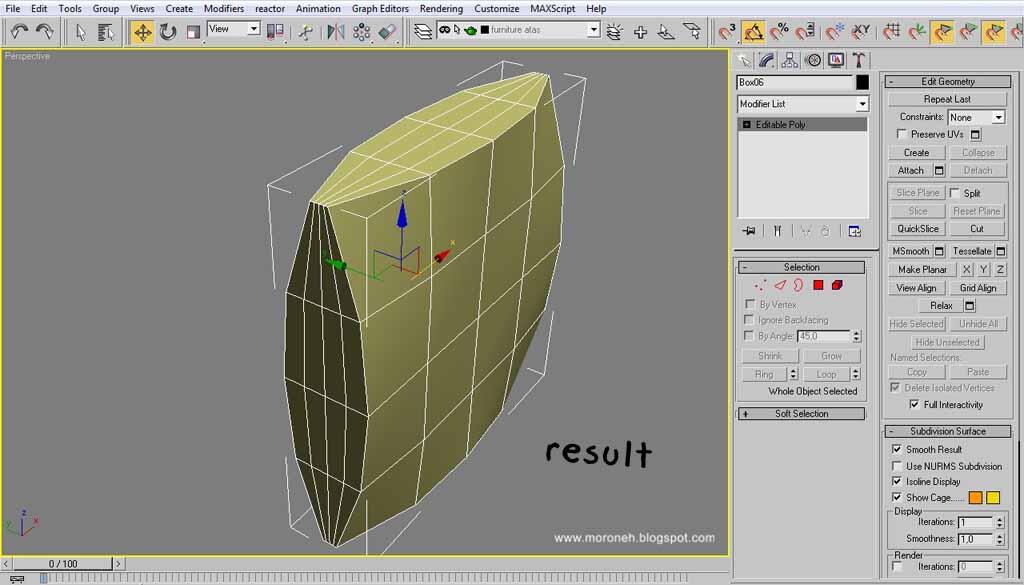
11. Pilih "Vertex" seperti pada gambar
tarik keluar, bagian tengah sisi luar antara "Gismo Y & X "
atau tarik vertex dengan menggunakan "select and move"/ tekan "W"
Spoiler for 11:
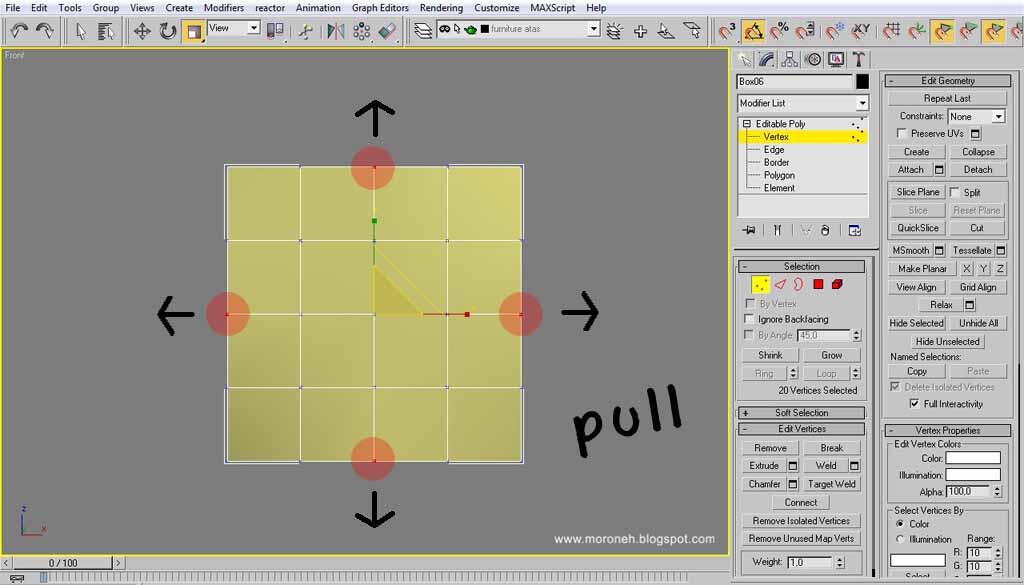
12. Pilih "Vertex" seperti pada gambar
tarik keluar, bagian tengah sisi luar antara "Gismo Y & X "
atau tarik vertex dengan menggunakan "select and move"/ tekan "W"
Spoiler for 12:
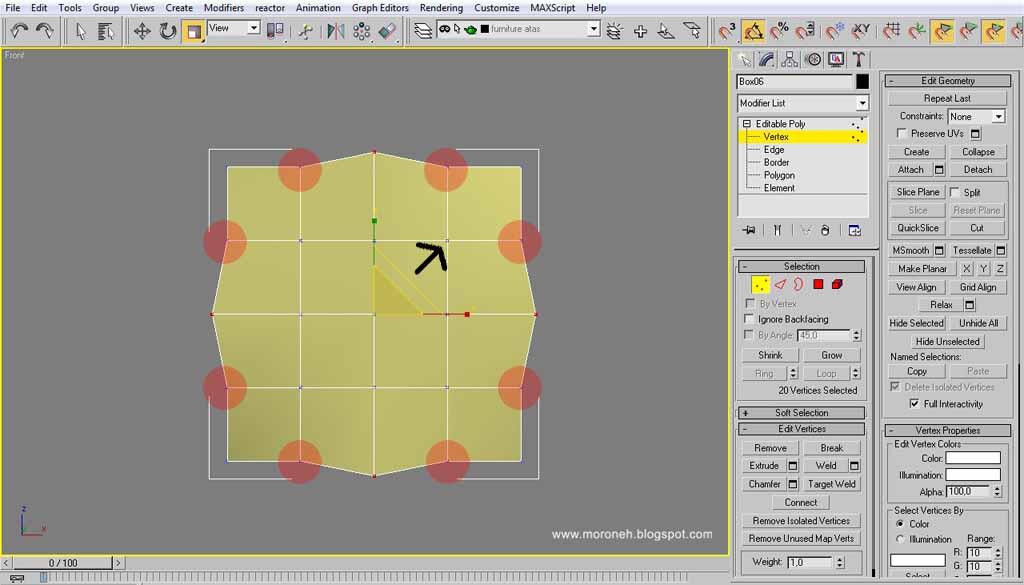
13. dan hasilnya seperti dibawah ini
Spoiler for 13:
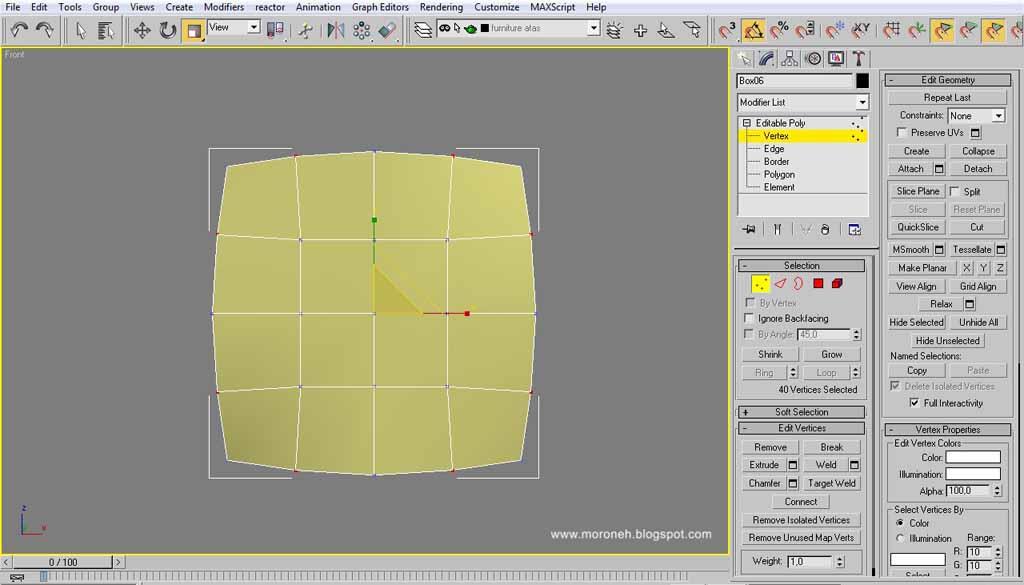
14. pilih "Edge" seperti pada gambar
Spoiler for 14:
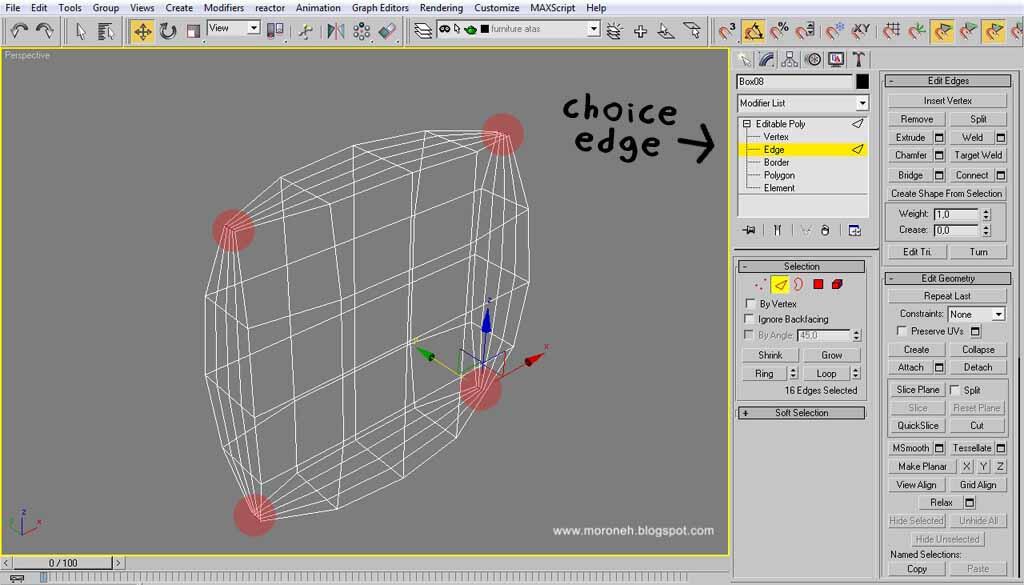
15. pilih "Chamfer" (disini dengan chamfer amount 0,2)
tujuannya untuk mengunci ujung objek agar tidak terlalu melengkung
semakin besar "chamfer amount"nya, semakin melengkung ujung objeknya
Spoiler for 15:
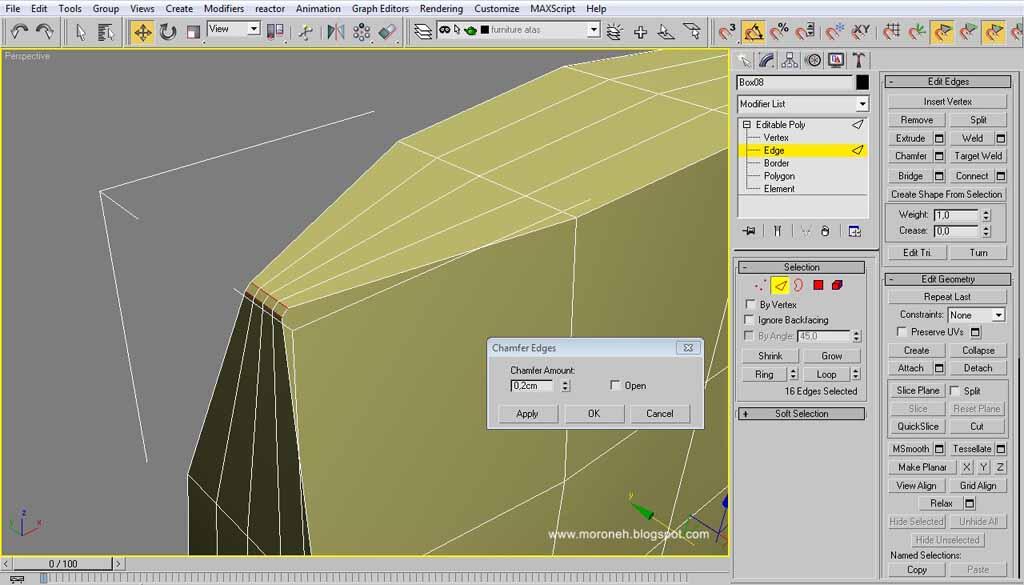
16. Pilih "Vertex" seperti pada gambar, kemudian dorong ke dalam
(sesuai selera)
Spoiler for 16:
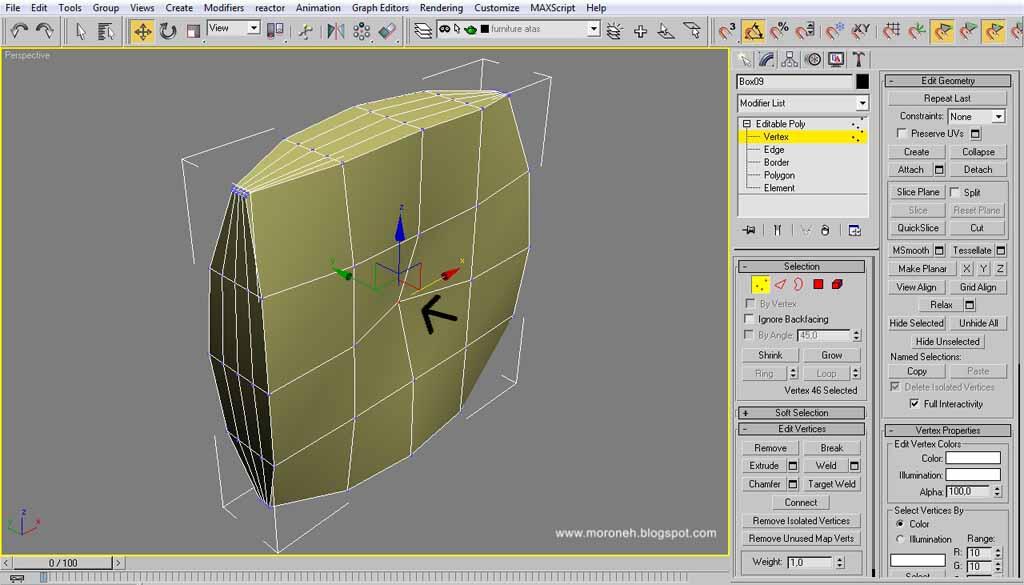
17. yang terakhir centang "use NURMS subdivision"
dan rubah "Display Iterations" menjadi 2
Spoiler for 17:
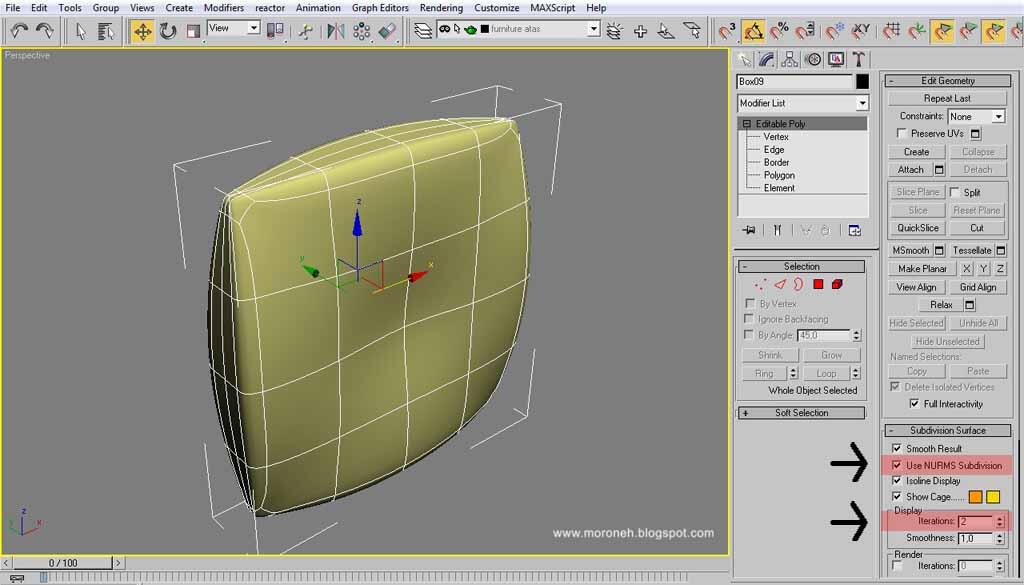
18. lihat hasilnya
Spoiler for 18:
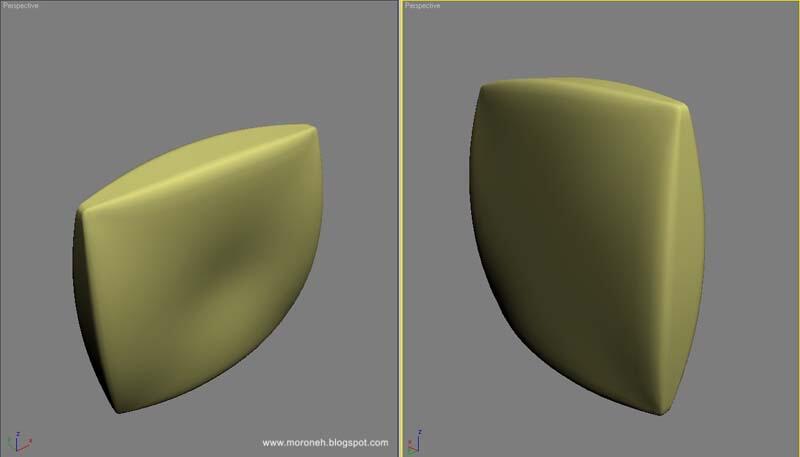
kreasikan sesuai selera, misalnya seperti dibawah ini
Spoiler for 19:
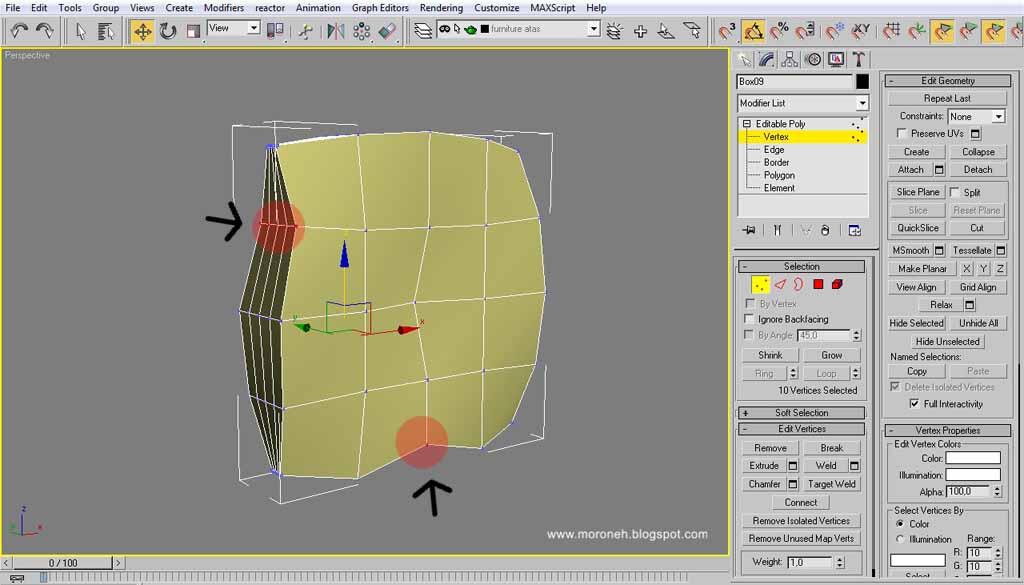
dan hasilnya
Spoiler for 20:

sekian tutorial cara membuat "bantal sofa" sederhana
semoga dapat bermanfaat, terus berkarya dan tetap semangat
0