
- Beranda
- Android
[OFFICIAL THREAD] «««««««««««««««««« LENOVO P770 »»»»»»»»»»»»»»»»»»»»»»»»»»»»»»»»»»»»
...
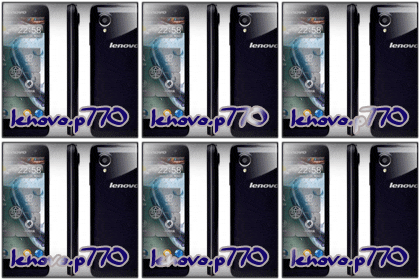
TS
lenovo.p770
[OFFICIAL THREAD] «««««««««««««««««« LENOVO P770 »»»»»»»»»»»»»»»»»»»»»»»»»»»»»»»»»»»»
![[OFFICIAL THREAD] «««««««««««««««««« LENOVO P770 »»»»»»»»»»»»»»»»»»»»»»»»»»»»»»»»»»»»](https://dl.kaskus.id/farm9.staticflickr.com/8507/8595844794_d8919b1173_z.jpg)
RULES
Quote:
Baca baik-baik sebelum posting
1. Rules Android Cornerwajib dipatuhi
2. Thread ini untuk diskusi khusus/share info tentang Lenovo P770, tidak boleh OOT
3. Dilarang posting yang mengandung unsur penghinaan berkaitan dengan SARA, No JUNK, dan JUALAN
4. Hargai sesama kaskuser, Dilarang Flamming, Personal Insult, ngeJunk, One Liner dan sejenisnya, WAJIB gunakan multiquote,
5. Gunakan tulisan dan bahasa yang baik dan benar...no 4L4y ya dan gak usah gede2
6. Harap bersabar kalau pertanyaan agan/sista belum dijawab. mungkin pertanyaan tersebut sudah sering diajukan, atau memang belum ada yg tahu, atau bisa juga belum terbaca sama agan2 yg lain.
7. Baca General Faq Kaskus untuk cara posting, spoiler gambar, upload, dsb
8. Gambar WAJIB selalu di spoiler, kasihan yang hemat bandwidth
9. SELALU dan SELALU BACA FAQ atau FREQUENTLY ASKED QUESTION supaya PERTANYAAN TIDAK BERULANG
10. USAHAKAN BACA PAGE ONE SECARA KOMPLIT SEBELUM POSTING/BERTANYA !
11. Bagi yang tidak mematuhi aturan, siap2 tidak ada alasan newbie!!
1. Rules Android Cornerwajib dipatuhi
2. Thread ini untuk diskusi khusus/share info tentang Lenovo P770, tidak boleh OOT
3. Dilarang posting yang mengandung unsur penghinaan berkaitan dengan SARA, No JUNK, dan JUALAN
4. Hargai sesama kaskuser, Dilarang Flamming, Personal Insult, ngeJunk, One Liner dan sejenisnya, WAJIB gunakan multiquote,
5. Gunakan tulisan dan bahasa yang baik dan benar...no 4L4y ya dan gak usah gede2
6. Harap bersabar kalau pertanyaan agan/sista belum dijawab. mungkin pertanyaan tersebut sudah sering diajukan, atau memang belum ada yg tahu, atau bisa juga belum terbaca sama agan2 yg lain.
7. Baca General Faq Kaskus untuk cara posting, spoiler gambar, upload, dsb
8. Gambar WAJIB selalu di spoiler, kasihan yang hemat bandwidth
9. SELALU dan SELALU BACA FAQ atau FREQUENTLY ASKED QUESTION supaya PERTANYAAN TIDAK BERULANG
10. USAHAKAN BACA PAGE ONE SECARA KOMPLIT SEBELUM POSTING/BERTANYA !
11. Bagi yang tidak mematuhi aturan, siap2 tidak ada alasan newbie!!
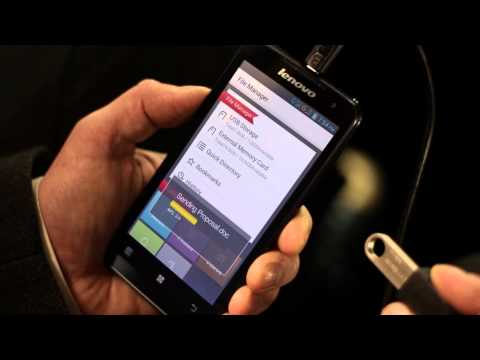
OFFICIAL VIDEO
Spoiler for official video:
SPECIFICATION
Spoiler for spec:
LATEST UPDATE !
Quote:
F.A.Q
Quote:
Q: Lenovo ini buatan mana gan?
A: buatan Cina gan..
Q: saat ini dapat dibeli dimana gan?
A: saat ini barang belum tersedia d gerai okeshop/globalteleshop sebagai distributor resmi di Indonesia
Q: trus kok udah ada yg punya gan?
A: ada yg langsung beli dari cina, ada yg udah ikut pre-order di okeshop
Q: kapan barang tersedia gan di gerai okeshop/globalteleshop gan?
A: kabarnya paling cepat awal april 2013
Q: ada GooglePlay ga gan? denger kabar ga ada dan harus root dl buat instal GooglePlay ny?
A: kalo agan lgsg beli dr cina emg ga ada GooglePlay, tp kalo barang internasional/beli di distributor resmi Indo pasti ada gan
Q: dapat microSD 8gb tu gan?
A: idak dapat, mgkn buat Indonesia ga dpt,
Q: Baterai ny tahan berapa lama gan?
A: Bervariasi tergantung pemakaian. dengan kapasitas baterai di 3500 MAh nyaman dipakai seharian browsing, game hd, nntn video, silahkan liat review ttg baterai dr beberapa kaskuser yg udah pakai
Q: Bagusan Lenovo P770 atau hape X ?
A: jangan tanya disini gan...pasti pada jawab P770 lah.. kalo ingin bandingin HH ato komparasi silahkan ke trit tanya2, komparasi
Q: ada warna apa aja gan?
A: cuman biru gelap
Q: lock GPS ny gmn gan?
A: cek di tips&trick dr agan F.P.I
Q: Apa yg dimaksud dengan Root dan Fungsinya ?
A: Fungsi root Android adalah untuk memberi hak penuh kepada pengguna Android untuk dapat masuk ke sistem Android. Dengan melakukan Root, pengguna dapat menambah, mengurangi dan memodifikasi file-file atau data-data yang terletak pada sistem Android yang bila dalam keadaan standar (belum root) file2 tersebut tidak dapat di akses. Bila dianalogikan sistem operasi komputer Windows, fungsi root Android adalah memberikan hak administrator kepada pengguna.
Dengan Root, Android tidak serta merta akan menaikkan performa atau kemampuan ponsel Android. Rooting Android sama seperti membuka pintu bagi Anda untuk mengembangkan sistem operasi ini.
Kenapa pengembang sistem operasi Android tidak memberikan akses root sejak awal?
Hal ini bertujuan untuk melindungi sistem operasi Android secara keseluruhan. Jika pengguna secara tidak sengaja maupun sengaja mengubah atau menghilangkan satu atau beberapa file sistem, maka dapat menyebabkan kinerja handphone atau tablet menjadi tidak stabil, rusak dan yang paling parah brick atau handphone tidak dapat menyala, oleh karena itu pengembang Android membatasi akses ke file sistem.
Proses Root Android berguna untuk membuka akses ke sistem Android. Keuntungan root Android secara garis besar adalah memiliki kontrol penuh terhadap handphone. Kontrol penuh tersebut bila tidak dilakukan secara hati-hati dapat menyebabkan kerusakan sistem. Jadi, jika Anda masih merasa puas atau cukup dengan kemampuan serta fasilitas handphone Android yang dimiliki, maka proses root sebaiknya tidak usah dilakukan.
credit to lounge s880
Diubah oleh lenovo.p770 12-10-2013 10:36
0
951.7K
Kutip
10K
Balasan
Thread Digembok
Mari bergabung, dapatkan informasi dan teman baru!
Android
29.6KThread•18.2KAnggota
Tampilkan semua post

Lancer.IX
#940
Cek Instalasi Driver dan Tutorial Instalasi Driver di Windows 8
Quote:
Sebelumnya, ane rekomendasikan 2 driver yang dijamin maknyos nih:
CEK INSTALASI DRIVER:
1. Klik kanan Computer lalu pilih Properties (Masuk ke System Properties)
Klik Advanced System Settings lalu Advanced lalu Environment Variables
Di kotak bawah (di bagian System variables) klik New
Lalu isikan :
- Variable name : devmgr_show_nonpresent_devices
- Variable value : 1
Klik OK
2. buka Device Manager
Klik kanan lagi Computer Klik Properties Klik Device Manager
Klik View lalu Show hidden devices
Silahkan dicek:
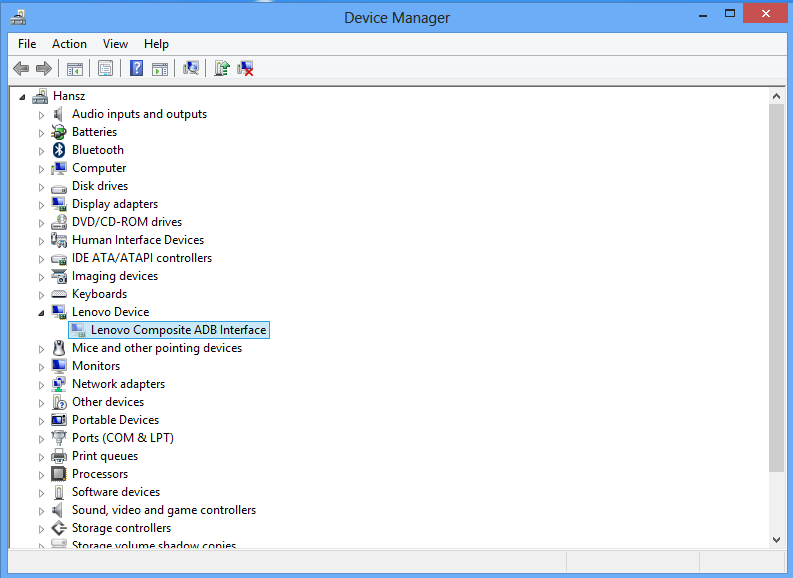
1. Apabila sudah terinstal maka ada Lenovo Composite ADB Interface akan kita temukan pada "Lenovo Device" atau nama yang lain tergantung penamaan pada drivernya, yang penting ADB sudah terdeteksi. Jika belum sambungkan Lenny ke PC dengan mencentang USB Debugging nya.
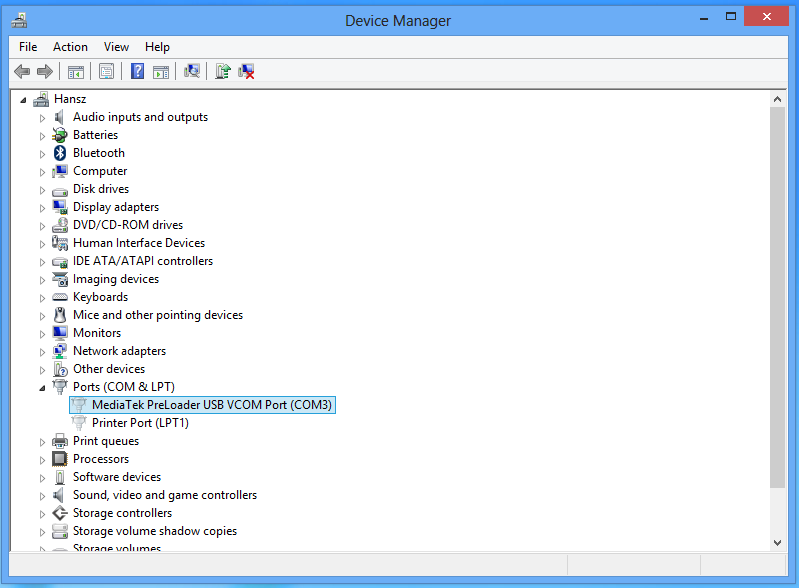
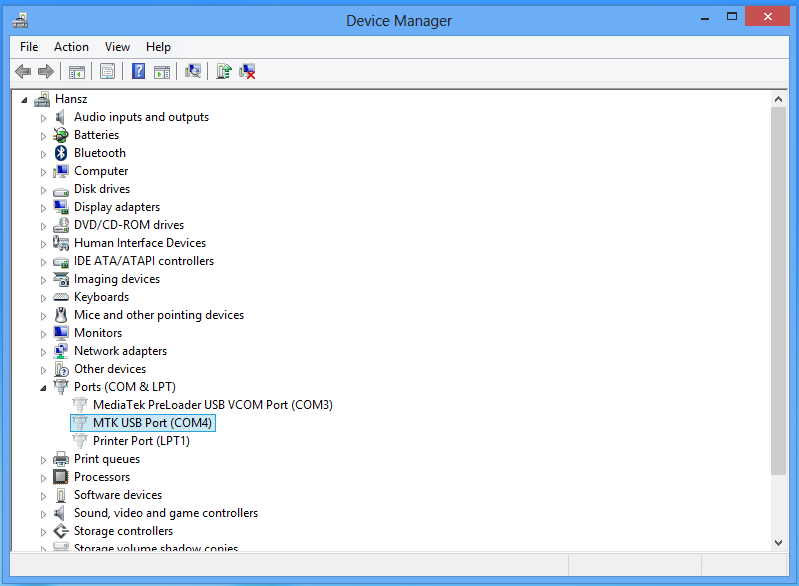
2. Apabila sudah terinstal maka ada 2 (dua) Mediatek Preloader USB VCOM (Android) atau salah satunya bernama MTK USB Port akan kita temukan pada “Ports (COM & LPT)”
3. Apabila belum ada/belum terinstal, maka kita bisa menemukan MT65XX Preloader pada “Other Device”, untuk menginstalnya lihat tutorial dibawah ini lakukan step 6, 7, 8 (Caranya memang sama)
*INSTALASI DRIVER UNTUK WINDOWS 8 32/64BIT
1. Restart PC/Laptop
Sebelum logo windows muncul pencet F8
pilih Disable driver signature enforcement
(LANGKAH PERTAMA INI HANYA UNTUK 64 BIT)
2. Masuk Windows
Pencet tombol Windows+R (Run) ketik devmgmt.msc untuk membuka Device Manager
Pilih View - Show hidden devices, jangan ditutup, ini digunakan untuk pengecekan driver
3. Install Lenovo Usb Driver file hasil donlot
Pilih yg ke dua, install this driver software anyway pada kotak dialog yg muncul
4. Sambungkan si Lenny dalam keadaan menyala
Slide status bar atas kebawah - USB Connection Settings
Centang USB Debugging
Lenovo Composite ADB Interface terinstal
5. Selanjutnya Install Driver satu per satu dengan Centang & Connect USB Storage, kemudian Centang Media Device, terakhir Centang Camera.
6. Buka folder MT6577 USB VCOM drivers - Double Klik InstallDriver.exe (bukan yg 64)
Pilih yg ke dua, install this driver software anyway pada kotak dialog yg muncul
7. Matikan lenny, cabut baterai, sambungkan dalam keadaan baterai dicabut
MediaTek Preloader USB VCOM Port terinstal
8. Cabut kabel, tahan tombol power, volume + dan volume -, tahan ketiga tombol, kemudian sambungkan (masih dalam keadaan tanpa baterai)
MTK USB Port terinstal
Driver sudah terinstal semua, siap untuk Flashing Menggunakan SP Flash Tools
bila flash tool tidak berjalan lancar, maka ulangi cabut pasang aja si lenny, ntar jg otomatis terdeteksi.
Solusi alternatif terakhir apabila memang benar2 gak mau terinstal adalah
Modifikasi Driver:
Code:
https://www.dropbox.com/s/nw1mzzvcyvaf5fy/LenovoUsbDriver_1.0.0.exe
https://www.dropbox.com/s/ohspgotugggl3ht/MT6577%20USB%20VCOM%20drivers.7z
CEK INSTALASI DRIVER:
1. Klik kanan Computer lalu pilih Properties (Masuk ke System Properties)
Klik Advanced System Settings lalu Advanced lalu Environment Variables
Di kotak bawah (di bagian System variables) klik New
Lalu isikan :
- Variable name : devmgr_show_nonpresent_devices
- Variable value : 1
Klik OK
2. buka Device Manager
Klik kanan lagi Computer Klik Properties Klik Device Manager
Klik View lalu Show hidden devices
Silahkan dicek:
1. Apabila sudah terinstal maka ada Lenovo Composite ADB Interface akan kita temukan pada "Lenovo Device" atau nama yang lain tergantung penamaan pada drivernya, yang penting ADB sudah terdeteksi. Jika belum sambungkan Lenny ke PC dengan mencentang USB Debugging nya.
2. Apabila sudah terinstal maka ada 2 (dua) Mediatek Preloader USB VCOM (Android) atau salah satunya bernama MTK USB Port akan kita temukan pada “Ports (COM & LPT)”
3. Apabila belum ada/belum terinstal, maka kita bisa menemukan MT65XX Preloader pada “Other Device”, untuk menginstalnya lihat tutorial dibawah ini lakukan step 6, 7, 8 (Caranya memang sama)
*INSTALASI DRIVER UNTUK WINDOWS 8 32/64BIT
1. Restart PC/Laptop
Sebelum logo windows muncul pencet F8
pilih Disable driver signature enforcement
(LANGKAH PERTAMA INI HANYA UNTUK 64 BIT)
2. Masuk Windows
Pencet tombol Windows+R (Run) ketik devmgmt.msc untuk membuka Device Manager
Pilih View - Show hidden devices, jangan ditutup, ini digunakan untuk pengecekan driver
3. Install Lenovo Usb Driver file hasil donlot
Spoiler for Dialog:
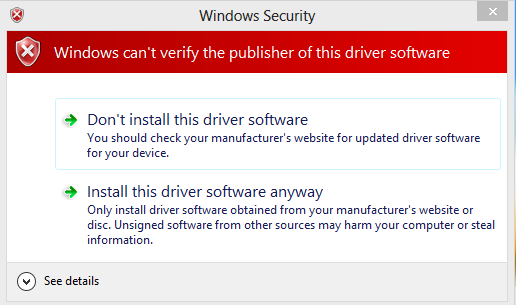
Pilih yg ke dua, install this driver software anyway pada kotak dialog yg muncul
4. Sambungkan si Lenny dalam keadaan menyala
Slide status bar atas kebawah - USB Connection Settings
Centang USB Debugging
Spoiler for Penampakan:
Lenovo Composite ADB Interface terinstal
Spoiler for Penampakan:
5. Selanjutnya Install Driver satu per satu dengan Centang & Connect USB Storage, kemudian Centang Media Device, terakhir Centang Camera.
6. Buka folder MT6577 USB VCOM drivers - Double Klik InstallDriver.exe (bukan yg 64)
Spoiler for Dialog:
Pilih yg ke dua, install this driver software anyway pada kotak dialog yg muncul
7. Matikan lenny, cabut baterai, sambungkan dalam keadaan baterai dicabut
MediaTek Preloader USB VCOM Port terinstal
Spoiler for Penampakan:
8. Cabut kabel, tahan tombol power, volume + dan volume -, tahan ketiga tombol, kemudian sambungkan (masih dalam keadaan tanpa baterai)
MTK USB Port terinstal
Spoiler for Penampakan:
Driver sudah terinstal semua, siap untuk Flashing Menggunakan SP Flash Tools
bila flash tool tidak berjalan lancar, maka ulangi cabut pasang aja si lenny, ntar jg otomatis terdeteksi.
Solusi alternatif terakhir apabila memang benar2 gak mau terinstal adalah
Modifikasi Driver:
Spoiler for Mod Driver:
Klik kanan pada MT65XX Preloader atau Unknown device Pilih Properties – Details – Pada Property pilih Hardware Ids
Copy semua tulisan yang ada di value.
Contoh hasil copy an:
USB\VID_0E8D&PID_2000&REV_0100
USB\VID_0E8D&PID_2000
Ekstrak driver yang ane share di atas Kemudian buka folder sesuai OS, buka file
“usb2ser_Win7.inf” atau
“usb2ser_Win764.inf” sesuai versi OS agan
Lakukan modifikasi:
Contoh:
[MTK]
%MTK_PRELOADER%=Reader, USB\Vid_0e8d&Pid_2000 (ubah sesuai dengan hasil copyan dari hardware ids)
%MTK_PRELOADER%=Reader, USB\Vid_0e8d&Pid_2000&REV0100 (ubah sesuai dengan hasil copyan dari hardware ids)
Kemudian Save File
Sambungkan si Lenny P770 kemudian pada other devices MT65XX Preloader atau Other Device yang diduga sebagai lenny klik kanan – update driver software – browse my computer for driver software – let me pick from list device driver on my computer - Ports (COM & LPT) – Have Disk – Browse pada usb2ser_Win7.inf atau usb2ser_Win764.inf pilih yang ada “(Android)” nya
LAKUKAN DENGAN CEPAT KARENA KEDETEKNYA CUMA BENTAR.
Selanjutnya untuk driver yang kedua yang akan terdeteksi bisa menggunakan cara yang sama tapi yang diganti adalah
Contoh:
[MTK]
%MTK_SP_DA%=Reader, USB\Vid_0e8d&Pid_2001 (ubah sesuai dengan hasil copyan dari hardware ids)
%MTK_SP_DA%=Reader, USB\Vid_0e8d&Pid_2001&REV0100 (ubah sesuai dengan hasil copyan dari hardware ids)
Copy semua tulisan yang ada di value.
Contoh hasil copy an:
USB\VID_0E8D&PID_2000&REV_0100
USB\VID_0E8D&PID_2000
Ekstrak driver yang ane share di atas Kemudian buka folder sesuai OS, buka file
“usb2ser_Win7.inf” atau
“usb2ser_Win764.inf” sesuai versi OS agan
Lakukan modifikasi:
Contoh:
[MTK]
%MTK_PRELOADER%=Reader, USB\Vid_0e8d&Pid_2000 (ubah sesuai dengan hasil copyan dari hardware ids)
%MTK_PRELOADER%=Reader, USB\Vid_0e8d&Pid_2000&REV0100 (ubah sesuai dengan hasil copyan dari hardware ids)
Kemudian Save File
Sambungkan si Lenny P770 kemudian pada other devices MT65XX Preloader atau Other Device yang diduga sebagai lenny klik kanan – update driver software – browse my computer for driver software – let me pick from list device driver on my computer - Ports (COM & LPT) – Have Disk – Browse pada usb2ser_Win7.inf atau usb2ser_Win764.inf pilih yang ada “(Android)” nya
LAKUKAN DENGAN CEPAT KARENA KEDETEKNYA CUMA BENTAR.
Selanjutnya untuk driver yang kedua yang akan terdeteksi bisa menggunakan cara yang sama tapi yang diganti adalah
Contoh:
[MTK]
%MTK_SP_DA%=Reader, USB\Vid_0e8d&Pid_2001 (ubah sesuai dengan hasil copyan dari hardware ids)
%MTK_SP_DA%=Reader, USB\Vid_0e8d&Pid_2001&REV0100 (ubah sesuai dengan hasil copyan dari hardware ids)
Diubah oleh Lancer.IX 03-05-2013 18:35
0
Kutip
Balas
![[OFFICIAL THREAD] «««««««««««««««««« LENOVO P770 »»»»»»»»»»»»»»»»»»»»»»»»»»»»»»»»»»»»](https://dl.kaskus.id/farm9.staticflickr.com/8377/8594824601_5e455cdd19_z.jpg)
![[OFFICIAL THREAD] «««««««««««««««««« LENOVO P770 »»»»»»»»»»»»»»»»»»»»»»»»»»»»»»»»»»»»](https://dl.kaskus.id/farm9.staticflickr.com/8365/8595913364_d46e7a3ae7_z.jpg)
