


- Beranda
- Computer Stuff
konsultasi install ulang windows,install ulang linux dan install ulang mac/hackintosh
...

TS
recovery.data
konsultasi install ulang windows,install ulang linux dan install ulang mac/hackintosh
TUTORIAL HACKINTOSH ADA DIHALAMAN KEDUA YA GAN
Selamat datang gan di thread sederhana ane gan ..
Kali ini kita menawarkan jasa konsultasi gratis mengenai Install Ulang PC dari install ulang windows,install ulang linux sampai install ulang mac/hackintosh.
1. Instalasi Windows 7

1. Atur terlebih dahulu menu boot kita supaya boot ke DVD / Flashdisk Installer Kita.Lalu Restart komputer.
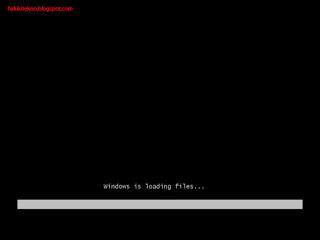
2.Ketika komputer kembali menyala akan tampil perintah "Press any key to boot from CD or DVD... " segera klik pada sembarang tombol keyboard, dan akan berikutnya akan tampil proses pemuatan file seperti gambar dibawah ini:
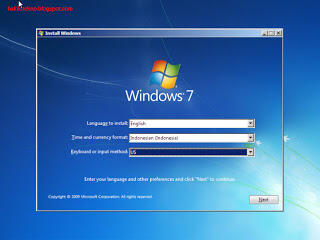
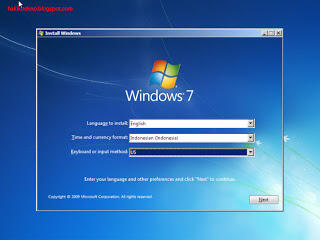
3. Berkutnya akan tampil menu pengisian Bahasa, format waktu, dan Metode Keyboard, lakukan pengisiannya seperti gambar dibawah ini, dan pilih Next :
4. Pilih Install now, maka akan tampil menu pilihan persetujuan, centang menu I accept the license terms, dan pilih Tombol Next.
5. Sekarang pilih dan klik menu Custom Advanced

6. Berikutnya akan tampil menu Drive Options seperti ini:
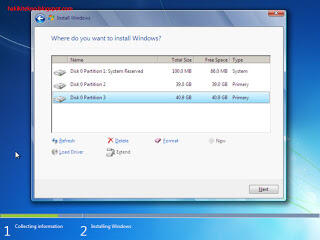
Saya akan jelaskan terlebih dahulu yang harus anda lakukan karena di setiap komputer pengaturan atau banyaknya drive pasti akan berbeda-beda, Yang perlu anda bedakan atau ketahui adalah Drive System Reserved dan Drive C untuk install windows 7 nya.
7. Sekarang pilih menu drive options, Pilih Disk 0 Partition 1 System Reserved dan pilih Format.
8. Pilih Disk 0 Partition yang anda yakini sebagai Drive C dan pilih Format.
9. Sekarang pilih Drive C yang telah di Format tadi dan klik tombol Next.
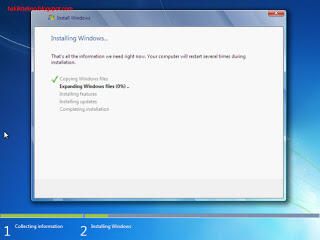
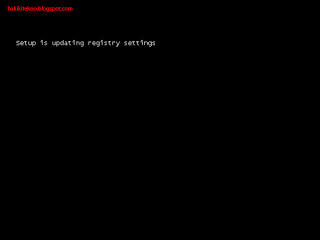
10. Setelah sistem mengkopi dan instalasi wondows 7, komputer akan merestart, saat menyala akan tampil kembali perintah "Press any key to boot from CD or DVD... " dan jangan pijit tombol apapun, biarkan sampai tampil seperti gambar dibawah ini:
11. Sekarang kita masuk ke menu pengisian personalisasi windows 7 anda, pengisiannya cukup ikuti seperti gambar-gambar dibawah ini dan Step by step sampai windows 7nya berhasil terinstal :
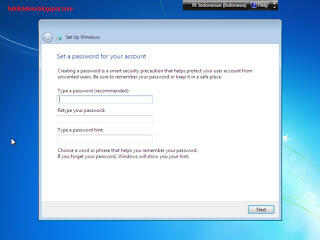
Saya sarankan pengisian password dikosongkan terlebih dahulu dan pilih Next
Masukkan product key jika anda sudah memilikinya, atau skip jika anda ingin mengisikannya nanti.

Pilih Ask me later

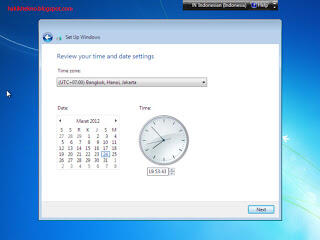
Atur waktu dan timezone seperti gambar dibawah ini ( untuk daerah selain jakarta , silahkan sesuaikan dengan timezone daerah agan ya ) :
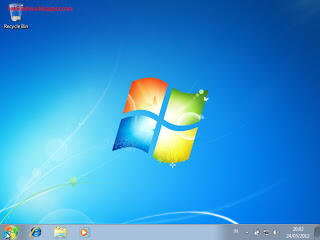
Tunggu beberapa saat, dan Windows 7 pun berhasil terinstall ulang di komputer anda.
2. Instalasi Linux Ubuntu 12.04 LTS
Langkah uji coba Live CD sistem operasi Ubuntu 12.04 LTS:
1. Gantilah urutan booting BIOS Anda ke drive CD/DVD Rom sebagai pilihan pertama.
2. Masukkan CD Ubuntu Linux dan bootinglah dari CD.
3. Pada tampilan pertama, pilih bahasa tampilan yang ingin Anda gunakan, misalnya Bahasa Indonesia. Tekan Enter.
4. Tentukan juga lokasi negara, misalnya Indonesia. Tekan Enter.
5. Jika muncul dialog pemilihan layout keyboard, biarkan saja defaultnya (US).
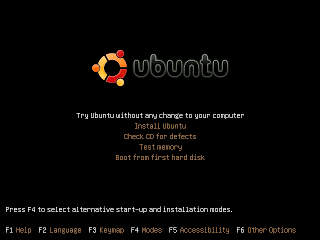
6. Pada tampilan berikutnya, pastikan pilih Try Ubuntu without any change to your computer dan TIDAK MEMILIH Install atau opsi lainnya. Tekan Enter.
7. Tunggu hingga Ubuntu menyelesaikan proses booting sesi Live CD. Hasil akhirnya, Anda bisa melihat dan mencoba berbagai menu dan program yang ada di dalamnya tanpa perlu khawatir sistem operasi lama atau data Anda akan rusak/hilang.
Langkah Selanjutnya instalasi sistem operasi Ubuntu 12.04 LTS:
1. Sebagai asumsi, Anda sedang menjalankan Live CD. klik dua kali ikon Install.
2. Jika muncul tahapan seperti di awal booting, isikan Bahasa, Lokasi Negara, dan layout keyboard seperti sebelumnya.
3. Tunggu proses deteksi hardware dijalankan. Jika Ubuntu Installer menemukan kartu jaringan. Secara default akan digunakan konfigurasi jaringan DHCP, namun Anda bisa mengkonfigurasikan secara manual.
4. Selanjutnya akan diatur zona waktu sesuai lokasi negara yang telah Anda tentukan di awal.
5. Pada tahap selanjutnya, Anda akan melakukan pemartisian harddisk. Partisi ini adalah bagian harddisk yang akan digunakan untuk menginstal file sistem Ubuntu. Hati-hati dalam memilih, pilih mempartisi secara otomatis seluruh drive Anda jika seluruh harddisk dan isinya ingin digunakan untuk Ubuntu (data dan sistem operasi lama akan dihapus!), atau pilih available free space untuk menggunakan ruang kosong di harddisk (jika sistem operasi dan data lama di harddisk tidak ingin dihapus).
6. Selanjutnya harddisk Anda akan diformat dan instalasi akan dijalankan.
7. Menjelang akhir instalasi, akan muncul pengisian nama dan password untuk akun root (administrator).
8. Terakhir, Ubuntu installer akan membuat boot loader untuk menampilkan daftar sistem operasi di awal booting (jika di harddisk juga ada sistem operasi lain).
9. Instalasi selesai, ambil CD Ubuntu dan booting ulang untuk menjalankan Ubuntu Anda.
Semoga bermanfaat gan , lumayan menghemat biaya jasa install ulang gan hehehe
tapi bagi yang ga mau repot dan ingin menggunakan jasa ane bisa hub ane gan
mampir ke thread ane ya gan
SEMOGA BERMANFAAT GAN , BILA BERKENAN ANE GAK NOLAK KESEGARAN
 , DAN ANE GK BUTUH
  KARENA BANGUNAN ANE TERBUAT DARI GYPSUM
Selamat datang gan di thread sederhana ane gan ..
Kali ini kita menawarkan jasa konsultasi gratis mengenai Install Ulang PC dari install ulang windows,install ulang linux sampai install ulang mac/hackintosh.
1. Instalasi Windows 7
Quote:
1. Atur terlebih dahulu menu boot kita supaya boot ke DVD / Flashdisk Installer Kita.Lalu Restart komputer.
2.Ketika komputer kembali menyala akan tampil perintah "Press any key to boot from CD or DVD... " segera klik pada sembarang tombol keyboard, dan akan berikutnya akan tampil proses pemuatan file seperti gambar dibawah ini:
3. Berkutnya akan tampil menu pengisian Bahasa, format waktu, dan Metode Keyboard, lakukan pengisiannya seperti gambar dibawah ini, dan pilih Next :
4. Pilih Install now, maka akan tampil menu pilihan persetujuan, centang menu I accept the license terms, dan pilih Tombol Next.
5. Sekarang pilih dan klik menu Custom Advanced
6. Berikutnya akan tampil menu Drive Options seperti ini:
Saya akan jelaskan terlebih dahulu yang harus anda lakukan karena di setiap komputer pengaturan atau banyaknya drive pasti akan berbeda-beda, Yang perlu anda bedakan atau ketahui adalah Drive System Reserved dan Drive C untuk install windows 7 nya.
7. Sekarang pilih menu drive options, Pilih Disk 0 Partition 1 System Reserved dan pilih Format.
8. Pilih Disk 0 Partition yang anda yakini sebagai Drive C dan pilih Format.
9. Sekarang pilih Drive C yang telah di Format tadi dan klik tombol Next.
10. Setelah sistem mengkopi dan instalasi wondows 7, komputer akan merestart, saat menyala akan tampil kembali perintah "Press any key to boot from CD or DVD... " dan jangan pijit tombol apapun, biarkan sampai tampil seperti gambar dibawah ini:
11. Sekarang kita masuk ke menu pengisian personalisasi windows 7 anda, pengisiannya cukup ikuti seperti gambar-gambar dibawah ini dan Step by step sampai windows 7nya berhasil terinstal :
Saya sarankan pengisian password dikosongkan terlebih dahulu dan pilih Next
Masukkan product key jika anda sudah memilikinya, atau skip jika anda ingin mengisikannya nanti.
Pilih Ask me later
Atur waktu dan timezone seperti gambar dibawah ini ( untuk daerah selain jakarta , silahkan sesuaikan dengan timezone daerah agan ya ) :
Tunggu beberapa saat, dan Windows 7 pun berhasil terinstall ulang di komputer anda.
2. Instalasi Linux Ubuntu 12.04 LTS
Quote:
Langkah uji coba Live CD sistem operasi Ubuntu 12.04 LTS:
1. Gantilah urutan booting BIOS Anda ke drive CD/DVD Rom sebagai pilihan pertama.
2. Masukkan CD Ubuntu Linux dan bootinglah dari CD.
3. Pada tampilan pertama, pilih bahasa tampilan yang ingin Anda gunakan, misalnya Bahasa Indonesia. Tekan Enter.
4. Tentukan juga lokasi negara, misalnya Indonesia. Tekan Enter.
5. Jika muncul dialog pemilihan layout keyboard, biarkan saja defaultnya (US).
6. Pada tampilan berikutnya, pastikan pilih Try Ubuntu without any change to your computer dan TIDAK MEMILIH Install atau opsi lainnya. Tekan Enter.
7. Tunggu hingga Ubuntu menyelesaikan proses booting sesi Live CD. Hasil akhirnya, Anda bisa melihat dan mencoba berbagai menu dan program yang ada di dalamnya tanpa perlu khawatir sistem operasi lama atau data Anda akan rusak/hilang.
Langkah Selanjutnya instalasi sistem operasi Ubuntu 12.04 LTS:
1. Sebagai asumsi, Anda sedang menjalankan Live CD. klik dua kali ikon Install.
2. Jika muncul tahapan seperti di awal booting, isikan Bahasa, Lokasi Negara, dan layout keyboard seperti sebelumnya.
3. Tunggu proses deteksi hardware dijalankan. Jika Ubuntu Installer menemukan kartu jaringan. Secara default akan digunakan konfigurasi jaringan DHCP, namun Anda bisa mengkonfigurasikan secara manual.
4. Selanjutnya akan diatur zona waktu sesuai lokasi negara yang telah Anda tentukan di awal.
5. Pada tahap selanjutnya, Anda akan melakukan pemartisian harddisk. Partisi ini adalah bagian harddisk yang akan digunakan untuk menginstal file sistem Ubuntu. Hati-hati dalam memilih, pilih mempartisi secara otomatis seluruh drive Anda jika seluruh harddisk dan isinya ingin digunakan untuk Ubuntu (data dan sistem operasi lama akan dihapus!), atau pilih available free space untuk menggunakan ruang kosong di harddisk (jika sistem operasi dan data lama di harddisk tidak ingin dihapus).
6. Selanjutnya harddisk Anda akan diformat dan instalasi akan dijalankan.
7. Menjelang akhir instalasi, akan muncul pengisian nama dan password untuk akun root (administrator).
8. Terakhir, Ubuntu installer akan membuat boot loader untuk menampilkan daftar sistem operasi di awal booting (jika di harddisk juga ada sistem operasi lain).
9. Instalasi selesai, ambil CD Ubuntu dan booting ulang untuk menjalankan Ubuntu Anda.
Semoga bermanfaat gan , lumayan menghemat biaya jasa install ulang gan hehehe
tapi bagi yang ga mau repot dan ingin menggunakan jasa ane bisa hub ane gan
mampir ke thread ane ya gan
Quote:
SEMOGA BERMANFAAT GAN , BILA BERKENAN ANE GAK NOLAK KESEGARAN
, DAN ANE GK BUTUH KARENA BANGUNAN ANE TERBUAT DARI GYPSUM Thanks 
Diubah oleh recovery.data 12-03-2013 11:32
0
12.5K
41
Thread Digembok
Mari bergabung, dapatkan informasi dan teman baru!

Computer Stuff
50.6KThread•11.6KAnggota
Tampilkan semua post
TS
recovery.data
#25
bab pertama install HACKINTOSH Mountain Lion di PC
Mengingat banyaknya perminat hackintosh maka kita coba sharing panduan sederhana ini , klo berkenan boleh donk dan 
dan Quote:
Persyaratan:
- Sebuah pc/laptop dengan dvd burner.
- Download File installernya ( kali ini kita gunakan distro iatkos Ml2 ) Disini gan
- Sekeping dual-layer DVD Kosong/Flashdisk 8GB
- Software TransMac untuk burning File Installernya bisa didownload Disini gan
- Software Carbon Copy Cloner bisa didownload disini gan
- DAN YANG TERPENTING JANGAN LUPA UNTUK LEMPARAN CENDOL KE TS YANG REPOT2 BUAT THREAD INI
Nah selengkapnya silahkan simak artikel berikut :
1a. Membuat Installer dengan Flashdisk (Cuma bisa di Os Mac yg udah jalan)
Ikuti langkah ini jika Anda membuat installernya menggunakan flashdisk di pc/laptop yg udah ada os mac nya.Colokkan Flashdisknya ke Mac lalu ke Disk Utility (terletak di folder Utilities dalam folder Applications). Pilih Flashdisk di sidebar Disk Utility, pergi ke tab "Partition" dari Disk Utility, dan membuat layout partisi baru dengan 1 partisi. Mengatur format untuk "Mac OS Extended (Journal)". Silahkan namai partisi baru dengan nama yang Anda inginkan,disini saya namai "Whatever"

Klik tombol "Options" sebelum menerapkan partisi baru Anda. Lalu set ke "Master Boot Record" secara default. Tetap seperti itu. Lalu klik "Apply".
Double klik ke Ke Installer yg sudah didownload yang mungkin namnya "iATKOS_ML2.dmg". Kemudian, jalankan Carbon Copy Cloner, dan atur disk image iatkos sebagai "Sumber" dan USB drive Anda sebagai "tujuan". Dalam gambar di bawah, saya USB drive bernama"Whatever".

Proses ini akan menulis semua isi dari disk image iatkos ke drive USB anda. Ini akan memakan waktu 15 menit sampai satu jam, tergantung pada kualitas USB drive Anda.
Setelah Carbon Copy Cloner dilakukan, USB drive Anda akan berisi fungsi-lengkap OS X installer Mountain Lion. Namun, itu masih unbootable pada PC. Untuk mengatasinya, buka Multibeast dan pilih drive USB sebagai lokasi instalasi. Pilih Drivers & Bootloader -> Bootloader -> Chimera, dan menjalankan installer Multibeast.

CATATAN: Jika Multibeast tidak memberikan Anda kesempatan untuk memilih lokasi instalasi, klik skip dalam Multibeast, sampai Anda mencapai menemukan tombol "Change Install Location".
1b. Buat Anda iatkos DVD (Windows)
Ikuti langkah ini jika Anda membuat installernya menggunakan DVD di pc/laptop dengan os windows. Masukkan dual-layer DVD ke dalam Windows, dan jalankan TransMac. Klik File - Gambar> Buka Disk. Pada jendela Windows Explorer yang muncul, pilih gambar yang Anda download iatkos disk, file ini mungkin akan diberi nama "iATKOS_ML2.dmg".

Anda bisa liat disk image iatkos akan muncul di sidebar kiri jendela TransMac. Klik kanan di atasnya, dan klik "Burn ke CD / DVD". Kemudian proses burning berjalan.

Proses ini dapat memakan waktu hingga satu jam (atau lebih, tergantung pada kecepatan DVD burner Anda). Setelah selesai TransMac, Anda akan memiliki versi DVD sepenuhnya bootable dari installer iatkos Mountain Lion.
2. Mengatur bagian dari PC Anda
Cabut semua USB yang terhubung perangkat dari komputer Anda sebelum Anda mulai setup (kecuali keyboard dan mouse). Sebuah drive eksternal USB hard rusak dapat menyebabkan bootloader Hackintosh Anda untuk memberikan kesalahan EBIOS pada startup.
Membuka komputer Anda dan cabut drive ekstra keras internal yang komputer Anda memiliki, selain hard drive yang Anda menginstal OS X pada. (Hanya cabut kabel drive SATA dari motherboard Anda.)
Jika memungkinkan, hubungkan monitor Anda ke port DVI grafis komputer Anda. The Mac OS X installer kadang-kadang memiliki masalah dengan HDMI dan VGA.
Catatan: Jika Anda menginstal Mac OS X pada komputer yang sudah memiliki Windows yang diinstal, Anda mungkin harus mengaktifkan AHCI untuk Windows terlebih dahulu. Jika tidak, Windows tidak akan boot setelah itu. Juga, setelah menginstal Mac OS X, Anda juga harus sinkron jam Anda pada Windows dengan Mac OS X.
3. Mengatur BIOS motherboard Anda
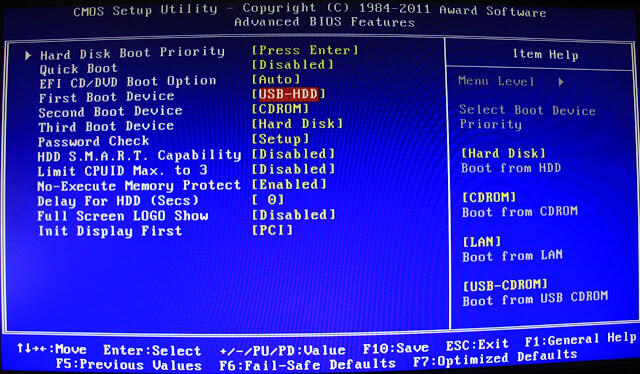
Boot Device - Mengubah perangkat boot komputer Anda sehingga "USB-HDD" yang pertama. Anda perlu melakukan ini agar iatkos bekerja. Setelah Anda selesai menginstal Mac OS X, Anda harus mengubah pengaturan ini kembali ke default, sehingga "Hard Disk" adalah perangkat boot pertama (ini opsional, namun akan mempercepat waktu boot).

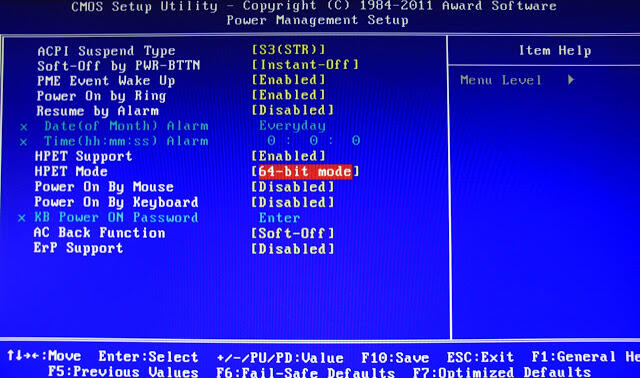
HPET - Perubahan ini untuk 64-bit.

Mode SATA Control (BIOS Anda mungkin menyebutnya nama yang berbeda) - Ini mungkin akan sudah diatur untuk "SATA", "IDE", atau "RAID". Mengubahnya menjadi "AHCI". Mac OS X hanya bekerja dengan AHCI.

Perlu diingat bahwa BIOS pada kebanyakan motherboard tidak mendukung menggunakan mouse, sehingga Anda mungkin harus menavigasi melalui BIOS dengan tombol panah pada keyboard Anda. Tekan "Enter" untuk mengubah opsi yang dipilih di BIOS. Pada motherboard Gigabyte saya, saya harus menekan F10 untuk menyimpan perubahan saya.
- Sebuah pc/laptop dengan dvd burner.
- Download File installernya ( kali ini kita gunakan distro iatkos Ml2 ) Disini gan
- Sekeping dual-layer DVD Kosong/Flashdisk 8GB
- Software TransMac untuk burning File Installernya bisa didownload Disini gan
- Software Carbon Copy Cloner bisa didownload disini gan
- DAN YANG TERPENTING JANGAN LUPA UNTUK LEMPARAN CENDOL KE TS YANG REPOT2 BUAT THREAD INI
Nah selengkapnya silahkan simak artikel berikut :
1a. Membuat Installer dengan Flashdisk (Cuma bisa di Os Mac yg udah jalan)
Ikuti langkah ini jika Anda membuat installernya menggunakan flashdisk di pc/laptop yg udah ada os mac nya.Colokkan Flashdisknya ke Mac lalu ke Disk Utility (terletak di folder Utilities dalam folder Applications). Pilih Flashdisk di sidebar Disk Utility, pergi ke tab "Partition" dari Disk Utility, dan membuat layout partisi baru dengan 1 partisi. Mengatur format untuk "Mac OS Extended (Journal)". Silahkan namai partisi baru dengan nama yang Anda inginkan,disini saya namai "Whatever"
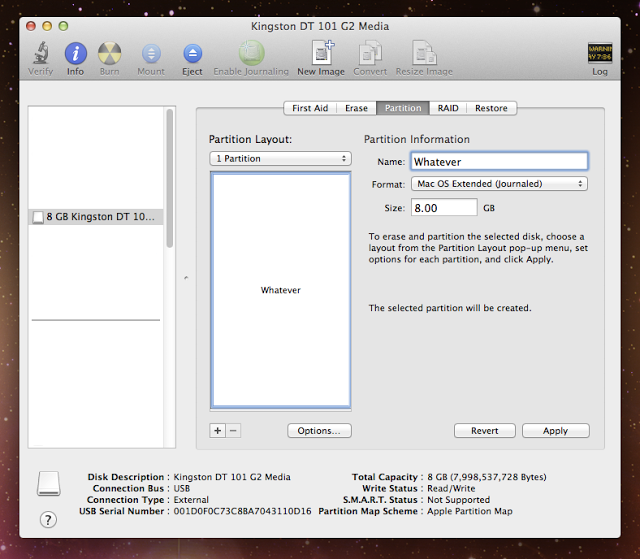
Klik tombol "Options" sebelum menerapkan partisi baru Anda. Lalu set ke "Master Boot Record" secara default. Tetap seperti itu. Lalu klik "Apply".
Double klik ke Ke Installer yg sudah didownload yang mungkin namnya "iATKOS_ML2.dmg". Kemudian, jalankan Carbon Copy Cloner, dan atur disk image iatkos sebagai "Sumber" dan USB drive Anda sebagai "tujuan". Dalam gambar di bawah, saya USB drive bernama"Whatever".
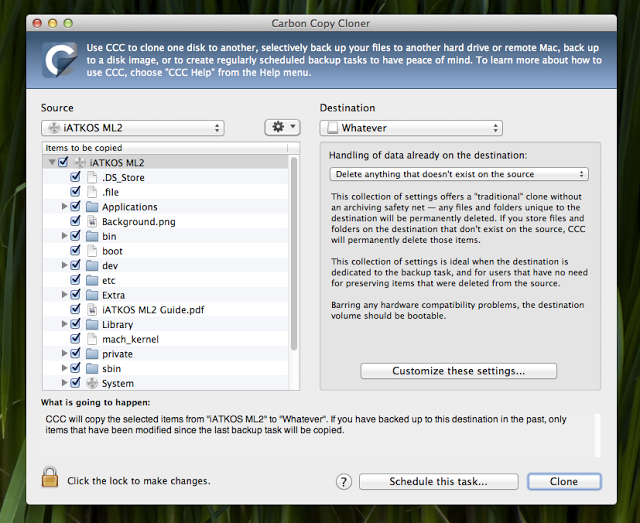
Proses ini akan menulis semua isi dari disk image iatkos ke drive USB anda. Ini akan memakan waktu 15 menit sampai satu jam, tergantung pada kualitas USB drive Anda.
Setelah Carbon Copy Cloner dilakukan, USB drive Anda akan berisi fungsi-lengkap OS X installer Mountain Lion. Namun, itu masih unbootable pada PC. Untuk mengatasinya, buka Multibeast dan pilih drive USB sebagai lokasi instalasi. Pilih Drivers & Bootloader -> Bootloader -> Chimera, dan menjalankan installer Multibeast.
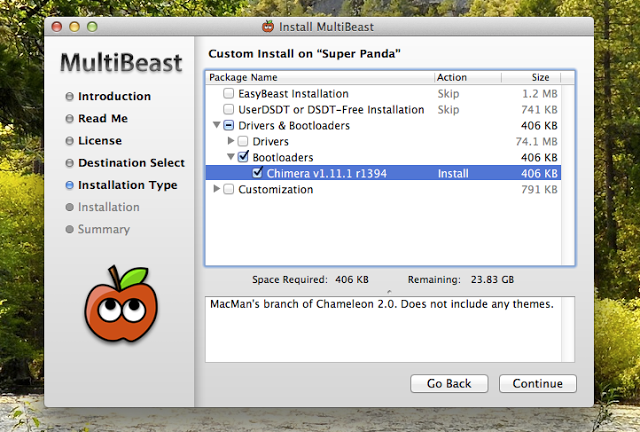
CATATAN: Jika Multibeast tidak memberikan Anda kesempatan untuk memilih lokasi instalasi, klik skip dalam Multibeast, sampai Anda mencapai menemukan tombol "Change Install Location".
1b. Buat Anda iatkos DVD (Windows)
Ikuti langkah ini jika Anda membuat installernya menggunakan DVD di pc/laptop dengan os windows. Masukkan dual-layer DVD ke dalam Windows, dan jalankan TransMac. Klik File - Gambar> Buka Disk. Pada jendela Windows Explorer yang muncul, pilih gambar yang Anda download iatkos disk, file ini mungkin akan diberi nama "iATKOS_ML2.dmg".
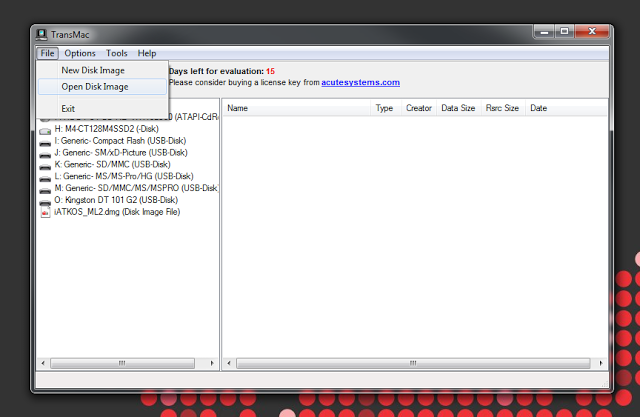
Anda bisa liat disk image iatkos akan muncul di sidebar kiri jendela TransMac. Klik kanan di atasnya, dan klik "Burn ke CD / DVD". Kemudian proses burning berjalan.
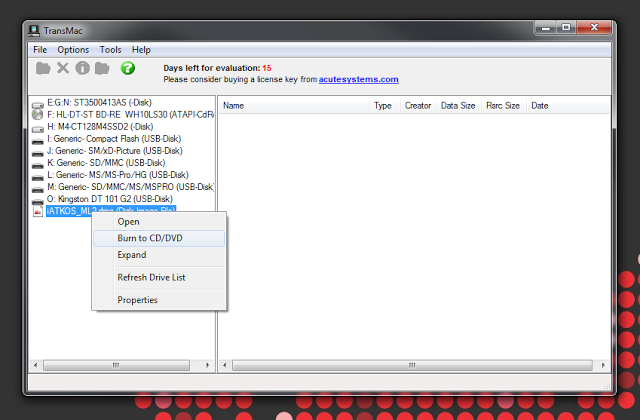
Proses ini dapat memakan waktu hingga satu jam (atau lebih, tergantung pada kecepatan DVD burner Anda). Setelah selesai TransMac, Anda akan memiliki versi DVD sepenuhnya bootable dari installer iatkos Mountain Lion.
2. Mengatur bagian dari PC Anda
Cabut semua USB yang terhubung perangkat dari komputer Anda sebelum Anda mulai setup (kecuali keyboard dan mouse). Sebuah drive eksternal USB hard rusak dapat menyebabkan bootloader Hackintosh Anda untuk memberikan kesalahan EBIOS pada startup.
Membuka komputer Anda dan cabut drive ekstra keras internal yang komputer Anda memiliki, selain hard drive yang Anda menginstal OS X pada. (Hanya cabut kabel drive SATA dari motherboard Anda.)
Jika memungkinkan, hubungkan monitor Anda ke port DVI grafis komputer Anda. The Mac OS X installer kadang-kadang memiliki masalah dengan HDMI dan VGA.
Catatan: Jika Anda menginstal Mac OS X pada komputer yang sudah memiliki Windows yang diinstal, Anda mungkin harus mengaktifkan AHCI untuk Windows terlebih dahulu. Jika tidak, Windows tidak akan boot setelah itu. Juga, setelah menginstal Mac OS X, Anda juga harus sinkron jam Anda pada Windows dengan Mac OS X.
3. Mengatur BIOS motherboard Anda
Boot Device - Mengubah perangkat boot komputer Anda sehingga "USB-HDD" yang pertama. Anda perlu melakukan ini agar iatkos bekerja. Setelah Anda selesai menginstal Mac OS X, Anda harus mengubah pengaturan ini kembali ke default, sehingga "Hard Disk" adalah perangkat boot pertama (ini opsional, namun akan mempercepat waktu boot).
HPET - Perubahan ini untuk 64-bit.
Mode SATA Control (BIOS Anda mungkin menyebutnya nama yang berbeda) - Ini mungkin akan sudah diatur untuk "SATA", "IDE", atau "RAID". Mengubahnya menjadi "AHCI". Mac OS X hanya bekerja dengan AHCI.
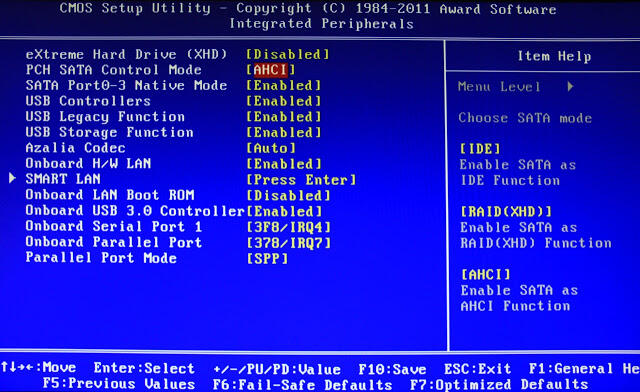
Perlu diingat bahwa BIOS pada kebanyakan motherboard tidak mendukung menggunakan mouse, sehingga Anda mungkin harus menavigasi melalui BIOS dengan tombol panah pada keyboard Anda. Tekan "Enter" untuk mengubah opsi yang dipilih di BIOS. Pada motherboard Gigabyte saya, saya harus menekan F10 untuk menyimpan perubahan saya.
Diubah oleh recovery.data 12-03-2013 00:21
0