


- Beranda
- Computer Stuff
Bengkel Komputer Kaskus (Version 3.0),Kami Beri Solusi Untuk Masalah Komputer Anda
...

TS
KTKK.BKK
Bengkel Komputer Kaskus (Version 3.0),Kami Beri Solusi Untuk Masalah Komputer Anda
Bengkel Komputer Kaskus (Version 3.0)
Kami Beri Solusi Untuk Masalah Komputer Anda
Thread ini adalah Thread Pembaharuan dari Thread :
Bengkel Komputer Kaskus (Versi 2) Kami Beri Solusi Untuk Masalah Komputer Anda

Kami Beri Solusi Untuk Masalah Komputer Anda
Thread ini adalah Thread Pembaharuan dari Thread :
Bengkel Komputer Kaskus (Versi 2) Kami Beri Solusi Untuk Masalah Komputer Anda
Karena banyaknya para Teknisi Komputer yang aktif di Computer Stuff, maka saya disini membuat sebuah trit sebagai tempat sharing mengenai masalah komputer dan berbagai macam pemecahannya.
Sebelum bertanya, usahakan untuk mencari / searching terlebih dahulu mengenai problem yang anda alami melalui index yang ada di page one.
Silahkan gunakan CTRL+F untuk melakukan pencarian pada index.
Rules :
1. Hit & Run = BATA
2. Flaming & Rusuh = BATA
3. Titip Lapak & Web / Blog = BATA
4. Berikan Screenshot Error untuk mempermudah analisa & Harap Dispoiler
-> Screenshot Only, Dilarang Pamer Desktop
5. Berikan Spesifikasi Komputer anda secara detail (Hardware & OS)
6. Gunakan Ukuran & Warna Font yang sewajarnya dalam postingan
7. Location atau Avatar pada ID Kloningan harap disamakan dengan Avatar pada ID Prime
8. Bagi para pendatang baru yang ingin join di thread ini harap gunakan Prime ID anda terlebih dahulu untuk memperkenalkan diri pada anggota yang lain
9. Tunjukkan Kontribusi anda pada thread ini dengan memberikan beberapa Tips & Trik atau Tutorial mengenai Solusi untuk komputer yang bermasalah / rusak
10. Kami tidak melayani TANYA-JAWAB melalui PM ataupun VM
Catatan :
* Bila sekiranya anda ingin berkonsultasi langsung dengan para Kaskuser Teknisi Komputer disini, beberapa biodatanya ada di dalam spoiler.
* Bagi yang ingin join harap PM ke ID KTKK.BKK terlebih dahulu. Gunakan Prime ID, kalau mau bawa kloningan, harap perkenalkan terlebih dahulu Prime ID nya.
Diubah oleh KTKK.BKK 30-12-2012 00:45


tien212700 dan grg. memberi reputasi
2
741.1K
10K
Thread Digembok
Mari bergabung, dapatkan informasi dan teman baru!

Computer Stuff
50.7KThread•11.7KAnggota
Tampilkan semua post

yong3684
#1766
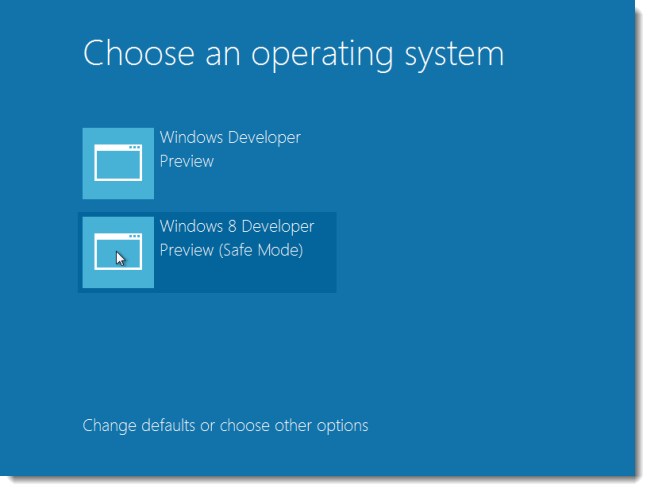
Menambahkan bootloader menu safe mode di Windows 8 (khusus dual boot)
sesuai janji kemaren, ada asker yg bingung & kepingin nambahin menu safemode windows 8 lewat cmd tp OSnya dual boot..
![kaskus-image]()
here we go
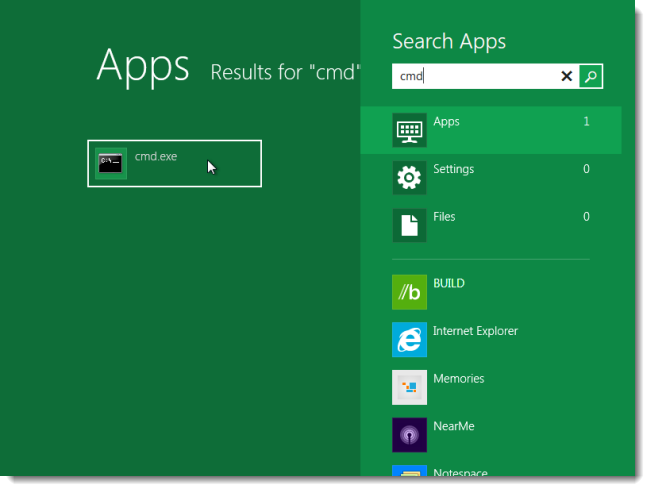
1. Buka dan jalankan command prompt (run as admin), caranya bisa lewat charm bar -> search -> ketik cmd -> beri tanda centang -> kemudian dibagian advanced hit run as admin
![kaskus-image]()
![kaskus-image]()
atau klik kanan di pojok kiri bawah taskbar & pilih cmd (run as admin), klo muncul dialog box UAC, klik Yes aja
2. Dibagian command prompt ketik perintah dibawah kemudian tekan enter :
![kaskus-image]()
3. Selanjutnya masukan perintah dibawah ini, tapi INGATdibagian ini jangan dlu dienter yaks...
ini cuman sebagian perintah dari command prompt, ente butuh copian string identifier windows 8 loader utama dlu, caranya dengan mengklik kanan -> pilih mark diarea yg ada deskripsi mengenai partisi yg dipake buat windows 8, misal devices partisi C: "windows 8" kemudian blok string indentifierny beserta tanda bracketnya ( {xxxxx-xxxxx-xxxxx-xxxxx})
![kaskus-image]()
4. Selanjutnya klik kanan dan paste setelah string bcdedit /copy
![kaskus-image]()
5. Eits, sabar jangan dlu di enter, masih belom selesai string commandnya
tambahkan string command berikut ini setelah string identifier tadi :
6. Nah klo sudah hasilnya seperti ini :
baru dah afdol buat remes2 tombol enter :
:
![kaskus-image]()
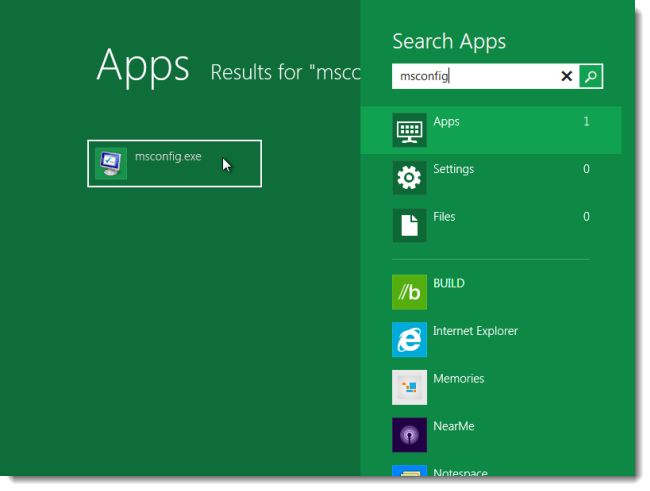
7. Next, entry boot loader udah sukses ditambahin, close command prompt & sekarang buka msconfig, caranya bisa search lewat charm bar
![kaskus-image]()
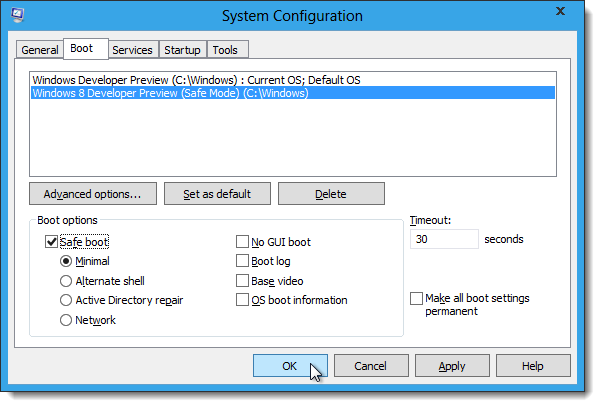
8. Dibagian boot pilih entry boot yg baru ditambahin tadi, kemudian dibagian boot optionsya, centang safe boot dan pilih opsi minimal..
![kaskus-image]()
9. Klik Ok dan restart system, dan...
![kaskus-image]()
PS : SS gw masih nyomot dari sumbernya, dirumah kaga pake OS windows soalnya, klo udah nyampe kantor nanti gw reupload ulang picnya...
Spoiler for "tambahan menu safe mode":
here we go
Step by step :
1. Buka dan jalankan command prompt (run as admin), caranya bisa lewat charm bar -> search -> ketik cmd -> beri tanda centang -> kemudian dibagian advanced hit run as admin
Spoiler for "SS1":
Spoiler for "SS2":
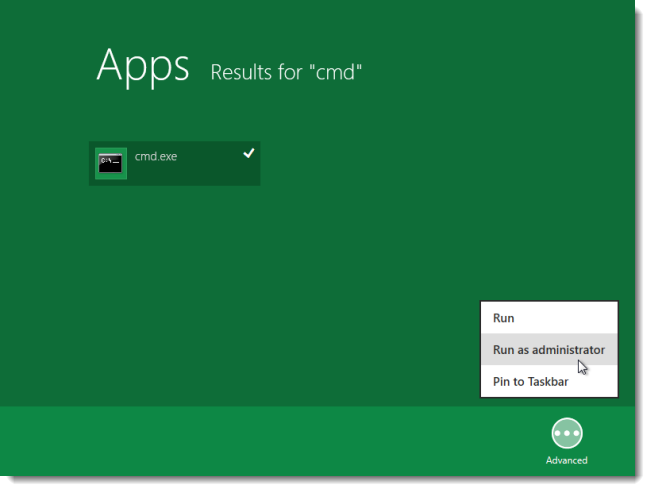
atau klik kanan di pojok kiri bawah taskbar & pilih cmd (run as admin), klo muncul dialog box UAC, klik Yes aja
2. Dibagian command prompt ketik perintah dibawah kemudian tekan enter :
Quote:
Spoiler for "SS3":
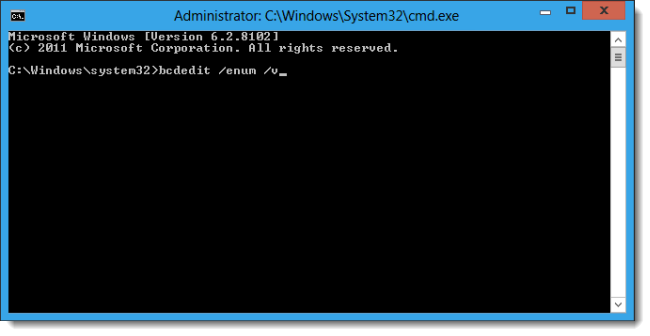
3. Selanjutnya masukan perintah dibawah ini, tapi INGATdibagian ini jangan dlu dienter yaks...
Quote:
ini cuman sebagian perintah dari command prompt, ente butuh copian string identifier windows 8 loader utama dlu, caranya dengan mengklik kanan -> pilih mark diarea yg ada deskripsi mengenai partisi yg dipake buat windows 8, misal devices partisi C: "windows 8" kemudian blok string indentifierny beserta tanda bracketnya ( {xxxxx-xxxxx-xxxxx-xxxxx})
Spoiler for "SS4":
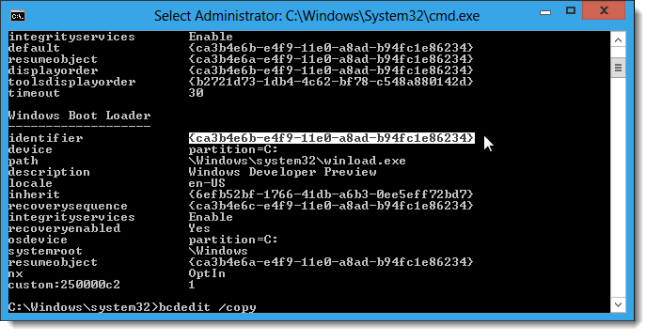
4. Selanjutnya klik kanan dan paste setelah string bcdedit /copy
Spoiler for "SS5":
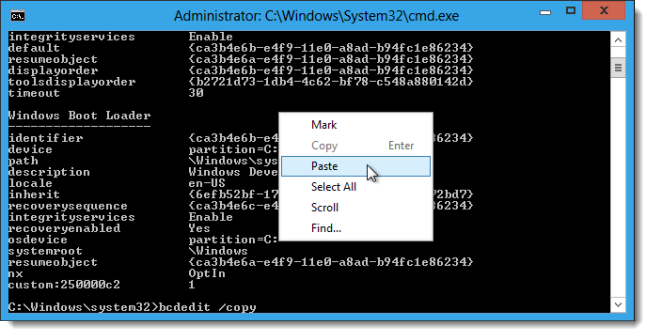
5. Eits, sabar jangan dlu di enter, masih belom selesai string commandnya
tambahkan string command berikut ini setelah string identifier tadi :
Quote:
6. Nah klo sudah hasilnya seperti ini :
Quote:
baru dah afdol buat remes2 tombol enter
:
Spoiler for "SS6":
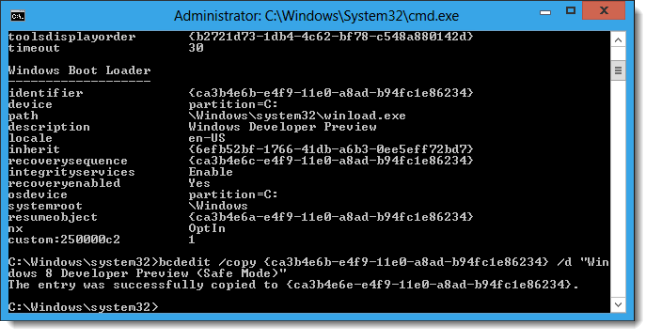
7. Next, entry boot loader udah sukses ditambahin, close command prompt & sekarang buka msconfig, caranya bisa search lewat charm bar
Spoiler for "SS7":
8. Dibagian boot pilih entry boot yg baru ditambahin tadi, kemudian dibagian boot optionsya, centang safe boot dan pilih opsi minimal..
Spoiler for "SS8":
9. Klik Ok dan restart system, dan...
Spoiler for "done":
Quote:
PS : SS gw masih nyomot dari sumbernya, dirumah kaga pake OS windows soalnya, klo udah nyampe kantor nanti gw reupload ulang picnya...
Diubah oleh yong3684 18-01-2013 20:10
0