




TS
galaxychat
[Official Lounge] Samsung Galaxy Chat GT-B5330
Official Lounge Samsung Galaxy Chat GT-B5330
![[Official Lounge] Samsung Galaxy Chat GT-B5330](https://s.kaskus.id/images/2012/12/20/374392_20121220013216.jpg)
-_-_-_-
Mengingat sudah beredarnya Samsung Galaxy Chat di Indonesia dan sudah mulai banyak pengguna yang memakai gadget ini, maka dirasa perlu adanya thread official guna memudahkan, mendapatkan dan bisa berbagi informasi.
-_-_-_-
Diubah oleh galaxychat 20-12-2012 08:12
0
818.9K
4K
Komentar yang asik ya
Mari bergabung, dapatkan informasi dan teman baru!

Android
29.7KThread•18.4KAnggota
Tampilkan semua post

ghato
#710
Quote:
Spoiler for Melinkkan aplikasi ke memori eksternal:
Pastikan HH agan sudah diroot
Spoiler for Langkah Pertama Mempartisi MicroSd:
1. Instal mini tool partition wizard di pc/laptop (googling aja)
2. Colok microSdDke komputer atau laptop menggunakan card reader. Warning !!! Jangan menggunakan kabel data
3. Buka software mini tool partition wizard
4. Pilih drive microSD anda lalu klik delete sehingga menjadi unallocated
![kaskus-image]()
![kaskus-image]()
5. Klik kanan disk unallocated itu, lalu klik create
PARTISI 1
Untuk menyimpan data utama seperti lagu, gambar, video, dll.
*Create As : Primary
*File System : fat32
![kaskus-image]()
6. Klik OK
7. Setelah itu, maka akan ada sisa dari microSD anda. Nah sisa ini digunakan untuk membuat partisi kedua yang nantinya akan digunakan untuk memindahkan aplikasi dari memory internal (sesuaikan dengan kebutuhan). Klik kanan pilih create
PARTISI 2 Untuk menjadikan memory internal kedua
*Create As : Primary
*File System : ext2
*Cluster size : 4 KB
![kaskus-image]()
8. Klik OK
Jika muncul pesan berikut wajar saja, karena Windows memang tidak mendukung partisi ext2
![kaskus-image]()
9. Setelah selesai semuanya, klik Apply yang ada pada pojok kiri atas
![kaskus-image]()
10. Akan muncul peringatan
![kaskus-image]()
11. Klik yes, tunggu proses mempartisi selesai
12. Jika muncul pesan berikut berarti selamat microSD anda sudah dipartisi
![kaskus-image]()
2. Colok microSdDke komputer atau laptop menggunakan card reader. Warning !!! Jangan menggunakan kabel data
3. Buka software mini tool partition wizard
4. Pilih drive microSD anda lalu klik delete sehingga menjadi unallocated
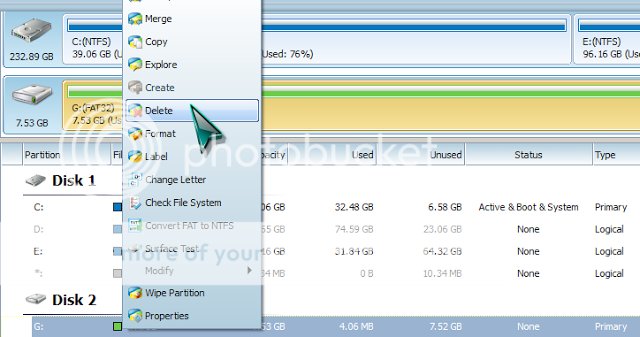

5. Klik kanan disk unallocated itu, lalu klik create
PARTISI 1
Untuk menyimpan data utama seperti lagu, gambar, video, dll.
*Create As : Primary
*File System : fat32

6. Klik OK
7. Setelah itu, maka akan ada sisa dari microSD anda. Nah sisa ini digunakan untuk membuat partisi kedua yang nantinya akan digunakan untuk memindahkan aplikasi dari memory internal (sesuaikan dengan kebutuhan). Klik kanan pilih create
PARTISI 2 Untuk menjadikan memory internal kedua
*Create As : Primary
*File System : ext2
*Cluster size : 4 KB

8. Klik OK
Jika muncul pesan berikut wajar saja, karena Windows memang tidak mendukung partisi ext2

9. Setelah selesai semuanya, klik Apply yang ada pada pojok kiri atas

10. Akan muncul peringatan

11. Klik yes, tunggu proses mempartisi selesai
12. Jika muncul pesan berikut berarti selamat microSD anda sudah dipartisi

Spoiler for Langkah berikutnya menggunakan link2sd:
- Download Aplikasi Link2sd di Google Play
- Install aplikasi tersebut
- Buka aplikasi Link2SD
- Karena baru pertama menggunakan Link2SD maka kita akan diminta memilih jenis partisi sesuai yang kita buat saat partisi sd card, pilih ext2.
- Restart HH Android jika diminta
Cara Melinkkan Aplikasi ke Partisi Kedua
- Buka Link2SD
- Pilih aplikasi yang akan dipindahkan
![kaskus-image]()
- Pilih Membuat Link
![kaskus-image]()
- Beri tanda centang pada Link-kan aplikasi, Link-kan dalvik cache, dan Link-kan library (jika ada)
![kaskus-image]()
- Pilih OK
- Tunggu proses membuat link selesai
![kaskus-image]()
- Install aplikasi tersebut
- Buka aplikasi Link2SD
- Karena baru pertama menggunakan Link2SD maka kita akan diminta memilih jenis partisi sesuai yang kita buat saat partisi sd card, pilih ext2.
- Restart HH Android jika diminta
Cara Melinkkan Aplikasi ke Partisi Kedua
- Buka Link2SD
- Pilih aplikasi yang akan dipindahkan

- Pilih Membuat Link

- Beri tanda centang pada Link-kan aplikasi, Link-kan dalvik cache, dan Link-kan library (jika ada)

- Pilih OK
- Tunggu proses membuat link selesai

Silahkan dicek status memory..

0