




TS
dhikaakai76
[WAITING LOUNGE] Sony Xperia Tipo aka. Tapioca
Maaf gan tread close dari pada nanti saya di omelin momod ga ngurus tread 
terima kasih atas kerjasamanya
Kalau ingin tanya" atau sharing tentang problem tipo Monggo ke sini aja gan karena treadnya udah di close Dimari
terima kasih atas kerjasamanya
Kalau ingin tanya" atau sharing tentang problem tipo Monggo ke sini aja gan karena treadnya udah di close Dimari
Diubah oleh dhikaakai76 23-03-2013 13:28
0
108.9K
1.2K

Komentar yang asik ya
Mari bergabung, dapatkan informasi dan teman baru!

Android
29.7KThread•18.7KAnggota
Tampilkan semua post

Lytheaz
#441
[TUTORIAL] Link2sd
!!! DO THIS AT YOUR OWN RISK !!!
Kegunaan nya adalah untuk instal semua aplikasi agan di Micro SD atau ext_card agan.
!!! DO THIS AT YOUR OWN RISK !!!
Page one please
Gak nolak Cendol gan
Kegunaan nya adalah untuk instal semua aplikasi agan di Micro SD atau ext_card agan.
Quote:
Quote:
2. Partisi Micro SD
Sekarang agan perlu membuat partisi kedua di microSD yang di perlukan buat pake aplikasi Link2SD.
Caranya :
a) Hubungkan XperiaTipo agan ke PC melalui card reader dan buka MiniTool. lalu micro sd agan akan terdeteksi dibawah 'Disk 2'.
![kaskus-image]()
b) Klik pada Micro SD agan di bawah Disk 2 di MiniTool dan kemudian di sebelah kiri, klik 'Move/Resize Partition'. Pada contoh di bawah ini ane membuat partisi sekunder dengan ukuran 1018.63MB. partisi nya bisa di buat terserah agan, tinggal agan ketikan di 'Unallocate Space After'. Dan biarkan Unallocate Space Before tidak di isi atau 0MB. Lalu klik OK.
![kaskus-image]()
c) Sekarang agan bisa liat Micro SD agan sekarang terpecah menjadi dua partisi di bawah Disk 2 dari MiniTool. Klik kanan partisi baru ini dan kemudian klik 'Create'.
![kaskus-image]()
Jika agan melihat ini pop-up di bawah ini, cukup tekan 'Yes' untuk melanjutkan.
![kaskus-image]()
d) Kemudian ada window 'Create New Partition'. Ganti 'Create As' menjadi Primary dan kemudian ganti 'File System' menjadi FAT32. Abaikan yang lainnya lalu klik OK.
![kaskus-image]()
e) Lalu agan kembali ke layar utama MiniTool. Sekarang tekan 'Apply' tombol di kiri atas layar, dengan simbol checklist.
![kaskus-image]()
Lalu MiniTool akan memproses Micro SD anda, tunggu sampai proses selesai.
![kaskus-image]()
Jika berhasil, Anda akan melihat pesan di bawah. Dan Micro SD agan pun siap untuk digunakan dengan Link2SD. Masukan kembali Micro SD agan ke Tipo.
![kaskus-image]()
Sekarang agan perlu membuat partisi kedua di microSD yang di perlukan buat pake aplikasi Link2SD.
Spoiler for Catatan:
Caranya :
a) Hubungkan XperiaTipo agan ke PC melalui card reader dan buka MiniTool. lalu micro sd agan akan terdeteksi dibawah 'Disk 2'.
Spoiler for Gambar:

b) Klik pada Micro SD agan di bawah Disk 2 di MiniTool dan kemudian di sebelah kiri, klik 'Move/Resize Partition'. Pada contoh di bawah ini ane membuat partisi sekunder dengan ukuran 1018.63MB. partisi nya bisa di buat terserah agan, tinggal agan ketikan di 'Unallocate Space After'. Dan biarkan Unallocate Space Before tidak di isi atau 0MB. Lalu klik OK.
Spoiler for Gambar:

c) Sekarang agan bisa liat Micro SD agan sekarang terpecah menjadi dua partisi di bawah Disk 2 dari MiniTool. Klik kanan partisi baru ini dan kemudian klik 'Create'.
Spoiler for Gambar:

Jika agan melihat ini pop-up di bawah ini, cukup tekan 'Yes' untuk melanjutkan.
Spoiler for Warning:

d) Kemudian ada window 'Create New Partition'. Ganti 'Create As' menjadi Primary dan kemudian ganti 'File System' menjadi FAT32. Abaikan yang lainnya lalu klik OK.
Spoiler for Gambar:

e) Lalu agan kembali ke layar utama MiniTool. Sekarang tekan 'Apply' tombol di kiri atas layar, dengan simbol checklist.
Spoiler for Gambar:

Lalu MiniTool akan memproses Micro SD anda, tunggu sampai proses selesai.
Spoiler for Gambar:

Jika berhasil, Anda akan melihat pesan di bawah. Dan Micro SD agan pun siap untuk digunakan dengan Link2SD. Masukan kembali Micro SD agan ke Tipo.
Spoiler for Gambar:

Quote:
5. Link2sd
Aplikasi ini memungkinkan untuk memindahkan aplikasi ke Micro SD atau ext_card pada Tipo yang sudah di 'root' .
a) Buka aplikasi Link2SD pada Tipo agan. Lalu akan muncul menu berikut, pilih opsi FAT32/FAT16 dan klik OK.
![kaskus-image]()
Anda kemudian akan melihat Request Superuser, klik 'Allow'.
![kaskus-image]()
Setelah Anda melihat pesan berikut, restart Tipo agan. Aplikasi ini pun siap untuk digunakan.
![kaskus-image]()
b) Untuk memastikan semuanya telah terpasang dengan benar. Klik tombol Menu (Sebelah kiri tombol home) dan pilih 'Storage Info'. Ini akan menampilkan memori internal agan dan dua partisi agan pada Micro SD. Dalam gambar dibawah, agan bisa liat partisi kedua memiliki ruang kosong 1GB.
![kaskus-image]()
c) Sekarang gan bisa memindahkan aplikasi pilihan agan ke Micro SD. Klik tombol Menu dan pilih 'Multi-select'.
![kaskus-image]()
Pilih mana aplikasi yang ingin agan pindahkan dengan mengklik kotak centang di samping aplikasi. Tetapi aplikasi sistem tidak dapat dipilih.
![kaskus-image]()
Jika agan ingin memindahkan semua aplikasi agan, menekan tombol menu lalu pilih 'Select All'.
![kaskus-image]()
d) Setelah agan memilih mana aplikasi yang ingin agan pindahkan, maka agan perlu menekan tombol menu dan pilih 'Action', yang akan memunculkan menu berikut. Lalu pilih 'Create Link'.
![kaskus-image]()
Abaikan semua kotak checklist biarkan ketiga nya ter checklist tekan OK. Sekarang Link2SD akan melakukan tugasnya dan memproses / menghubungkan aplikasi yang dipilih ke Micro SD agan.
![kaskus-image]()
Setelah selesai, agan akan melihat bahwa aplikasi agan telah pindah ke Micro SD agan ditandai dengan 'Linked -> SD Card' dalam huruf merah dalam daftar app di Link2SD. Reboot Tipo agan.
![kaskus-image]()
e) Selamat Tipo agan sekarang menggunakan Link2SD! Sekarang Agan harus ke menu Settings dengan menekan tombol menu dan mengkonfigurasi bagaimana agan ingin Link2SD bekerja. checklist auto link agar aplikasi baru yang ter instal akan langsung masuk ke Micro SD agan.
![kaskus-image]()
Aplikasi ini memungkinkan untuk memindahkan aplikasi ke Micro SD atau ext_card pada Tipo yang sudah di 'root' .
a) Buka aplikasi Link2SD pada Tipo agan. Lalu akan muncul menu berikut, pilih opsi FAT32/FAT16 dan klik OK.
Spoiler for Gambar:
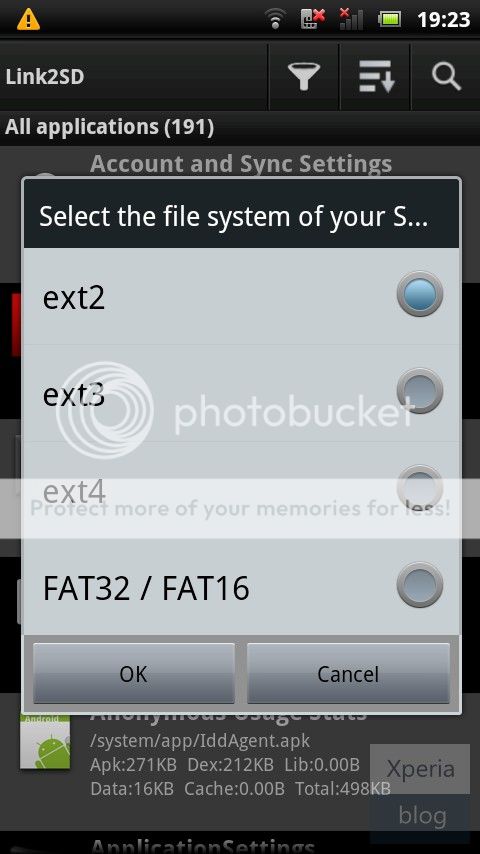
Anda kemudian akan melihat Request Superuser, klik 'Allow'.
Spoiler for Gambar:

Setelah Anda melihat pesan berikut, restart Tipo agan. Aplikasi ini pun siap untuk digunakan.
Spoiler for Gambar:

b) Untuk memastikan semuanya telah terpasang dengan benar. Klik tombol Menu (Sebelah kiri tombol home) dan pilih 'Storage Info'. Ini akan menampilkan memori internal agan dan dua partisi agan pada Micro SD. Dalam gambar dibawah, agan bisa liat partisi kedua memiliki ruang kosong 1GB.
Spoiler for Gambar:

c) Sekarang gan bisa memindahkan aplikasi pilihan agan ke Micro SD. Klik tombol Menu dan pilih 'Multi-select'.
Spoiler for Gambar:

Pilih mana aplikasi yang ingin agan pindahkan dengan mengklik kotak centang di samping aplikasi. Tetapi aplikasi sistem tidak dapat dipilih.
Spoiler for Gambar:

Jika agan ingin memindahkan semua aplikasi agan, menekan tombol menu lalu pilih 'Select All'.
Spoiler for Gambar:

d) Setelah agan memilih mana aplikasi yang ingin agan pindahkan, maka agan perlu menekan tombol menu dan pilih 'Action', yang akan memunculkan menu berikut. Lalu pilih 'Create Link'.
Spoiler for Gambar:

Abaikan semua kotak checklist biarkan ketiga nya ter checklist tekan OK. Sekarang Link2SD akan melakukan tugasnya dan memproses / menghubungkan aplikasi yang dipilih ke Micro SD agan.
Spoiler for Gambar:

Setelah selesai, agan akan melihat bahwa aplikasi agan telah pindah ke Micro SD agan ditandai dengan 'Linked -> SD Card' dalam huruf merah dalam daftar app di Link2SD. Reboot Tipo agan.
Spoiler for Gambar:

e) Selamat Tipo agan sekarang menggunakan Link2SD! Sekarang Agan harus ke menu Settings dengan menekan tombol menu dan mengkonfigurasi bagaimana agan ingin Link2SD bekerja. checklist auto link agar aplikasi baru yang ter instal akan langsung masuk ke Micro SD agan.
Spoiler for Gambar:

!!! DO THIS AT YOUR OWN RISK !!!
Quote:
Tested and work by me 
Page one please
Gak nolak Cendol gan
Spoiler for Sumber:
0