


- Beranda
- Buat Latihan Posting
per avatar an
...


TS
thefirstMorron
per avatar an
DOKUMENTASIMORRON


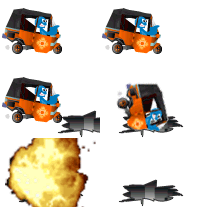


GIF KOMPLIKASI
GIF KOMPLIKASI
Spoiler for akut:
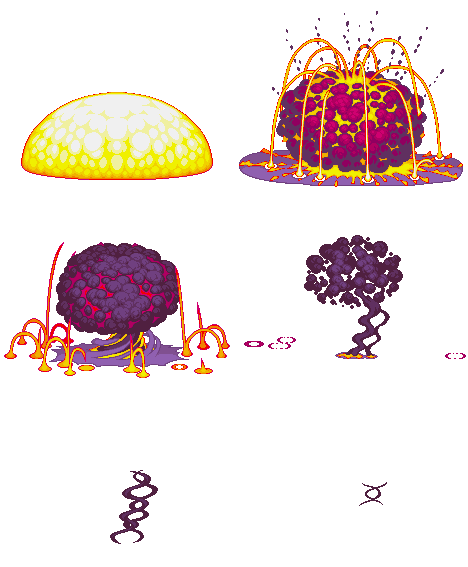


Diubah oleh thefirstMorron 30-04-2013 13:22


jokoariyanto memberi reputasi
1
8.1K
112

Komentar yang asik ya
Mari bergabung, dapatkan informasi dan teman baru!

Buat Latihan Posting
35.7KThread•1.9KAnggota
Tampilkan semua post
TS
thefirstMorron
#36
Quote:
 >>
>> 
Quote:
mungkin bisa membantu gan
Spoiler for 1:
1. insert semua image ke dokumen kerja

Spoiler for 2:
2. image 1 = visible
3. klik untuk menambahkan layer mask ke layer image_1
4. akan terjadi penampakan seperti itu
 . klik layer masknya (bukan layer imagenya)
5. klik paint bucket tool
6. klik untuk fill atau warnai semua bagian putih

Spoiler for 3:
7. klik layer masknya >> free transform
8. insert besar rotasinya = +45 derajat

Spoiler for 4:
sekarang...kita duplicat layer mask pada layer image_1 ke image_2
dengan cara:
9. klik layer mask image_1 + alt + drag atau seret ke layer image_2

10. kalau kerjanya benar, hasilnya akan jadi seperti itu


Spoiler for 5:
11. klik layer mask image_2, dan move image pada layer mask tsb ke pojok kanan atas (seperti gambar)

Spoiler for 6:
12. insert new frames (frames #2)
13. klik layer masknya
klik frame #1
14. klik ikon ini (untuk menambahkan animasi tween)
15. masukkan jumlah frames yang akan di tween

Spoiler for 7:
sampai disini, kita telah nyelesain animasi tween untuk image #1.
selanjutnya.....follow me
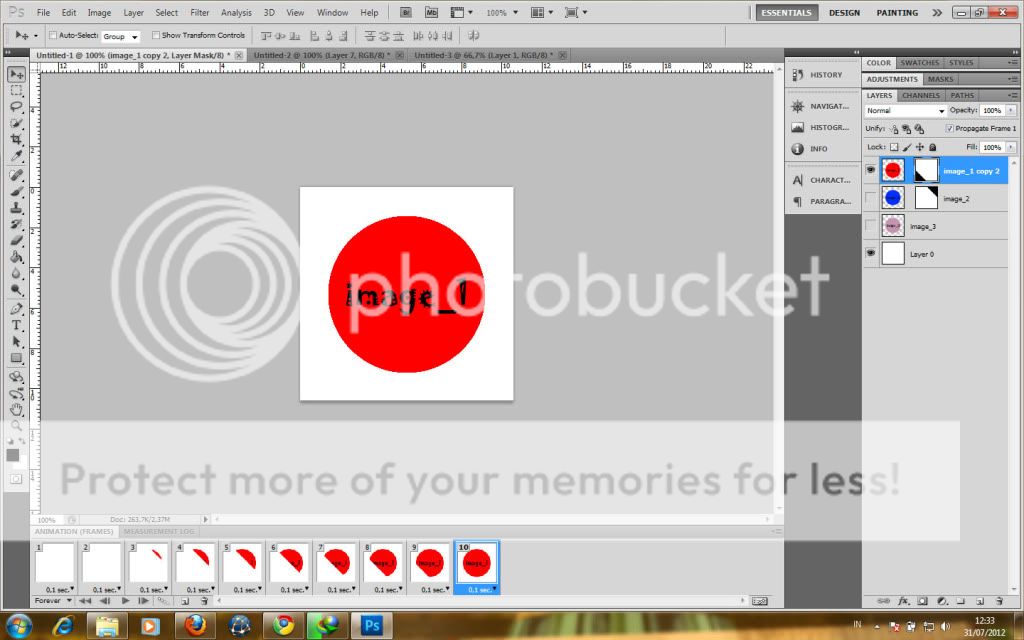
Spoiler for 8:
16. insert new frames (frame #11)
17. klik layer masknya...dan move objectnya ke sudut kanan atas (seperti gambar)
18. klik agar image_2 nya visible (terlihat)

Spoiler for 9:
19. insert new frames (frame #12)
20. klik layer masknya dan move object nya sampai nutupin gambar utama (image_2) (seperti gambar)
21. image_2 tetep dalam keadaan visible
22. tambahkan animasi tween lagi
23. masukkan jumlah frame nya
24. hasilnya kurang lebih seperti itu

END - FADE OUT EFFECT
Spoiler for 10:
25. insert new frame (frame #21)
26. klik biar image_3 nya visible
27. klik layermasknya + geser objectnya sampe nutupin image_2
28. klik frame #20
29. tambahkan animasi tween lagi
30. masukkan jumlah frame nya
31. hasilnya kurang lebih seperti itu

Spoiler for 11:
32. insert new frames (frames #28)
33. remove "ikon mata" nya biar image_3 nya invisible
34. klik frames #27
35. tambahkan animasi tween lagi
36. masukkan jumlah frame nya
37. hasilnya kurang lebih seperti itu

Spoiler for HASIL:
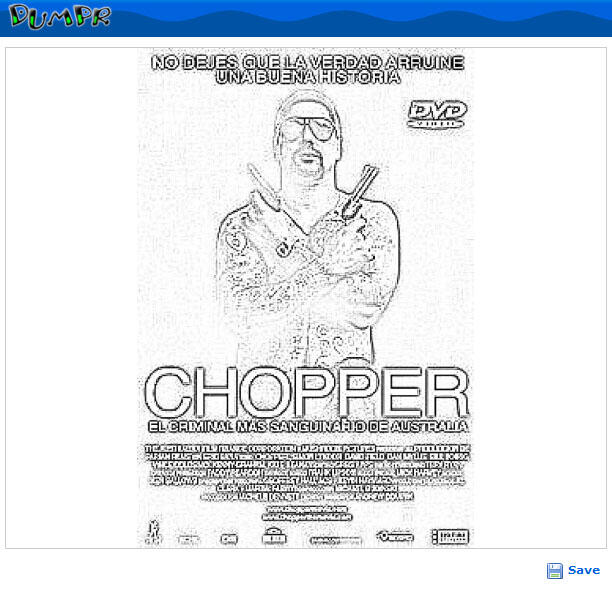
untuk imagenya agan bisa manfaatin fasilitas FILTER > SKETCH(di photoshop)
Spoiler for penampakan:


atau
dengan OnLine Image generator yang banyak di internet
. contoh situsnya http://www.dumpr.net/sketch.php
Spoiler for penampakan:
0