


- Beranda
- CCPB - Shareware & Freeware
GIMP "Official Thread"
...


TS
anandapro
GIMP "Official Thread"


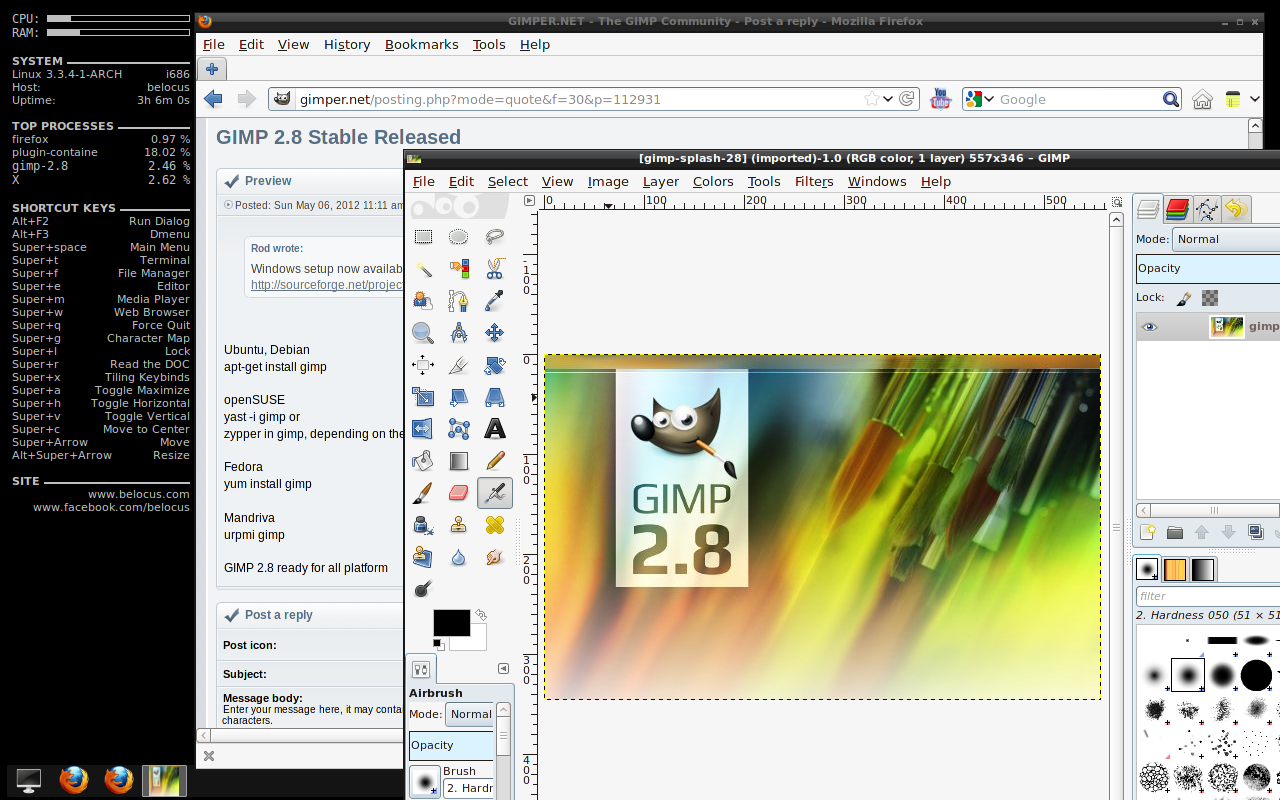
Spoiler for GIMP in action:

LATEST VERSION
GIMP 2.8.14
download
Code:
http://www.gimp.org/downloads/

http://www.softpedia.com/get/Multimedia/Graphic/Graphic-Editors/GIMP.shtml
PORTABLE EDITION
Quote:
Original Posted By TooLoud ►ni salah satu program favorite ane, soalnya gampang ama enteng...
tp kyknya versi portable blm dishare ya gan? ni ane bantu

GIMP Portable 2.8.0 Rev 4
For Windows, multilingual
Download 48,20 MB
tp kyknya versi portable blm dishare ya gan? ni ane bantu
GIMP Portable 2.8.0 Rev 4
For Windows, multilingual
Download 48,20 MB

Quote:
BONUS :
Quote:
Special thanks for all who supported this thread
NO Repost
This thread is powered by GIMP

Quote:
Polling
Poll ini sudah ditutup. - 71 suara
semudah apa menggunakan GIMP
Gampang. cocok untuk pemula
68%
Susah
32%
Diubah oleh anandapro 05-10-2014 11:26
0
6.9K
141

Komentar yang asik ya
Mari bergabung, dapatkan informasi dan teman baru!

CCPB - Shareware & Freeware
8.7KThread•7KAnggota
Tampilkan semua post
syahbancomm
#38
Membuat Gold Text Effect dengan GIMP
semoga tutorial ini gak melanggar peraturan forum karena saya ambil dari blog saya, klo salah diingatkan dulu yah... 
Tutorial ini adalah konversi dari How To Create a Gold Text Effect in Photoshop ke GIMP. Sebelumnya silahkan download image tekstur kertas ini.
Karena bentar lagi mau bulan puasa, ini tutorial untuk menyambut bulan ramadhan.
Berikut Efek Yang akan kita pelajari.
![kaskus-image]()
.
Langkah Pertama
Buat dokumen, aplikasikan nilai Radial gradient dengan warna hijau foreground 04b81e dan background 055e06. Tarik/drag ikon gradient tool dari tengah ke sisi agar menghasilkan gradasi warna hijau muda ke warna hijau tua di sisi.
![kaskus-image]()
Langkah Kedua
Kemudian beri efek Filter > Artistic > Apply Canvas dengan nilai sebagai berikut:
![kaskus-image]()
Langkah Ketiga
Tambahkan layer teksture kertas dan transformasikan sesuai area dokumen. Kemudian ubah mode layer menjadi Overlay dan duplikat layer teksture tadi beri nama Tekstur Kertas Copy. Ubah mode layer Tekstur Kertas Copy menjadi Multiply dan beri nilai 36.9.
![kaskus-image]()
Setelah itu buat layer baru beri nama Hitam dengan mode Overlay 100%
![kaskus-image]()
Langkah Keempat
Setelah membuat background, saatnya kita memberi teks yang akan diberi efek Gold. Disini saya memakai kata RAMADAHAN dimana huruf A diganti dengan V yang telah dibalikkan menjadi huruf A.
![kaskus-image]()
Langkah Kelima
Sekarang saatnya merubah teks RAMADHAN menjadi seperti emas.
Pertama-tama kita beri warna yang telah tersedia di toolbox gradien dengan pilihan warna Golden dan shape Linear gradient. Sebelum mengaplikasikan warna Golden, klik kanan di layer text, pilih Add Channel to Selection. Kemudian tarik/drag tool gradient dari bawah ke atas.
![kaskus-image]()
Untuk mendapatkan ketebalan dari teks, maka kita akan memberi Bevel. Masuk ke menu Filters > Decor > Add Bevel.
![kaskus-image]()
Agar terlihat mengkilap, duplikat layer RAMADHAN dan ubah mode layer duplikat tadi menjadi Overlay beri nilai 75.7.
![kaskus-image]()
Langkah Keenam
Sekarang kita akan memberikan efek Grow selection, fungsi efek ini agar teks terlihat lebih tebal. Pertama-tama klik layer teks RAMADHAN, kemudian klik kanan Add Channel to Selection. Setelah seleksi aktif, beri nilai Grow sbb:
![kaskus-image]()
Langkah Ketujuh
Terakhir, beri bayangan teks tersebut dengan klik menu Filters > Light and Shadow > Drop Shadow.
![kaskus-image]()
Selesai. Sekian tutorial gimp tentang efek teks emas kali ini. Bila ada penjelasan yang kurang dimengerti, silahkan tanyakan saja. Saran dan kritik pun saya tunggu. Salam Open Source Indonesia!
Jika berkenan, file latihan XCFnya ada disini.
Tutorial ini adalah konversi dari How To Create a Gold Text Effect in Photoshop ke GIMP. Sebelumnya silahkan download image tekstur kertas ini.
Karena bentar lagi mau bulan puasa, ini tutorial untuk menyambut bulan ramadhan.
Berikut Efek Yang akan kita pelajari.

.
Langkah Pertama
Buat dokumen, aplikasikan nilai Radial gradient dengan warna hijau foreground 04b81e dan background 055e06. Tarik/drag ikon gradient tool dari tengah ke sisi agar menghasilkan gradasi warna hijau muda ke warna hijau tua di sisi.
Spoiler for :

Langkah Kedua
Kemudian beri efek Filter > Artistic > Apply Canvas dengan nilai sebagai berikut:
Spoiler for :

Langkah Ketiga
Tambahkan layer teksture kertas dan transformasikan sesuai area dokumen. Kemudian ubah mode layer menjadi Overlay dan duplikat layer teksture tadi beri nama Tekstur Kertas Copy. Ubah mode layer Tekstur Kertas Copy menjadi Multiply dan beri nilai 36.9.
Spoiler for :

Setelah itu buat layer baru beri nama Hitam dengan mode Overlay 100%
Spoiler for :

Langkah Keempat
Setelah membuat background, saatnya kita memberi teks yang akan diberi efek Gold. Disini saya memakai kata RAMADAHAN dimana huruf A diganti dengan V yang telah dibalikkan menjadi huruf A.
Spoiler for :

Langkah Kelima
Sekarang saatnya merubah teks RAMADHAN menjadi seperti emas.
Pertama-tama kita beri warna yang telah tersedia di toolbox gradien dengan pilihan warna Golden dan shape Linear gradient. Sebelum mengaplikasikan warna Golden, klik kanan di layer text, pilih Add Channel to Selection. Kemudian tarik/drag tool gradient dari bawah ke atas.
Spoiler for :

Untuk mendapatkan ketebalan dari teks, maka kita akan memberi Bevel. Masuk ke menu Filters > Decor > Add Bevel.
Spoiler for :

Agar terlihat mengkilap, duplikat layer RAMADHAN dan ubah mode layer duplikat tadi menjadi Overlay beri nilai 75.7.
Spoiler for :

Langkah Keenam
Sekarang kita akan memberikan efek Grow selection, fungsi efek ini agar teks terlihat lebih tebal. Pertama-tama klik layer teks RAMADHAN, kemudian klik kanan Add Channel to Selection. Setelah seleksi aktif, beri nilai Grow sbb:
Spoiler for :

Langkah Ketujuh
Terakhir, beri bayangan teks tersebut dengan klik menu Filters > Light and Shadow > Drop Shadow.
Spoiler for :

Selesai. Sekian tutorial gimp tentang efek teks emas kali ini. Bila ada penjelasan yang kurang dimengerti, silahkan tanyakan saja. Saran dan kritik pun saya tunggu. Salam Open Source Indonesia!
Jika berkenan, file latihan XCFnya ada disini.
0