




TS
Galaxytab.7
Main Lounge GalaxyTab 7" (GT-P1000)
SELAMAT DATANG DI RUANG BERSAMA
SAMSUNG GALAXY TAB 7" (GT P1000)
SAMSUNG GALAXY TAB 7" (GT P1000)
Apa anda yakin anda menggunakan Galaxy Tab 7 (GT P1000)??? Jika tidak cek kembali Galaxy Tab anda, dan masuki thread-thread Galaxy Tab selain P1000 pada link di bawah ini :
- GT-P1010 = Galaxy Tab 7 WiFi
- GT-P7500 = Galaxy Tab 10,1" ; 3G+WiFi
- GT-P7300 = Galaxy Tab 8,9" ;3G_WiFi
- GT-P6200 = Galaxy Tab 7 plus ; 3G+WiFi
GT-P6800 = Galaxy Tab 7,7
GT-P3100 = Galaxy Tab 2 7"
Jika anda memang pengguna Galaxy Tab 7, maka pastikan anda pengguna Galaxy Tab P1000 GSM, bukan Galaxy Tab P1010 (WiFi only) ataupun Galaxy Tab SPH P100 (CDMA). Kami akan membantu sepengetahuan kami.
Anda sudah menggunakan Galaxy Tab P1000? Jika iya, ada baiknya sebelum membaca thread ini bacalah terlebih dahulu thread Galaxy Tab sebelumnya :
part-1/ part-2
Sudah anda baca??? Baguslah lanjutkan membaca thread ini. Tapi baca dulu yang di bawah ini :
WAJIB BACA! ATURAN DI THREAD INI!
- GT-P1010 = Galaxy Tab 7 WiFi
- GT-P7500 = Galaxy Tab 10,1" ; 3G+WiFi
- GT-P7300 = Galaxy Tab 8,9" ;3G_WiFi
- GT-P6200 = Galaxy Tab 7 plus ; 3G+WiFi
GT-P6800 = Galaxy Tab 7,7
GT-P3100 = Galaxy Tab 2 7"
Jika anda memang pengguna Galaxy Tab 7, maka pastikan anda pengguna Galaxy Tab P1000 GSM, bukan Galaxy Tab P1010 (WiFi only) ataupun Galaxy Tab SPH P100 (CDMA). Kami akan membantu sepengetahuan kami.
Anda sudah menggunakan Galaxy Tab P1000? Jika iya, ada baiknya sebelum membaca thread ini bacalah terlebih dahulu thread Galaxy Tab sebelumnya :
part-1/ part-2
Sudah anda baca??? Baguslah lanjutkan membaca thread ini. Tapi baca dulu yang di bawah ini :
WAJIB BACA! ATURAN DI THREAD INI!
Quote:
TENTANG GALAXY TAB 7 P1000
Sumber: GSM Arena
Tampilan :
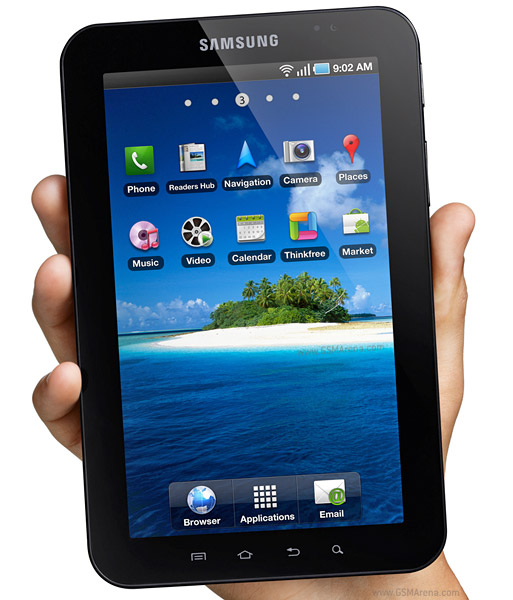
Spoiler for Gambar Lain:
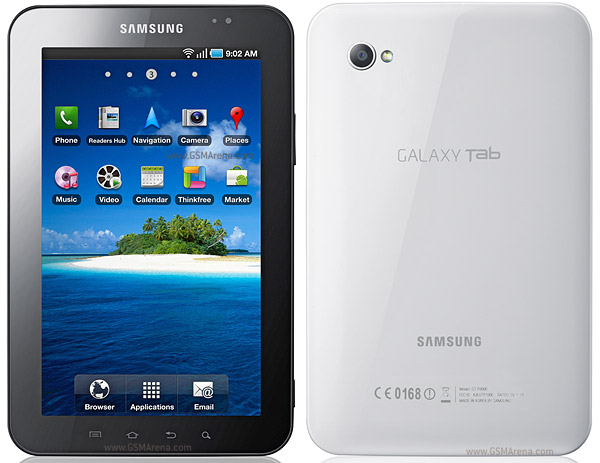

Spesifikasi:
Tablet with support for GSM voice communication, SMS, and MMS.
Spoiler for Rincian:
ISTILAH POPULER PADA THREAD GALAXY TAB P1000
Root
Root adalah user "Administrator" jika di Windows, jadi dengan "root" kita bisa melakukan apa saja tanpa batas. "Rooting" adalah proses instalasi/enable "root" pada handset kita, karena secara default android tidak menyertakan "root". Android tidak seperti apel, anda tidak perlu melakukan root hanya untuk menginstall aplikasi "pak tani"
Flashing
Flashing bisa diibaratkan seperti Install OS di PC. Dengan flashing, kita bisa melakukan upgrade atau downgrade versi android, maupun menginstal ROM Modifikasi pada handset kita.
ROM
Read Only Memory adalah bagian penyimpanan memory yang sifatnya hanya bisa dibaca tanpa bisa disunting / edit kecuali dengan cara di Flashing ke ROM lain.
Stock ROM
Stock ROM adalah ROM yang dibuat resmi oleh produsen handphone / tablet . Dalam hal ini Samsung membuat ROM khusus untuk Galaxy Tab yang menggunakan Android Froyo 2.2 dan Android Gingerbread 2.3 sebagai OS nya.
Custom ROM
Custom ROM adalah sebuah image dari OS yang sudah di kostumisasi oleh developer pihak ke-3. Sebenarnya ROM sendiri artinya adalah Read Only Memory, tetapi ketika digunakan dalam komunitas modding artinya menjadi custom OS image yang di install ke dalam area ROM di dalam handphone / tablet. Sebuah custom ROM adalah versi OS yang berdiri sendiri, di dalam custom ROM sudah termasuk dengan kernel, apps, service, driver, dan lain-lain.
Semua sudah termasuk hal-hal yang digunakan untuk menjalankan sebuah perangkat handphone / tablet, bedanya hal ini di kostumisasi oleh seorang developer (ato team) bukan dari perusahaan pembuat handphone/ tablet nya.
kustomisasi sendiri kira-kira berarti merubah, mengganti, menghilangkan sebagian atau seluruh bagian, melakukan optimalisasi, menambah, dan melakukan berbagai hal yang mereka bisa rubah dari stock ROM standar.
Kernel
Kernel adalah jantung dr OS, kernel merupakan barebone dari komponen-komponen di dalam sebuah OS.
Odin
Odin adalah software yang biasa digunakan untuk melakukan Flashing pada Galaxy Tab.
SuperOneClick
SuperOneClick adalah aplikasi yang biasanya digunakan untuk melakukan rooting pada Galaxy Tab.
Superuser
Superuser adalah hak akses Administrator yang memberikan keleluasaan bagi pengguna android untuk menggunakan sepenuhnya fungsi-fungsi yang mungkin dibatasi oleh pembuat ROM.
Froyo (Android 2.2)
Froyo adalah OS Android yang muncul pada Galaxy Tab pertama kali keluar. Versi yang digunakan adalah Froyo 2.2.
Gingerbread (Android 2.3)
Gingerbread adalah OS Android yang muncul sebagai update dari Froyo. Update ini bisa diinstall sendiri ataupun dengan mendatangi Samsung Service Center untuk diupgrade secara gratis jika masih ada garansi yang berlaku.
Bricked
Bricked adalah kondisi dimana Galaxy Tab anda tidak bisa masuk ke OS. Ada dua jenis bricked, yaitu soft brickeddan hard bricked. Soft bricked biasanya ditandai dengan gambar seperti ini :
Spoiler for Soft Bricked:

Sedangkan Hard bricked biasanya ditandai dengan tidak mampunya Galaxy Tab anda untuk hidup walau sudah di tekan power. Disebut bricked karena Galaxy Tab anda sudah pantas menjadi pengganti bata untuk melempar user junker di thread ini

Bootloop
Bootloop adalah kondisi dimana Galaxy Tab anda tidak bisa masuk ke OS dan hanya bisa sampai ke logo Galaxy Tab Samsung.
Download Mode
Download mode adalah langkah yang harus dilakukan untuk memasukkan ROM ke dalam Galaxy Tab atau yang dikenal dengan Flashing.
Cara untuk mengakses download mode adalah dengan menekan tombol Power + Vol.Downsecara bersamaan.
Recovery Mode
Recovery Mode adalah langkah yang dilakukan untuk melakukan proses recovery / factory reset atau fungsi-fungsi penambahan/penggantian ROM, Kernel dan sebagainya jika sudah menggunakan Custom ROM.
Cara untuk mengakses recovery mode adalah dengan menekan tombol Power + Vol. Up secara bersamaan.
LOADING.........
1
541.1K
10.6K
Thread Digembok
Mari bergabung, dapatkan informasi dan teman baru!

Android
29.6KThread•17.5KAnggota
Tampilkan semua post
TS
Galaxytab.7
#4023
Overcome Kratos 3.1.0 (pindahan pejwan)
Developer : alterbridge86
Custom rom : Overcome
The Newest rom from overcome :
ini senjata2 nya..
1. Odin v1.7
2. GB-stock-safe_v5.zip
3. Overcome_Kernel_v3.3.1.tar
4. Overcome_v3.1.0_KRATOS_Wipe.zip
5. batere GTab masih diatas 75%
6. doa..
step2 nya..
1. file 1-3 diatas jadiin di 1 folder biar gak ribet..
2. ekstrak file 2.. pastiin udah ada file2 berikut:
a. gt-p1000_mr.pit
b. GB_Stock_Safe_v5.tar
c. modem.bin di dalam folder JPZ Modem(nah ini penting karena saya menganggap GTab agan2 ini untuk dipake di Indo karena modem JPZ itu untuk wilayah Asia)
3. sekarang matiin GTab --> trus masuk download mode (teken power + volume down)
![kaskus-image]()
4. Nyalakan Odin --> lalu GTab yang dalam posisi download mode colokin ke PC dan tunggu sampe ada lampu kuning di Odin
![kaskus-image]()
5. trus di Odin klik PIT --> masukin file 2a. --> klik PDA --> masukin file 2b. --> klik Modem --> masukin file 2c.
Pastikan Re-partition dicentang(ini otomatis begitu memasukkan file .pit)
![kaskus-image]()
6. berdoa --> teken start --> tunggu sampe selesai dan ada tanda PASS di Odin dan gak ada tulisan failed di box nya
![kaskus-image]()
7. GTab agan akan reboot sendiri --> cabut dari PC --> tunggu sampe selesai
![kaskus-image]()
8. setelah selesai reboot GTab akan masuk setup mode --> teken next terus aja sampe selesai, gak masalah setup nya karena akan diflash ulang lagi.. jadi step 1-7 tadi untuk memastikan agan2 berada di Stock ROM GB, masih belum di custom ROM..
9. sekarang masuk Settings --> Wireless and network --> USB settings --> pilih Mass Storage
10. dalam keadaan nyala colok GTab ke PC --> copy file 4 ke root folder internal ato external SD --> cabut dari PC
11. masuk download mode --> colok ke Odin --> untuk PDA masukin file 3
![kaskus-image]()
12. teken START --> tunggu selesai --> GTab akan reboot --> tunggu sampe selesai, ini agak lama karena akan diconvert dari RFS ke ext4
13. setelah selesai matiin GTab trus sekarang masuk recovery mode (teken power + vol up sampe masuk ke logo GTab)
![kaskus-image]()
14. dalam recovery menu gunakan power up/down untuk menggerakkan pilihan, tombol power untuk memilih.. masuk ke install menu --> sekarang tergantung agan2 tadi mencopy file 4 kemana apakah di internal ato external --> pilih install from internal/external card --> pilih Overcome_v3.1.0_KRATOS_Wipe.zip --> teken yes --> tunggu sampe selesai --> Go Back --> reboot menut --> reboot system
15. sekarang tinggal tunggu sampe selesai, ini akan agak lama karena file sistem nya mesti di deodexed dulu dan membangun dalvik cache nya dari awal lagi..
16. Selamat! agan sudah masuk ke Custom ROM Kratos.. sekarang sesuaikan setup sesuai keinginan..
semoga membantu..
all credits to Overcome Team.. saya hanya membantu menterjemahkan saja buat yang gak ngerti..
NB: oohh lupa.. semua step bisa dibaca2 disini
http://www.teamovercome.net/?page_id=64
saya hanya mencuplik dari situ..
[/spoiler]
Custom rom : Overcome
The Newest rom from overcome :
Overcome ROM v3.1.0-KRATOS
Quote:
ini senjata2 nya..
1. Odin v1.7
2. GB-stock-safe_v5.zip
3. Overcome_Kernel_v3.3.1.tar
4. Overcome_v3.1.0_KRATOS_Wipe.zip
5. batere GTab masih diatas 75%
6. doa..
step2 nya..
1. file 1-3 diatas jadiin di 1 folder biar gak ribet..
2. ekstrak file 2.. pastiin udah ada file2 berikut:
a. gt-p1000_mr.pit
b. GB_Stock_Safe_v5.tar
c. modem.bin di dalam folder JPZ Modem(nah ini penting karena saya menganggap GTab agan2 ini untuk dipake di Indo karena modem JPZ itu untuk wilayah Asia)
3. sekarang matiin GTab --> trus masuk download mode (teken power + volume down)
Spoiler for download mode:

4. Nyalakan Odin --> lalu GTab yang dalam posisi download mode colokin ke PC dan tunggu sampe ada lampu kuning di Odin
Spoiler for GTab konek ke Odin:

5. trus di Odin klik PIT --> masukin file 2a. --> klik PDA --> masukin file 2b. --> klik Modem --> masukin file 2c.
Pastikan Re-partition dicentang(ini otomatis begitu memasukkan file .pit)
Spoiler for posisi file di Odin:

6. berdoa --> teken start --> tunggu sampe selesai dan ada tanda PASS di Odin dan gak ada tulisan failed di box nya
Spoiler for PASS:

7. GTab agan akan reboot sendiri --> cabut dari PC --> tunggu sampe selesai
Spoiler for auto-reboot:

8. setelah selesai reboot GTab akan masuk setup mode --> teken next terus aja sampe selesai, gak masalah setup nya karena akan diflash ulang lagi.. jadi step 1-7 tadi untuk memastikan agan2 berada di Stock ROM GB, masih belum di custom ROM..
9. sekarang masuk Settings --> Wireless and network --> USB settings --> pilih Mass Storage
10. dalam keadaan nyala colok GTab ke PC --> copy file 4 ke root folder internal ato external SD --> cabut dari PC
11. masuk download mode --> colok ke Odin --> untuk PDA masukin file 3
Spoiler for auto-reboot:

12. teken START --> tunggu selesai --> GTab akan reboot --> tunggu sampe selesai, ini agak lama karena akan diconvert dari RFS ke ext4
13. setelah selesai matiin GTab trus sekarang masuk recovery mode (teken power + vol up sampe masuk ke logo GTab)
Spoiler for recovery mode:

14. dalam recovery menu gunakan power up/down untuk menggerakkan pilihan, tombol power untuk memilih.. masuk ke install menu --> sekarang tergantung agan2 tadi mencopy file 4 kemana apakah di internal ato external --> pilih install from internal/external card --> pilih Overcome_v3.1.0_KRATOS_Wipe.zip --> teken yes --> tunggu sampe selesai --> Go Back --> reboot menut --> reboot system
15. sekarang tinggal tunggu sampe selesai, ini akan agak lama karena file sistem nya mesti di deodexed dulu dan membangun dalvik cache nya dari awal lagi..
16. Selamat! agan sudah masuk ke Custom ROM Kratos.. sekarang sesuaikan setup sesuai keinginan..
semoga membantu..
all credits to Overcome Team.. saya hanya membantu menterjemahkan saja buat yang gak ngerti..
NB: oohh lupa.. semua step bisa dibaca2 disini
http://www.teamovercome.net/?page_id=64
saya hanya mencuplik dari situ..
[/spoiler]
0