


- Beranda
- Hobby & Community
Hobby Elektronika Digital, MicroController & solder Menyolder gabung sini Yuks
...

TS
ahocool
Hobby Elektronika Digital, MicroController & solder Menyolder gabung sini Yuks
DIGITAL ELECTRONICS HOBBY FORUM
UPDATE 8/JUNI/2014
DUKUN FUSEBIT AKAN MENGHIDUPKAN IC MU YANG MATI !
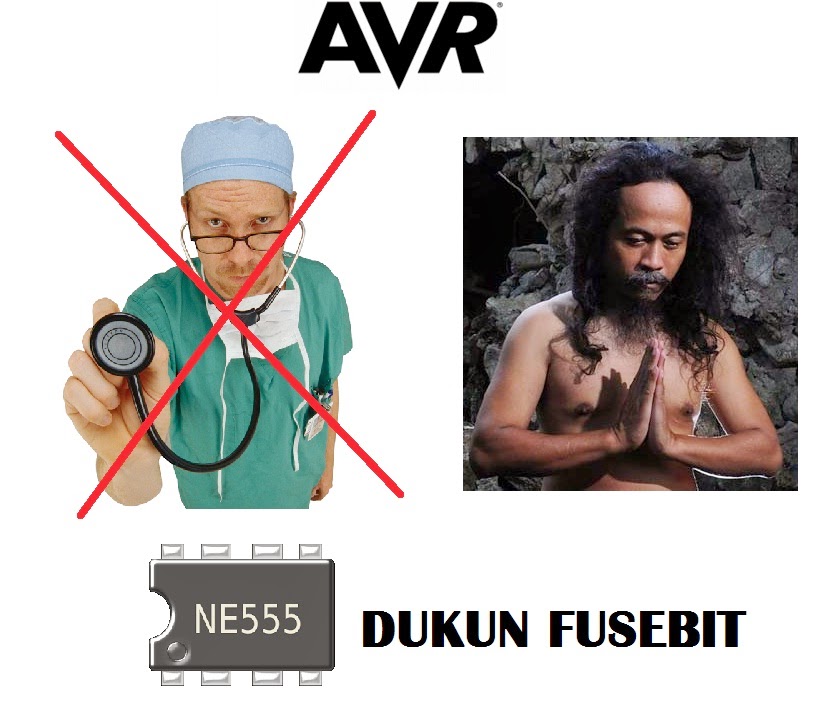
Selengkapnya dibahas di sini gan !!
CLINOMETER SEDERHANA MEMANFAATKAN ADC
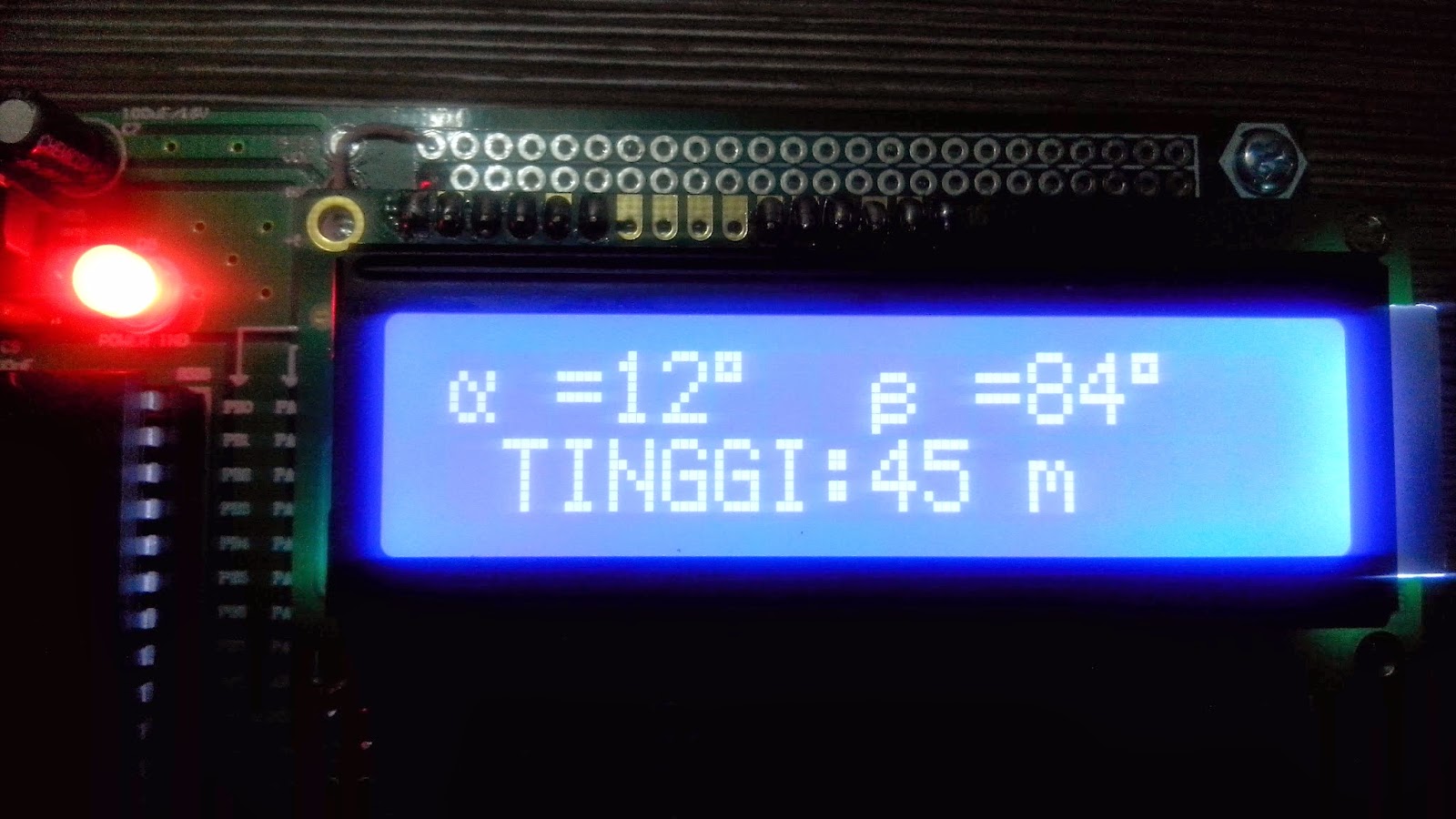
Selengkapnya dibahas di post berikut
Proyek2 micro yg sudah jadi
I.N.D.E.X F.O.R.U.M
Belajar elektronika digital dasar (Transistor, Switch, running led-4017, 555, led matrix and friend)
Dasar - Dasar MicroController
Programmer MicroController AVR
Belajar PCB + EAGLE
SUMBANGAN E-BOOK
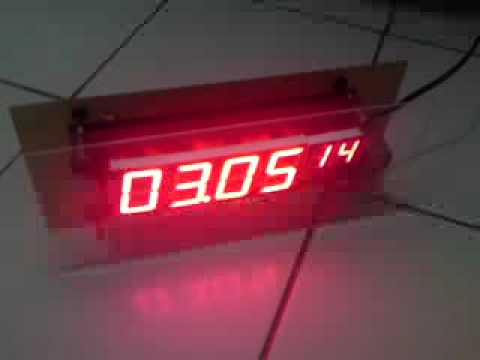
Biar ngiler, ane kasih contoh hasil karya TS...

.
Spoiler for apa aja sih yang dibahas?:
Spoiler for "Hobby Microcontroller Itu Mahal ? Kreativitasmu Itu yg Mahal Gan !":
UPDATE 8/JUNI/2014
DUKUN FUSEBIT AKAN MENGHIDUPKAN IC MU YANG MATI !
Selengkapnya dibahas di sini gan !!
CLINOMETER SEDERHANA MEMANFAATKAN ADC
Selengkapnya dibahas di post berikut
Spoiler for Buka Jika Mau Paket Belajar:
Proyek2 micro yg sudah jadi
Quote:
I.N.D.E.X F.O.R.U.M
Quote:
Belajar elektronika digital dasar (Transistor, Switch, running led-4017, 555, led matrix and friend)
Spoiler for :
Dasar - Dasar MicroController
Spoiler for :
Programmer MicroController AVR
Spoiler for :
Belajar PCB + EAGLE
Spoiler for :
SUMBANGAN E-BOOK
Spoiler for :
Biar ngiler, ane kasih contoh hasil karya TS...
Spoiler for Contact TS lewat dimari yahh:
.
Diubah oleh ahocool 14-06-2025 11:27
0
1M
8.6K

Komentar yang asik ya
Mari bergabung, dapatkan informasi dan teman baru!

Hobby & Community
10.5KThread•7.2KAnggota
Tampilkan semua post
TS
ahocool
#2003
Tutorial Eagle Step By Step
Kali ini akan kita bahas mengenai routing pcb dengan menggunakan Eagle Cad Software. Software eagle adalah software cad paling umum digunakan kalangan pelajar, karena ada license yg bisa dibeli murah jika status masih pelajar/mahasiswa. Tapi "jamu" buat software ini banyak jadi silahkan ubek-ubek aja dunia maya(not Recommended)
1. Membuat Schematic Baru
Buatlah Nama project yg dikehendaki dilanjutkan dengan membuat schematic sesuai gambar berikut:
![kaskus-image]()
setelah itu akan muncul windows baru / worksheet tempat kita menggambar schematic
2. Menyusun Schematic diatas Editor
Langkah pertama adalah dengan memilih komponen yg digunakan melalui tombol "ADD" . Jika ada komponen yg digunakan sejenis dan berulang, hanya diperlukan pemilihan sekali saja selanjutnya bisa dicopy paste di editornya
![kaskus-image]()
contoh diatas jika kita ingin memilih komponen IC CMOS 4017
![kaskus-image]()
contoh diatas jika ingin menambah simbol supply GROUND
setelah semua komponen diletakkan di editor maka dilanjutkan dengan menghubungkan kaki-kaki komponen sesuai dengan keinginan. Toolbar sebelah kiri sangat membantu dalam pengaturan schematic, seperti ilustrasi berikut ini
![kaskus-image]()
klik gambar untuk memperbesar
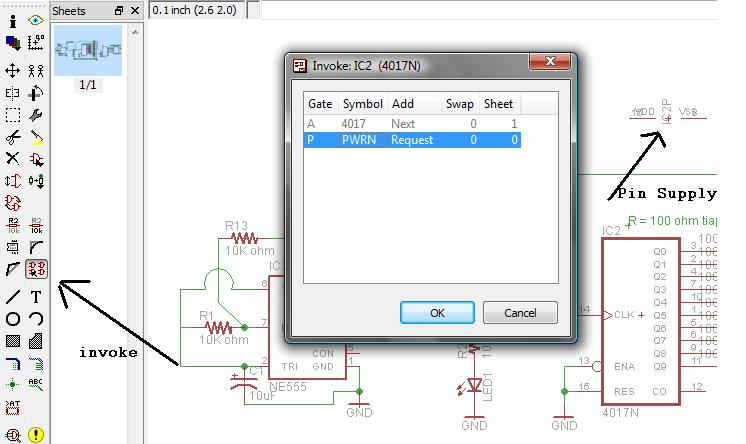
beberapa komponen tidak mencantumkan kaki-kaki yg umum seperti VCC & GND (tapi di pcb ada) , kadang ini akan membuat bingung...jangan khawatir kita "INVOKE" saja melalui toolbar sesuai gambar berikut
![kaskus-image]()
3. Routing PCB
Setelah semua schematic disusun sesuai keinginan, lanjutkan menuju ke PCB routing dengan perintah File==>Switch to Board
Mulanya akan muncul PCB dengan kabel semrawut dan tanpa grid/kotak seperti gambar dibawah. Pindahkan semua komponen dengan :toolbal move + toolbar select + drag mouse ke semua komponen + klik kanan + Move group, ke dalam kotak PCB layout
![kaskus-image]()
Setelah itu susun komponen sesuai keinginan dan selanjutnya bisa membuat layout PCB secara AUTO dengan memilih tombol auto route dan memilih jumlah layer pcb yg diinginkan
![kaskus-image]()
klik untuk memperbesar
jika ingin kembali ke mode awal sebelum di routing maka tinggal ikuti urutan ...pilih ripup + pilih select + drag mouse ke komponen + klik kanan + pilih ripup group
![kaskus-image]()
4. Routing Manual
Terkadang routing auto akan menghasilkan routing yg aneh2 dan ga masuk akal. Untuk itu perlu dilakukan routing manual. Toolbar yg penting adalah "ROUTE", "RIPUP" , "VIA" dan "RATSNET" sesuai gambar dibawah . Untuk meroutingkan PCB klik toolbar ROUTE dan klik antara kaki komponen yg akan di sambung. Ukuran routing dapat dipilih di toolbar sebelah atas ( "width"). Jika routing manual tidak memungkinkan maka jurus VIA / Jumper dapat membantu dengan membuat "AIRWAYS" yg nantinya akan disolder dengan kabel pada bagian atas PCB
![kaskus-image]()
klik untuk memperbesar
untuk mempercantik PCB dan menghemat waktu "ETCHING", maka daerah2 yg kosong perlu diberikan suatu gambar polygon. Pada umumnya polygon juga mewakili sinyal yg common/dipake berulang di PCB, umumnya sih untuk menghubungkan semua sinyal ground. Untuk membuatnya gampang saja, dengan menggambar polygon disekitar komponen dan menamakannya dengan nama signal yg akan disambungkan. jika tidak diberi nama maka polygon akan berdiri sendiri.
![kaskus-image]()
dan ketika tombol RATSNET ditekan maka PCB akan menjadi terhubung seperti ini
![kaskus-image]()
tetapi permasalahannya antara polygon dan routing terlalu mepet...jangan khawatir, kita atur saja jarak antar routing melalui "DRC RULES"
![kaskus-image]()
setting DRC ini dapat disimpan dan dipanggil pada desain PCB selanjutnya
![kaskus-image]()
4. PrintOut PCB
Setelah PCB layout selesai, dilanjutkan dengan printing layout ke atas kertas , plastik transparansi, glossy dsb. Layer yg dipilih hanya BOTTOM, PADS, dan VIA
![kaskus-image]()
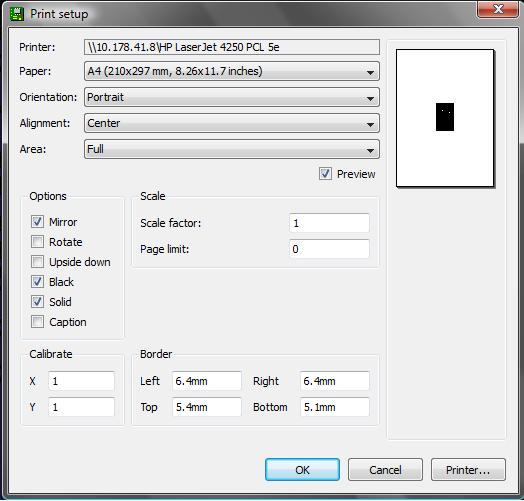
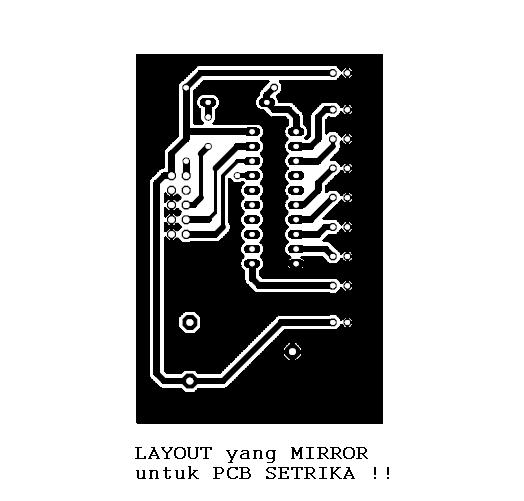
selanjutnya lakukan printing secara mirror (untuk cara setrika) atau disesuaikan dengan kebutuhan
![kaskus-image]()
![kaskus-image]()
SELAMAT MENCOBA
Kali ini akan kita bahas mengenai routing pcb dengan menggunakan Eagle Cad Software. Software eagle adalah software cad paling umum digunakan kalangan pelajar, karena ada license yg bisa dibeli murah jika status masih pelajar/mahasiswa. Tapi "jamu" buat software ini banyak jadi silahkan ubek-ubek aja dunia maya(not Recommended)
1. Membuat Schematic Baru
Buatlah Nama project yg dikehendaki dilanjutkan dengan membuat schematic sesuai gambar berikut:
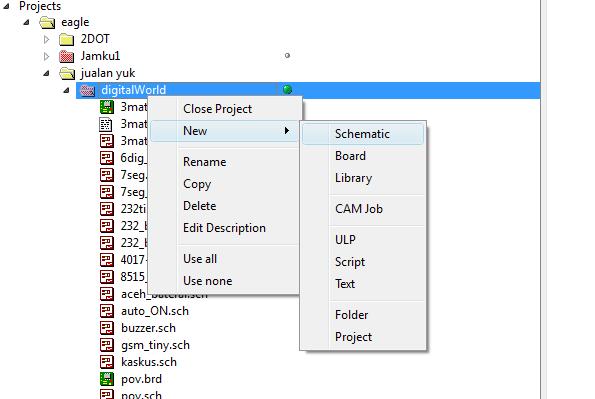
setelah itu akan muncul windows baru / worksheet tempat kita menggambar schematic
2. Menyusun Schematic diatas Editor
Langkah pertama adalah dengan memilih komponen yg digunakan melalui tombol "ADD" . Jika ada komponen yg digunakan sejenis dan berulang, hanya diperlukan pemilihan sekali saja selanjutnya bisa dicopy paste di editornya
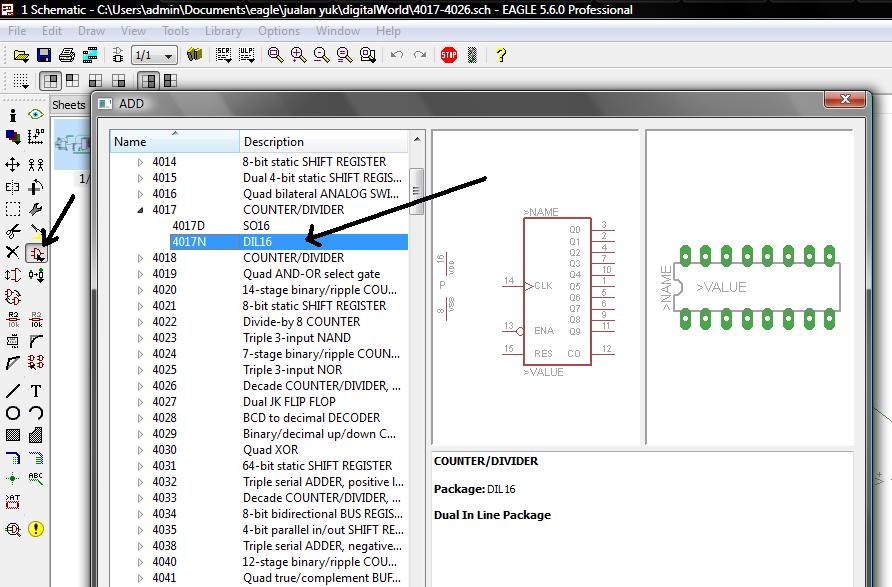
contoh diatas jika kita ingin memilih komponen IC CMOS 4017
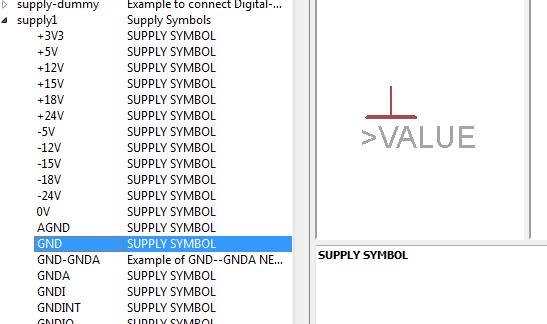
contoh diatas jika ingin menambah simbol supply GROUND
setelah semua komponen diletakkan di editor maka dilanjutkan dengan menghubungkan kaki-kaki komponen sesuai dengan keinginan. Toolbar sebelah kiri sangat membantu dalam pengaturan schematic, seperti ilustrasi berikut ini
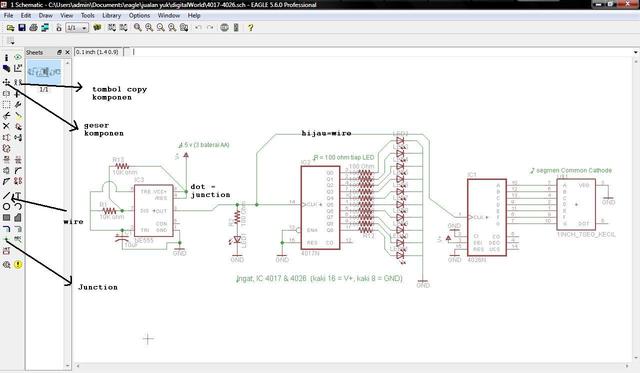
klik gambar untuk memperbesar
beberapa komponen tidak mencantumkan kaki-kaki yg umum seperti VCC & GND (tapi di pcb ada) , kadang ini akan membuat bingung...jangan khawatir kita "INVOKE" saja melalui toolbar sesuai gambar berikut
3. Routing PCB
Setelah semua schematic disusun sesuai keinginan, lanjutkan menuju ke PCB routing dengan perintah File==>Switch to Board
Mulanya akan muncul PCB dengan kabel semrawut dan tanpa grid/kotak seperti gambar dibawah. Pindahkan semua komponen dengan :toolbal move + toolbar select + drag mouse ke semua komponen + klik kanan + Move group, ke dalam kotak PCB layout
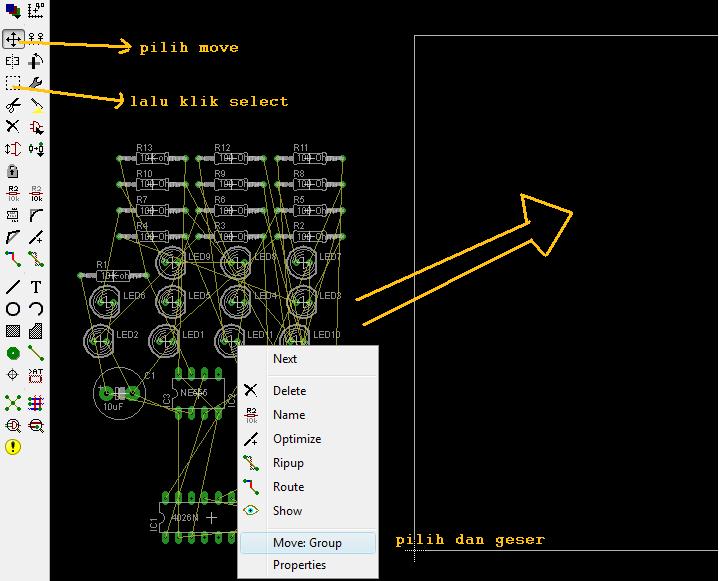
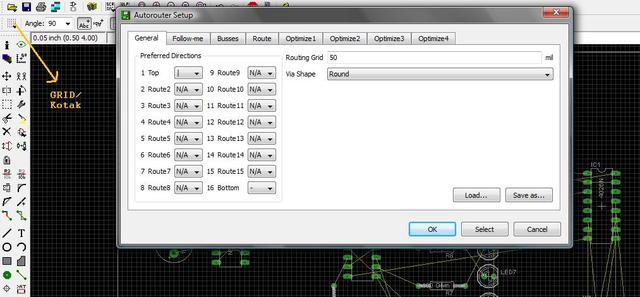
Setelah itu susun komponen sesuai keinginan dan selanjutnya bisa membuat layout PCB secara AUTO dengan memilih tombol auto route dan memilih jumlah layer pcb yg diinginkan
klik untuk memperbesar
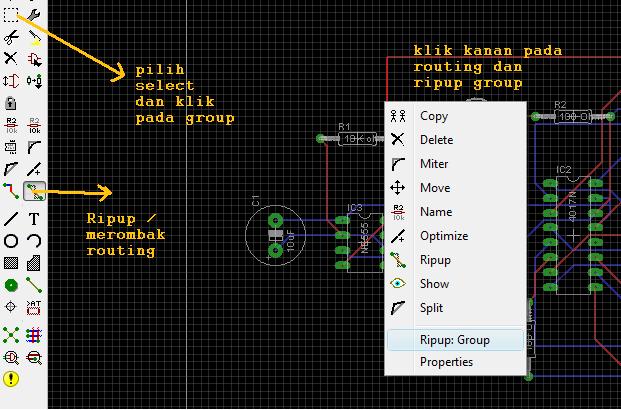
jika ingin kembali ke mode awal sebelum di routing maka tinggal ikuti urutan ...pilih ripup + pilih select + drag mouse ke komponen + klik kanan + pilih ripup group
4. Routing Manual
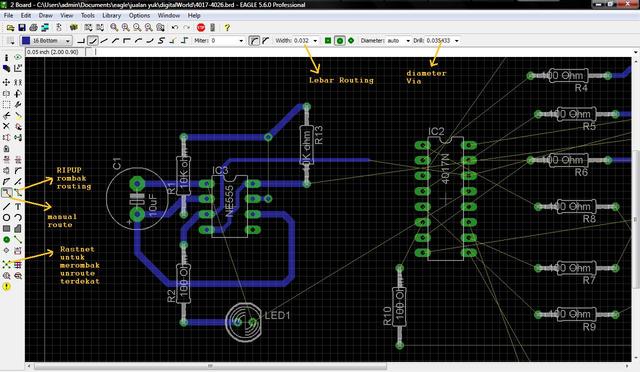
Terkadang routing auto akan menghasilkan routing yg aneh2 dan ga masuk akal. Untuk itu perlu dilakukan routing manual. Toolbar yg penting adalah "ROUTE", "RIPUP" , "VIA" dan "RATSNET" sesuai gambar dibawah . Untuk meroutingkan PCB klik toolbar ROUTE dan klik antara kaki komponen yg akan di sambung. Ukuran routing dapat dipilih di toolbar sebelah atas ( "width"). Jika routing manual tidak memungkinkan maka jurus VIA / Jumper dapat membantu dengan membuat "AIRWAYS" yg nantinya akan disolder dengan kabel pada bagian atas PCB
klik untuk memperbesar
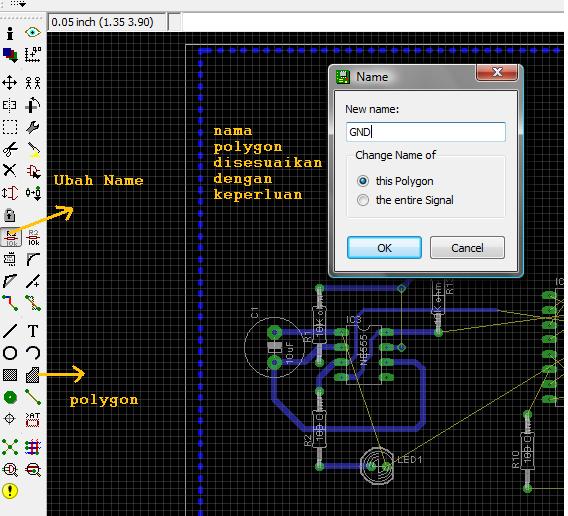
untuk mempercantik PCB dan menghemat waktu "ETCHING", maka daerah2 yg kosong perlu diberikan suatu gambar polygon. Pada umumnya polygon juga mewakili sinyal yg common/dipake berulang di PCB, umumnya sih untuk menghubungkan semua sinyal ground. Untuk membuatnya gampang saja, dengan menggambar polygon disekitar komponen dan menamakannya dengan nama signal yg akan disambungkan. jika tidak diberi nama maka polygon akan berdiri sendiri.
dan ketika tombol RATSNET ditekan maka PCB akan menjadi terhubung seperti ini
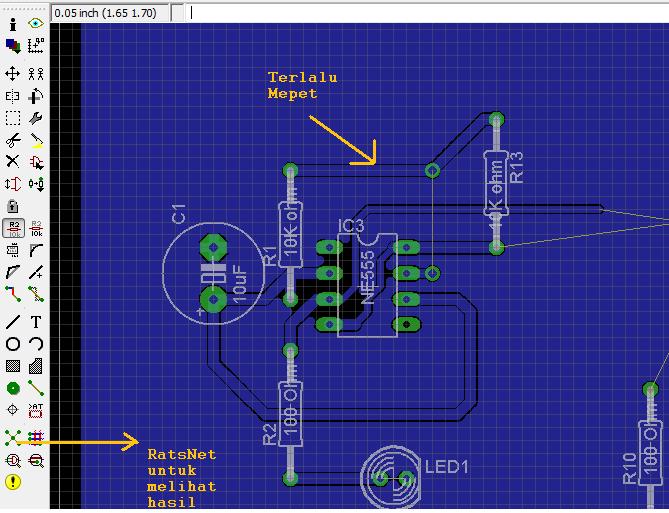
tetapi permasalahannya antara polygon dan routing terlalu mepet...jangan khawatir, kita atur saja jarak antar routing melalui "DRC RULES"
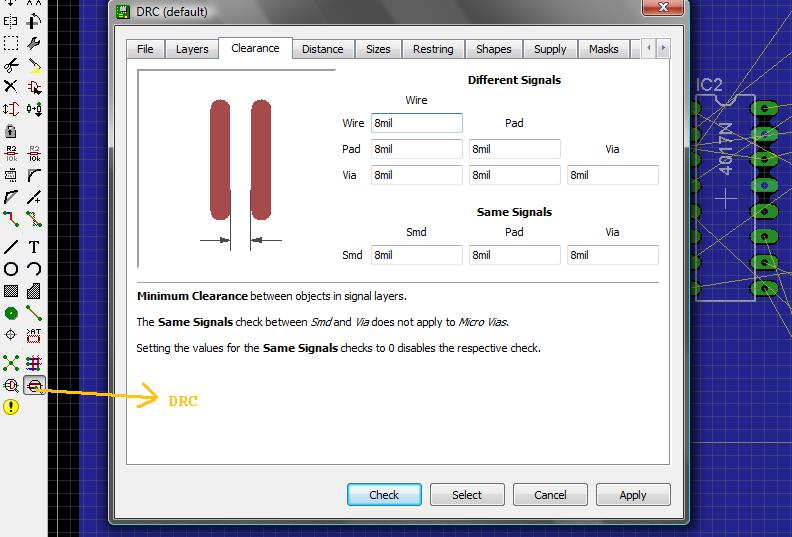
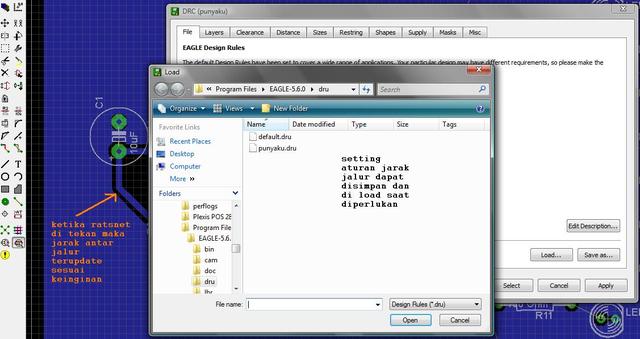
setting DRC ini dapat disimpan dan dipanggil pada desain PCB selanjutnya
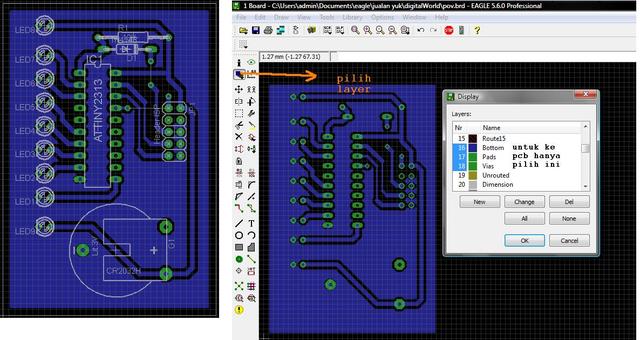
4. PrintOut PCB
Setelah PCB layout selesai, dilanjutkan dengan printing layout ke atas kertas , plastik transparansi, glossy dsb. Layer yg dipilih hanya BOTTOM, PADS, dan VIA
selanjutnya lakukan printing secara mirror (untuk cara setrika) atau disesuaikan dengan kebutuhan
SELAMAT MENCOBA
0