


- Beranda
- All About Design
All About Emoticon Maker
...

TS
galangARCHI
All About Emoticon Maker




Quote:

Emoticonadalah sebuah icon berupa gambar still atau gerak yang menggambarkan suasana hati atau ekspresi wajah. Emoticon juga kadang disebut smiley, emote, dan lain-lain.
Spoiler for Penemu Emoticon:
Scott Elliott Fahlman, lahir di Medina, Ohio, US, 21 Maret 1948. Dia adalah Pakar Komputer di Carnegie Mellon University.
Quote:
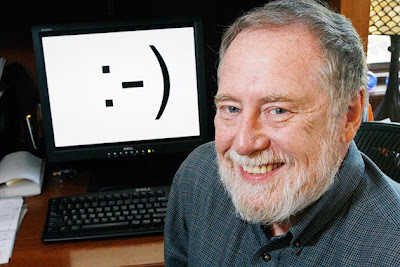
Sejarahnya dia mengirim pesan ke message board Carnegie Mellon University tanggal 19 September 1982. Dia mau kasih liat kalau dia sudah nemuin simbol untuk membedakan pesan bercanda dan serius. Tapi, tanggal 10 September 2002, pesan ini hilang. Tapi akhirnya ditemukan oleh Jeff Baird (waktunya tidak disebutkan kapan).
Berikut isi pesan tersebut :
Quote:
Sampai akhirnya kini masih digunakan dan terus dikembangkan dengan gambar berformat "gif". Meskipun sepele, tapi bermanfaat.Source

Trit All About Emoticon Maker (AAEM) ini dibuat untuk mempelajari bagaimana menggambar emoticon,tips dan trik dalam membuat emoticon baik itu gambar still maupun gerak.

Quote:

Quote:
1.Tutorial Basic Kaskus Emoticon with CorelDRAW X4 oleh galangARCHI [Pict]
2.Tutorial mengubah objek menjadi gambar gerak (format .gif) oleh galangARCHI [Pict]
3.Tutorial Basic Kaskus Emoticon with CorelDRAW X5 oleh zonamerah [Vid]
4.Tutorial mengubah objek menjadi gambar gerak (format .gif) oleh zonamerah [Vid]
Quote:
1.Tutorial membuat emoticon kaskus menggunakan photoshop oleh imajied [Vid]
2. Tutorial membuat emoticon kaskus [kepala] menggunakan photoshop oleh Satu2345
3.Tutorial membuat emoticon kaskus [tangan dan kaki] menggunakan photoshop oleh Satu2345
Quote:
1.Tutorial membuat Emoticon with Macromedia Fireworks 8 oleh Uyepen
Quote:
1.Tutorial membuat Emoticon with Macromedia Flash 8 oleh b.Je
Quote:
1. Tutorial membuat Emoticon With Adobe Ilustrator oleh cayurhaceum
2. Tutorial membuat Emoticon With Adobe Ilustrator oleh sotosop [KLIK IMAGE UNTUK MEMPERBESAR]
Quote:
1.Tips dan trik
2.Tutorial Posting Image
3.Gallery Emoticon Custom
Diubah oleh galangARCHI 21-09-2015 20:35

sealgeek memberi reputasi
1
138.6K
4K

Komentar yang asik ya
Mari bergabung, dapatkan informasi dan teman baru!

All About Design
13.9KThread•3.8KAnggota
Tampilkan semua post
TS
galangARCHI
#28

apabila image telah hilang/dihapus dari server silahkan
DOWNLOAD gambar disni
Quote:
Menggambar kepala
Quote:
1. pertama bukalah software Coreldraw kemudian membuat file baru (Ctrl+N)dan gunakan template berukuran A3 atau ukuran 2000-3000 pixel (agar kualitas gambar tidak pecah)
![kaskus-image]()
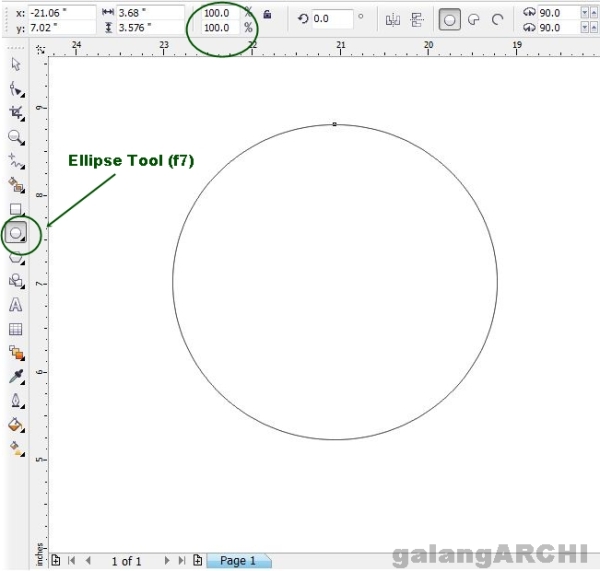
2.Buatlah kepala karakter menggunakan Lingkaran atau Ellipse Tool(f7), atur sesuai dengan ukuran yang pas
![kaskus-image]()
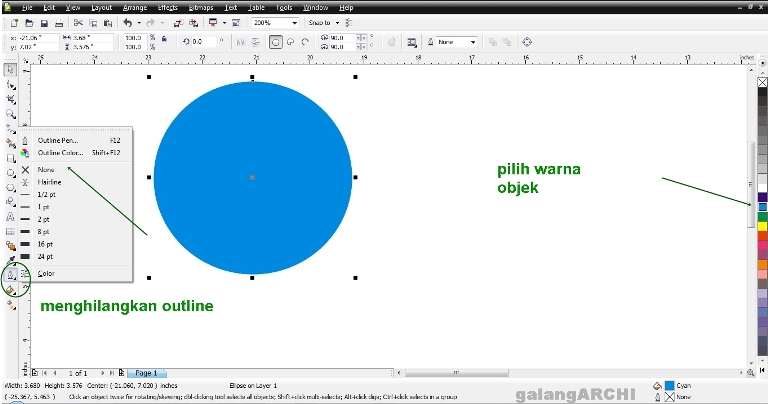
3.Pilih dan warnai objek lingkaran/kepala dengan mengklik tabel warnayg berada di sebelah pojok kanan, kemudian hilangkan garis lingkaran/outline menggunakan outline tool lalu pilih none
![kaskus-image]()
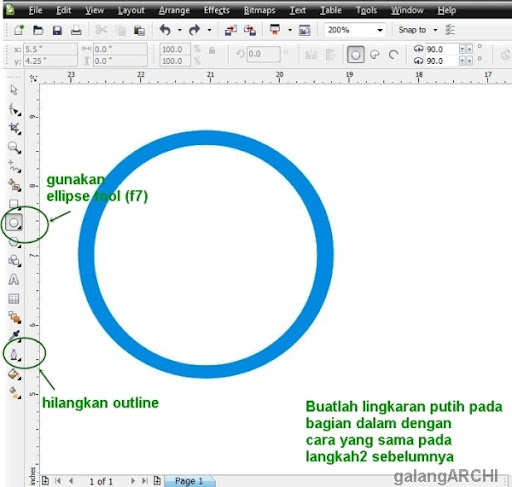
4.Buatlah lingkaran kedua pada bagian dalam,menggunakan cara yang sama pada langkah2 sebelumnya (Ellipse Tool(f7),Outline)
![kaskus-image]()
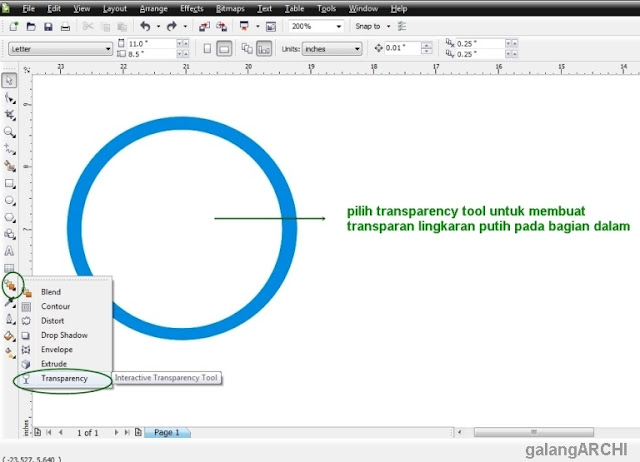
5.Klik dan tahan interactive blend tool,kemudian pilih Transparency
![kaskus-image]()
6.Tarik garis transparency tool dari atas ke bawah untuk menciptakan efek sinar pantul pada kepala
![kaskus-image]()
7.Buatlah dua buah lingkaran putih sebagai mata,lakukan dengan cara sebelumnya (membuat lingkaran dan menghilangkan outline(Ellipse Tool(f7),Outline))
![kaskus-image]()
8.Lakukan hak yang sama untuk mata bagian dalam (biru dan hitam)
![kaskus-image]()
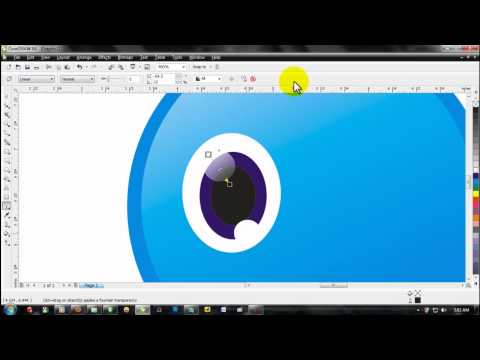
9.Buatlah dua buah lingkaran lebih kecil pada masing2 mata kiri dan kanan untuk efek pantulan cahaya pada bagian mata
![kaskus-image]()
10.Beri Efek Transparency pada tiap lingkaran putih kecil pada masing2 mata,menggunakan transparency tool sesuai dengan langkah2 sebelumnya
![kaskus-image]()
11.langkah selanjutnya yaitu menggambar Mulut, gunakan freehand tool(f5)
![kaskus-image]()
12. dengan menggunakan freehand tool(f5)gambarlah sebuah mulut dengan cara menarik garis membentuk mulut hingga antara ujung dan ujung saling bertemu
![kaskus-image]()
13.setelah garis mulut terbentuk untuk merapikan garis gunakan shape tool f10
![kaskus-image]()
14.dengan menggunakan shape tool f10double klik dan hilangkan kotak kecil yang berada disisi garis mulut dan sisakan hanya di sudut yang akan membentuk garis mulut
![kaskus-image]()
15.Klik dan gerakkan tanda panah untuk mengatur bentuk mulut
![kaskus-image]()
16.Klik mulut,kemudian pilih warna dan jangan lupa hilangkan outline
![kaskus-image]()
17.gambarlah garis lidah menggunakan freehand tool(f5)
![kaskus-image]()
18.tahap selanjutnya yaitu mewarnai lidah menggunakan smart fill toollalu tentukan warna pada kolom di bagian atas
![kaskus-image]()
19.dengan menggunakan smart fill toolklik dan warnai bagian dalam lidah lalu hilangkan outline
![kaskus-image]()
20.Copy object lidah dengan cara ctrl+ckemudian paste ctrl+v lalu warnai dengan warna putih pada tabel sebelah kanan
![kaskus-image]()
21.Gunakan kembali transparency tool,dan transparency lidah untuk memberikan efek gradasi pada lidah
![kaskus-image]()
22.Kepala karakter emot "Blue Guy"kaskus telah selesai.
![kaskus-image]()
Spoiler for :
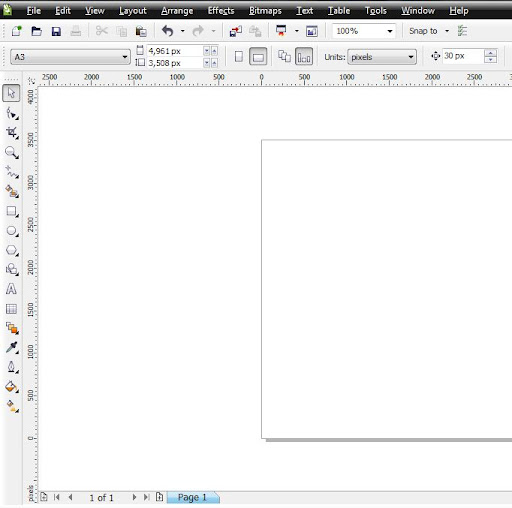
2.Buatlah kepala karakter menggunakan Lingkaran atau Ellipse Tool(f7), atur sesuai dengan ukuran yang pas
Spoiler for :
3.Pilih dan warnai objek lingkaran/kepala dengan mengklik tabel warnayg berada di sebelah pojok kanan, kemudian hilangkan garis lingkaran/outline menggunakan outline tool lalu pilih none
Spoiler for :
4.Buatlah lingkaran kedua pada bagian dalam,menggunakan cara yang sama pada langkah2 sebelumnya (Ellipse Tool(f7),Outline)
Spoiler for :
5.Klik dan tahan interactive blend tool,kemudian pilih Transparency
Spoiler for :
6.Tarik garis transparency tool dari atas ke bawah untuk menciptakan efek sinar pantul pada kepala
Spoiler for :

7.Buatlah dua buah lingkaran putih sebagai mata,lakukan dengan cara sebelumnya (membuat lingkaran dan menghilangkan outline(Ellipse Tool(f7),Outline))
Spoiler for :

8.Lakukan hak yang sama untuk mata bagian dalam (biru dan hitam)
Spoiler for :

9.Buatlah dua buah lingkaran lebih kecil pada masing2 mata kiri dan kanan untuk efek pantulan cahaya pada bagian mata
Spoiler for :

10.Beri Efek Transparency pada tiap lingkaran putih kecil pada masing2 mata,menggunakan transparency tool sesuai dengan langkah2 sebelumnya
Spoiler for :

11.langkah selanjutnya yaitu menggambar Mulut, gunakan freehand tool(f5)
Spoiler for :

12. dengan menggunakan freehand tool(f5)gambarlah sebuah mulut dengan cara menarik garis membentuk mulut hingga antara ujung dan ujung saling bertemu
Spoiler for :

13.setelah garis mulut terbentuk untuk merapikan garis gunakan shape tool f10
Spoiler for :

14.dengan menggunakan shape tool f10double klik dan hilangkan kotak kecil yang berada disisi garis mulut dan sisakan hanya di sudut yang akan membentuk garis mulut
Spoiler for :

15.Klik dan gerakkan tanda panah untuk mengatur bentuk mulut
Spoiler for :

16.Klik mulut,kemudian pilih warna dan jangan lupa hilangkan outline
Spoiler for :

17.gambarlah garis lidah menggunakan freehand tool(f5)
Spoiler for :

18.tahap selanjutnya yaitu mewarnai lidah menggunakan smart fill toollalu tentukan warna pada kolom di bagian atas
Spoiler for :

19.dengan menggunakan smart fill toolklik dan warnai bagian dalam lidah lalu hilangkan outline
Spoiler for :

20.Copy object lidah dengan cara ctrl+ckemudian paste ctrl+v lalu warnai dengan warna putih pada tabel sebelah kanan
Spoiler for :

21.Gunakan kembali transparency tool,dan transparency lidah untuk memberikan efek gradasi pada lidah
Spoiler for :

22.Kepala karakter emot "Blue Guy"kaskus telah selesai.
Spoiler for :

Spoiler for cara praktis membuat mulut:
buatlah lingkaran dan kotak

Spoiler for :
klik lingkaran->tahan shift->klik kotak
pilih trim pada tabel dibagian atas

Spoiler for :
kotak dan lingkaran terpisah
![kaskus-image]()

Spoiler for :
hapus kotak,maka akan terbentuk setengah lingkaran

0