


- Beranda
- Internet Service & Networking
SHARE : Membangun Proxy Server Yang Handal
...


TS
guehand
SHARE : Membangun Proxy Server Yang Handal
BIASAKANLAH RATE
Buat para networkers. Ane mau sharing neh seputar proxy server. Diharapkan agan2 yang laen ikut berbagi ilmunya buat yang laen yah....
"Sebaik2-nya ilmu adalah yang diamalkan"
Buat para networkers. Ane mau sharing neh seputar proxy server. Diharapkan agan2 yang laen ikut berbagi ilmunya buat yang laen yah....
"Sebaik2-nya ilmu adalah yang diamalkan"
Di dalam trit ini, ane ngga ngebahas tentang konsep dasar ato pengertian sistem yah. Tp bagi yang belum paham, atau mau lebih paham tentang konsep proxy, referensinya:
1.Referensi A
2.Referensi A
3.Referensi C
Biar ngga salah asumsi antara satu dengan lain, kita samakan dulu persepsinya trutama bentuk jaringan yang mau dibahas, sebagai berikut :
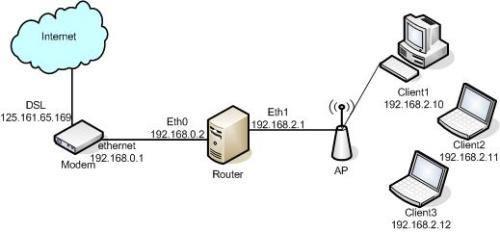
Adapun tool/bahan yang digunakan dalam pembahasan ini antara lain :
OS : Ubuntu Server (versi bebas)
Proxy : Squid
Firewall : iptables
Spesifikasi server: Intel Celeron 2,6GHz, RAM 512MB, 2 LAN Card, HDD 80GB
Ane berharap agan2 ikut aktif dalam menyumbangkan ilmunya n buat yang merasa terbantu, ane ngga nolak cendolnya gan..


***
STEP 1 : INSTALASI SERVER
STEP 2 : KONFIGURASI JARINGAN
STEP 3 : DIAL UP MODEM
STEP 4 : UPDATE dan UPGRADE SYSTEM
STEP 5 : DHCP SERVER
STEP 6 : REMOTE SERVER DENGAN OPENSSH-SERVER
STEP 7 : IP FORWARDING & ROUTING NAT
STEP 8 : SQUID PROXY
STEP 9 : SITES FILTER (basic)
STEP 10 : CONTENT FILTER (Sedang dibuat)
***
STEP 1 : INSTALASI SERVER
STEP 2 : KONFIGURASI JARINGAN
STEP 3 : DIAL UP MODEM
STEP 4 : UPDATE dan UPGRADE SYSTEM
STEP 5 : DHCP SERVER
STEP 6 : REMOTE SERVER DENGAN OPENSSH-SERVER
STEP 7 : IP FORWARDING & ROUTING NAT
STEP 8 : SQUID PROXY
STEP 9 : SITES FILTER (basic)
STEP 10 : CONTENT FILTER (Sedang dibuat)
***
0
22.1K
135

Komentar yang asik ya
Mari bergabung, dapatkan informasi dan teman baru!

Internet Service & Networking
21.7KThread•5.8KAnggota
Tampilkan semua post
TS
guehand
#16
Step 5 : Dhcp server
Biar client bs langsung konek n ngga perlu seting IP sana-sini, server yang kita bangun harus difungsikan sebagai DHCP server.
Lakukan instalasi paket dhcp3-server.
# apt-get install dhcp3-server
Setelah instalasi paket, lakukan konfigurasi file utama /etc/dhcp3/dhcpd.conf. Kembali kita harus eprhatikan skema jaringan kita. Pada gambar, kita hendak memberikan Range IP client antara 192.168.2.10 - 192.168.2.30
# pico /etc/dhcp3/dhcpd.conf
Setelah itu edit file /etc/default/dhcp3-serverdan disinilah settingan DHCP default interfaces.
# pico /etc/default/dhcp3server
Rubah atau isi INTERFACES‐nya seperti dibawah ini
INTERFACES="eth1"
Restart DHCP Server
# /etc/init.d/dhcpd restart
Untuk mengetahui apakah DHCP Server sudah berjalan, coba lakukan koneksi dari komputer client, lalu ping ke IP Server. Jika reply, selamat anda berhasil..
Lakukan instalasi paket dhcp3-server.
# apt-get install dhcp3-server
Setelah instalasi paket, lakukan konfigurasi file utama /etc/dhcp3/dhcpd.conf. Kembali kita harus eprhatikan skema jaringan kita. Pada gambar, kita hendak memberikan Range IP client antara 192.168.2.10 - 192.168.2.30
# pico /etc/dhcp3/dhcpd.conf
Code:
ddns-update-style none;


subnet 192.168.2.0 netmask 255.255.255.224 {

 option broadcast-address 192.168.2.31;

 option subnet-mask 255.255.255.224;

 option domain-name-servers 192.168.2.1;

 option routers 192.168.2.1;


 default-lease-time 600;

 max-lease-time 604800;


 log-facility local7;


 range 192.168.2.10 192.168.2.30

}
Setelah itu edit file /etc/default/dhcp3-serverdan disinilah settingan DHCP default interfaces.
# pico /etc/default/dhcp3server
Rubah atau isi INTERFACES‐nya seperti dibawah ini
INTERFACES="eth1"
Restart DHCP Server
# /etc/init.d/dhcpd restart
Untuk mengetahui apakah DHCP Server sudah berjalan, coba lakukan koneksi dari komputer client, lalu ping ke IP Server. Jika reply, selamat anda berhasil..
0