


- Beranda
- Internet Service & Networking
SHARE : Membangun Proxy Server Yang Handal
...


TS
guehand
SHARE : Membangun Proxy Server Yang Handal
BIASAKANLAH RATE
Buat para networkers. Ane mau sharing neh seputar proxy server. Diharapkan agan2 yang laen ikut berbagi ilmunya buat yang laen yah....
"Sebaik2-nya ilmu adalah yang diamalkan"
Buat para networkers. Ane mau sharing neh seputar proxy server. Diharapkan agan2 yang laen ikut berbagi ilmunya buat yang laen yah....
"Sebaik2-nya ilmu adalah yang diamalkan"
Di dalam trit ini, ane ngga ngebahas tentang konsep dasar ato pengertian sistem yah. Tp bagi yang belum paham, atau mau lebih paham tentang konsep proxy, referensinya:
1.Referensi A
2.Referensi A
3.Referensi C
Biar ngga salah asumsi antara satu dengan lain, kita samakan dulu persepsinya trutama bentuk jaringan yang mau dibahas, sebagai berikut :
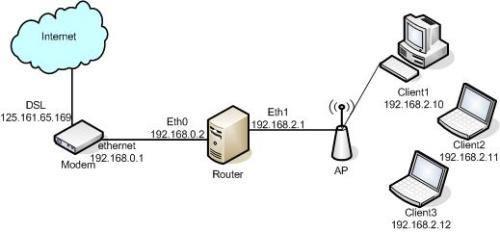
Adapun tool/bahan yang digunakan dalam pembahasan ini antara lain :
OS : Ubuntu Server (versi bebas)
Proxy : Squid
Firewall : iptables
Spesifikasi server: Intel Celeron 2,6GHz, RAM 512MB, 2 LAN Card, HDD 80GB
Ane berharap agan2 ikut aktif dalam menyumbangkan ilmunya n buat yang merasa terbantu, ane ngga nolak cendolnya gan..


***
STEP 1 : INSTALASI SERVER
STEP 2 : KONFIGURASI JARINGAN
STEP 3 : DIAL UP MODEM
STEP 4 : UPDATE dan UPGRADE SYSTEM
STEP 5 : DHCP SERVER
STEP 6 : REMOTE SERVER DENGAN OPENSSH-SERVER
STEP 7 : IP FORWARDING & ROUTING NAT
STEP 8 : SQUID PROXY
STEP 9 : SITES FILTER (basic)
STEP 10 : CONTENT FILTER (Sedang dibuat)
***
STEP 1 : INSTALASI SERVER
STEP 2 : KONFIGURASI JARINGAN
STEP 3 : DIAL UP MODEM
STEP 4 : UPDATE dan UPGRADE SYSTEM
STEP 5 : DHCP SERVER
STEP 6 : REMOTE SERVER DENGAN OPENSSH-SERVER
STEP 7 : IP FORWARDING & ROUTING NAT
STEP 8 : SQUID PROXY
STEP 9 : SITES FILTER (basic)
STEP 10 : CONTENT FILTER (Sedang dibuat)
***
0
22.1K
135

Komentar yang asik ya
Mari bergabung, dapatkan informasi dan teman baru!

Internet Service & Networking
21.7KThread•5.8KAnggota
Tampilkan semua post
TS
guehand
#5
Step 2 : Konfigurasi jaringan
Setelah tahap instalasi selesai, secara otomatis Ubuntu akan reboot. Selanjutnya kita akan melakukan login untuk yang pertama kali. Loginlah dengan username dan password yang telah dibuat sebelumnya pada tahap instalasi. Biar ngga lupa, langsung masuk sebagai root dengan perintah :
$ sudo su
Setelah itu segera buat password untuk root dengan perintah :
# passwd root
![kaskus-image]()
Masih dengan root, edit file /etc/network/interfaces..
# pico /etc/network/interfaces
Perhatikan skema jaringan yang akan kita buat di atas. Pada server(router) terdapat 2 LAN Card. Dalam Linux, LAN Card dinamakan dengan penamaan "eth". Mulai dari eth0, eth1, eth2], dst. Oleh karena itu perlu ditentukan eth mana yang menuju akses internet, eth mana yang menuju akses LAN. Biar nantinya ngga bingung, kita buat kesepakatan sbb :
eth0 > public
eth1 > LAN
Lakukan konfigurasi file utama /etc/network/interfaces sbb:
Setelah itu save dan reboot. Lalu amati hasilnya dengan perintah :
# ifconfig
$ sudo su
Setelah itu segera buat password untuk root dengan perintah :
# passwd root

Masih dengan root, edit file /etc/network/interfaces..
# pico /etc/network/interfaces
Perhatikan skema jaringan yang akan kita buat di atas. Pada server(router) terdapat 2 LAN Card. Dalam Linux, LAN Card dinamakan dengan penamaan "eth". Mulai dari eth0, eth1, eth2], dst. Oleh karena itu perlu ditentukan eth mana yang menuju akses internet, eth mana yang menuju akses LAN. Biar nantinya ngga bingung, kita buat kesepakatan sbb :
eth0 > public
eth1 > LAN
Lakukan konfigurasi file utama /etc/network/interfaces sbb:
Code:
auto lo

iface lo inet loopback


auto eth0

iface eth0 inet static

 address 192.168.0.2

 netmask 255.255.255.252

 network 192.168.0.0

 broadcast 192.168.0.3

 gateway 192.168.0.1

 dns-nameservers 192.168.0.1


auto eth1

iface eth1 inet static

 address 192.168.2.1

 netmask 255.255.255.224

 network 192.168.2.0

 broadcast 192.168.2.31

 dns-nameservers 192.168.2.1
Setelah itu save dan reboot. Lalu amati hasilnya dengan perintah :
# ifconfig
0