


- Beranda
- Computer Stuff
Cara Membagi / partisi hardisk dengan EASEUS
...


TS
baloh
Cara Membagi / partisi hardisk dengan EASEUS
Quote:
Quote:
sebelumnya rate thread ini dulu ya 
Quote:
Quote:
Untuk Tampilan EASEUS terbaru bisa disesuaikan sendiri, karena pada intinya proses partisi sama dengan langkah-langkah dibawah ini.
Langsung aja ane berikan langkah2 membagi hardisk menjadi 2 bagian
download softwarenya dulu di websitenya
beberapa hal yang perlu diperhatikan sebelum membagi partisi :
1. tutup semua aplikasi, kalau perlu disable antivirus untuk sementara
2. jika perlu backup data penting ke dalam flashdisk
3. pastikan kondisi hardisk dalam keadaan baik, cara pengecekan hardisk. Klik kanan drive C: atau D: dll, pilih Properties > Tools > Error-checking > Check Now Pilih 2 opsi yang tersedia dan Klik Start untuk melanjutkan
4. Defrag Hardisk , bisa menggunakan tool bawaan windows atau dengan software yg lainnya.. kalo ane pake tuneup utilities 2011
5. Hal yang paling penting, kalau anda menggunakan deep freeze untuk di uninstall dulu agar proses partisi tidak gagal dan agar tidak ada masalah
Cara membagi partisi hardisk dari 1-partisi menjadi 2-partisi :
Pada dasarnya prosesnya adalah mengurangi jumlah space yang terpakai oleh partisi-1 (yang memakai seluruh ruangan hardisk), sehingga akan muncul space hardisk kosong yang baru, untuk kemudian space hardisk yang tidak terpakai akan dibuat partisi baru.
1. Buka EASEUS Partition Manager lihat gambar-1, terlihat 1 partisi Hardisk yang aktif (warna kuning=space hardisk yang terisi data, warna abu-abu=space hardisk yang masih kosong) kemudian geser dengan mouse pada tanda panah, ke kiri untuk mengurangi ukuran partisi 1 menurut kebutuhan anda..
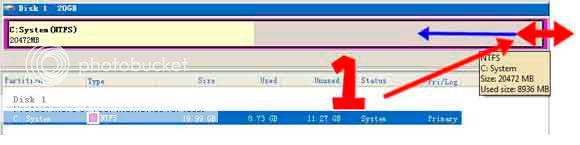
2. pada gambar-2, sisakan sedikit space kosong pada partisi 1 yang akan dikurangi untuk kebutuhan data

3. pada gambar-3, klick kanan pada Unallocated dan pilih Create
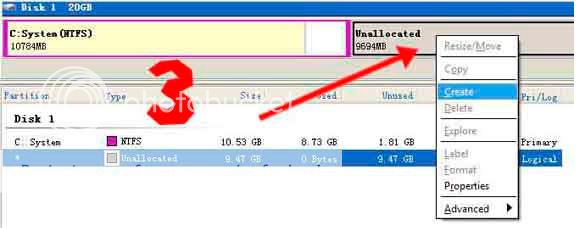
4. akan muncul gambar-4, isi partition label sesuka anda, kemudian tekan Ok.
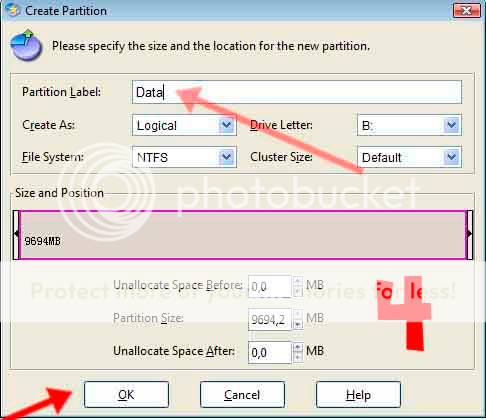
5. cari tombol Apply gambar-5, tekan Apply
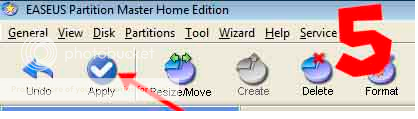
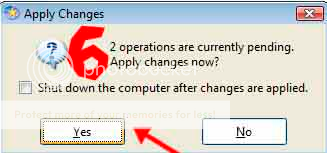
6. akan muncul gambar-6, kemudian tekan Yes
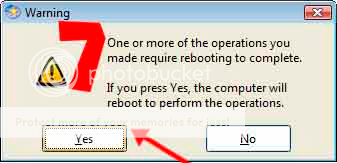
7. kemudian muncul tampilan gambar-7 (notifikasi komputer akan melakukan restart ketika melakukan proses) kemudian tekan Yes
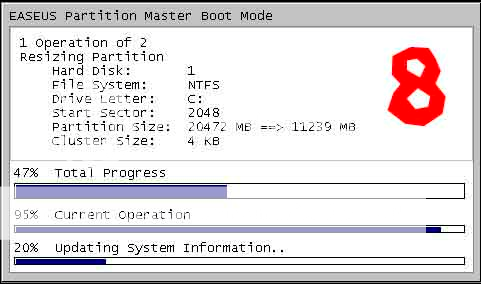
8. komputer akan melakukan proses pembagian partisi dan akan melakukan booting ulang, tunggu saja komputer ketika booting ulang, pada saat booting akan muncul gambar-8, tunggu sampe selesai dan masuk ke windows lagi
9. setelah masuk windows lagi proses pembagian partisi menjadi 2 partisi telah selesai.
Langsung aja ane berikan langkah2 membagi hardisk menjadi 2 bagian
download softwarenya dulu di websitenya
Code:
http://www.partition-tool.com/personal.htm
beberapa hal yang perlu diperhatikan sebelum membagi partisi :
1. tutup semua aplikasi, kalau perlu disable antivirus untuk sementara
2. jika perlu backup data penting ke dalam flashdisk
3. pastikan kondisi hardisk dalam keadaan baik, cara pengecekan hardisk. Klik kanan drive C: atau D: dll, pilih Properties > Tools > Error-checking > Check Now Pilih 2 opsi yang tersedia dan Klik Start untuk melanjutkan
4. Defrag Hardisk , bisa menggunakan tool bawaan windows atau dengan software yg lainnya.. kalo ane pake tuneup utilities 2011
5. Hal yang paling penting, kalau anda menggunakan deep freeze untuk di uninstall dulu agar proses partisi tidak gagal dan agar tidak ada masalah
Cara membagi partisi hardisk dari 1-partisi menjadi 2-partisi :
Pada dasarnya prosesnya adalah mengurangi jumlah space yang terpakai oleh partisi-1 (yang memakai seluruh ruangan hardisk), sehingga akan muncul space hardisk kosong yang baru, untuk kemudian space hardisk yang tidak terpakai akan dibuat partisi baru.
1. Buka EASEUS Partition Manager lihat gambar-1, terlihat 1 partisi Hardisk yang aktif (warna kuning=space hardisk yang terisi data, warna abu-abu=space hardisk yang masih kosong) kemudian geser dengan mouse pada tanda panah, ke kiri untuk mengurangi ukuran partisi 1 menurut kebutuhan anda..
Spoiler for gambar:
2. pada gambar-2, sisakan sedikit space kosong pada partisi 1 yang akan dikurangi untuk kebutuhan data
Spoiler for gambar:
3. pada gambar-3, klick kanan pada Unallocated dan pilih Create
Spoiler for gambar:
4. akan muncul gambar-4, isi partition label sesuka anda, kemudian tekan Ok.
Spoiler for gambar:
5. cari tombol Apply gambar-5, tekan Apply
Spoiler for gambar:
6. akan muncul gambar-6, kemudian tekan Yes
Spoiler for gambar:
7. kemudian muncul tampilan gambar-7 (notifikasi komputer akan melakukan restart ketika melakukan proses) kemudian tekan Yes
Spoiler for gambar:
8. komputer akan melakukan proses pembagian partisi dan akan melakukan booting ulang, tunggu saja komputer ketika booting ulang, pada saat booting akan muncul gambar-8, tunggu sampe selesai dan masuk ke windows lagi
Spoiler for gambar:
9. setelah masuk windows lagi proses pembagian partisi menjadi 2 partisi telah selesai.
Quote:
UPDATE
Karena banyak yang request cara menggabungkan partisi hardisk, Kali ini ane akan share caranya
Cara menggabungkan partisi hardisk dari 2-partisi menjadi 1-partisi :
Prosesnya adalah menghapus partisi-2 untuk kemudian memperluas space partisi-1 hingga memenuhi semua ruang yang kosong pada bekas partisi-1
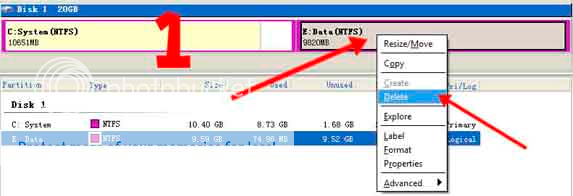
1. pada gambar-1, hapus partisi-2 klick kanan dan pilih delete (sebelumnya semua isi hardisk pada partisi-2 di pindah / dikosongkan dulu)
Spoiler for gambar:
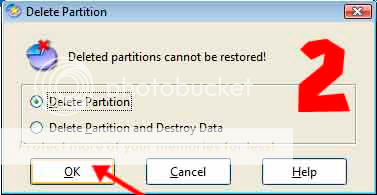
2. gambar-2, konfirmasi delete partition tekan OK
Spoiler for gambar:
3. gambar-3, perbesar space partisi-1 tekan dan tahan klick kiri mouse kemudian geser kekanan penuh
Spoiler for gambar:
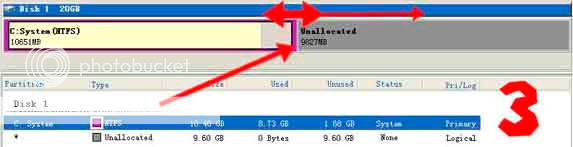
4. gambar-4, tampilan setelah isi partisi-1 digeser penuh kekanan
Spoiler for gambar:

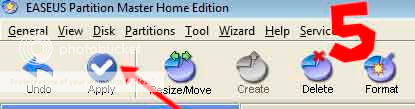
5. tekan Apply
Spoiler for gambar:
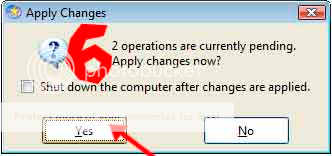
6. konfirmasikan dengan tekan Yes
Spoiler for gambar:
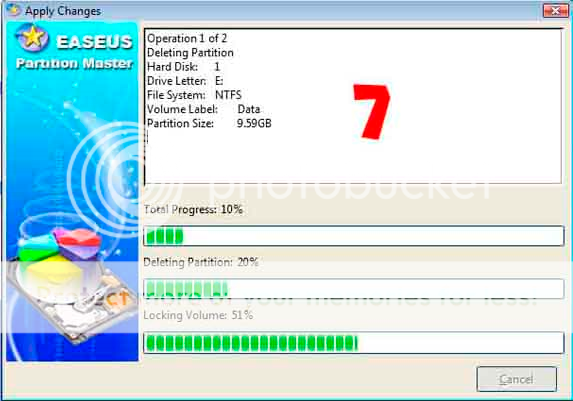
7. gambar-7, proses penggabungan partisi dimulai
Spoiler for gambar:
8. kemudian restart komputer.
Quote:
share pengalaman agan mempartisi hardisk dengan EASEUS disini.
semoga thread ini bermanfaat bagi agan-agan semua


Quote:
0
62.9K
292

Komentar yang asik ya
Mari bergabung, dapatkan informasi dan teman baru!

Computer Stuff
50.7KThread•11.9KAnggota
Tampilkan semua post
TS
baloh
#10
Quote:
TROUBLESHOOTING
Spoiler for troubleshooting:
Quote:
Original Posted By baloh►backup aja data-data yang penting seperti dokumen, foto, atau file lainnya..
Tapi intinya kalau kita partisi drive c menjadi 2.. Data2 yang ada di drive c g akan ke apus, kalau sisa free spacenya masih banyak untuk di partisi..
Misal.. Drive c ada 40 gb mau di partisi jadi 2.. Isi di drive c ada 10 gb, freenya ada 30 gb.. Nah kita partisi menjadi drive d nya sebesar 20 gb itu g masalah.( minimal sisakan drive c sebesar 10% dari kapasitasnya setelah di partisi)
semoga membantu
Tapi intinya kalau kita partisi drive c menjadi 2.. Data2 yang ada di drive c g akan ke apus, kalau sisa free spacenya masih banyak untuk di partisi..
Misal.. Drive c ada 40 gb mau di partisi jadi 2.. Isi di drive c ada 10 gb, freenya ada 30 gb.. Nah kita partisi menjadi drive d nya sebesar 20 gb itu g masalah.( minimal sisakan drive c sebesar 10% dari kapasitasnya setelah di partisi)
semoga membantu
Quote:
Quote:
Original Posted By exikharara►solved gan... !!!!!
ane pake hp, ternyata ada drive lain ukurannya kecil buat recovery hp nya..
itu tadinya type nya primary n ane ga berani ngutak ngatik (coz itu recovery, wlw ane ga ngerti ngerecovery apaan, ini default ajah pas ane beli laptop dah ada).. Tapi krn message errornya minta yg ada yg di ubah dari primary ke logical, ane nekat ubah itu jadi logical, eh baru deh bisa ane created partition yg unallocated drive tadi.. Padahal unallocatted itu hasil resize dari drive c (yg ga bisa ane ubah ke logical)..
emng aga beda yg di pejawan klo di liat2.. Mungkin karena versi yg baru.. Tapi akhirnya bisa juga .. Thank agan2.. Hehhe .
ane pake hp, ternyata ada drive lain ukurannya kecil buat recovery hp nya..
itu tadinya type nya primary n ane ga berani ngutak ngatik (coz itu recovery, wlw ane ga ngerti ngerecovery apaan, ini default ajah pas ane beli laptop dah ada).. Tapi krn message errornya minta yg ada yg di ubah dari primary ke logical, ane nekat ubah itu jadi logical, eh baru deh bisa ane created partition yg unallocated drive tadi.. Padahal unallocatted itu hasil resize dari drive c (yg ga bisa ane ubah ke logical)..
emng aga beda yg di pejawan klo di liat2.. Mungkin karena versi yg baru.. Tapi akhirnya bisa juga .. Thank agan2.. Hehhe .
Quote:
Original Posted By ojieeeee►resolved gan!! 
ane dapat info dari forum easeus, ternyata gan alasannya karna ane tidak melakukan tips no 6, berikut tips lengkapnya:
agar proses partisi dapat berjalan dengan lancar dan aman, berikut beberapa tips pentingnya:
1. Tutup semua aplikasi termasuk juga antivirus dan firewall selama menggunakan sofwere easeus ini.
2. Melakukan tes kesehatan hardisk ===> chkdsk /r dan defragment pada hardisk yang mau di partisi oleh easeus partition master.
3. Setidaknya kosongkan hardsik 5~10% untuk melakukan proses partisi, agar proses bisa lancar.
4. Jika memungkinkan back up data terlebih dahulu, ini demi keaman data gan.
5. Jika ada banyak banget data dalam partisi, itu akan memakan waktu yang lama untuk prosesnya. Penting!! Tolong jangan shut down atau restart komputer kamu selama proses partisi walaupun prosesnya terlihat tidak bergerak (seperti not responding), untuk memastikan cek lampu indikator hardisk jika menyala / berkedip2 itu tandanya proses partisi sedang berlangsung, yang harus kita lakukan adalah sabar menunggu.
6. Khusus hd yg datanya sangat banyak disarankan menjalankan prosesnya "step by step", apply prosesnya satu persatu (melakukan unallocated lalu apply, kemudian resize atau create lalu apply lagi, jangan melakukan unallocated kemudian langsung resize/create baru di apply).
7. Please do not do any change to the hidden partition before the primary partition (in some brand computers, especially for laptops) in case of operation failure. (ane kurang yakin translatenya takut salah kaprah, silahkan dia artikan sendiri, hehehe)
8. Jika agan sedang tidak melakukan partisi di hd eksternal atau flashdisk, sebaiknya hd & fd di disconnect aja sebelum melakukan partisi (mungkin takut easeusnya salah martisi, hehehe).
sekian tips2nya,
source :
http://forum.easeus.com/viewtopic.ph...8c6724a3570a67
semoga bermanfaat, gag nolak kalo di taru di pejwan
ane dapat info dari forum easeus, ternyata gan alasannya karna ane tidak melakukan tips no 6, berikut tips lengkapnya:
agar proses partisi dapat berjalan dengan lancar dan aman, berikut beberapa tips pentingnya:
1. Tutup semua aplikasi termasuk juga antivirus dan firewall selama menggunakan sofwere easeus ini.
2. Melakukan tes kesehatan hardisk ===> chkdsk /r dan defragment pada hardisk yang mau di partisi oleh easeus partition master.
3. Setidaknya kosongkan hardsik 5~10% untuk melakukan proses partisi, agar proses bisa lancar.
4. Jika memungkinkan back up data terlebih dahulu, ini demi keaman data gan.
5. Jika ada banyak banget data dalam partisi, itu akan memakan waktu yang lama untuk prosesnya. Penting!! Tolong jangan shut down atau restart komputer kamu selama proses partisi walaupun prosesnya terlihat tidak bergerak (seperti not responding), untuk memastikan cek lampu indikator hardisk jika menyala / berkedip2 itu tandanya proses partisi sedang berlangsung, yang harus kita lakukan adalah sabar menunggu.
6. Khusus hd yg datanya sangat banyak disarankan menjalankan prosesnya "step by step", apply prosesnya satu persatu (melakukan unallocated lalu apply, kemudian resize atau create lalu apply lagi, jangan melakukan unallocated kemudian langsung resize/create baru di apply).
7. Please do not do any change to the hidden partition before the primary partition (in some brand computers, especially for laptops) in case of operation failure. (ane kurang yakin translatenya takut salah kaprah, silahkan dia artikan sendiri, hehehe)
8. Jika agan sedang tidak melakukan partisi di hd eksternal atau flashdisk, sebaiknya hd & fd di disconnect aja sebelum melakukan partisi (mungkin takut easeusnya salah martisi, hehehe).
sekian tips2nya,
source :
http://forum.easeus.com/viewtopic.ph...8c6724a3570a67
semoga bermanfaat, gag nolak kalo di taru di pejwan
Quote:
0