


- Beranda
- Internet Service & Networking
[All About] Sharing Koneksi Internet
...


TS
X-Nitro
[All About] Sharing Koneksi Internet
Sebenernya tips dan tutorial ini udah lamaaaaaaaaaaa banget sebelum gw kenal internet. Tapi daripada nya daripada di ISN numpuk nanyain soal sharing koneksi internet, apa ga mending disatuin aja ? Nah, sekarang gw mau coba kumpulin satu" deh tuh tutorial sharing koneksi inet yg bertebaran di ISN 
[Tutz] Sharing koneksi modem HSDPA melalui WLAN/LAN
[Tutz] Sharing Internet pake WiFi
[Tutz] Sharing koneksi Internet dari Wajanbolic
[VIDEO] Setup Hotspot via Laptop
[Tutz] Sharing FastNET dengan 2 LAN Card (NIC)
[Tutz] Bikin laptop kamu jadi hotspot "jadi-jadian" (Mac & Windows)
[Tutz] Sharing Koneksi Internet Telkomsel Flash
Tutorial lainnya akan di update di first post!
Bagi yang ingin membuka pertanyaan, jangan lupa sertakan topologi jaringan yang ingin digunakan. Karena tanpa itu, yg jawab bakal kebingungan
[Tutz] Sharing koneksi modem HSDPA melalui WLAN/LAN
[Tutz] Sharing Internet pake WiFi
[Tutz] Sharing koneksi Internet dari Wajanbolic
[VIDEO] Setup Hotspot via Laptop
[Tutz] Sharing FastNET dengan 2 LAN Card (NIC)
[Tutz] Bikin laptop kamu jadi hotspot "jadi-jadian" (Mac & Windows)
[Tutz] Sharing Koneksi Internet Telkomsel Flash
Tutorial lainnya akan di update di first post!
Bagi yang ingin membuka pertanyaan, jangan lupa sertakan topologi jaringan yang ingin digunakan. Karena tanpa itu, yg jawab bakal kebingungan

zharki memberi reputasi
1
139.3K
6.5K

Komentar yang asik ya
Mari bergabung, dapatkan informasi dan teman baru!

Internet Service & Networking
21.7KThread•5.7KAnggota
Tampilkan semua post

-Mike-
#24
Tutorial Sharing Fastnet menggunakan 2 Lan Card
----------------------------------------------------------------
Dibawah ini PC ke-1 akan disebut sebagai Server dan PC ke-2 akan disebut sebagai Client.
Yang dibutuhkan :
1. 2 Buah LAN Card yang telah di pasang pada Server.
2. 1 Lan Card yang telah di pasang di PC Client.
3. 1 Buah Kabel LAN Cross dengan panjang secukupnya.
----------------------------------------------------------------
Tutorial :
[Step 1]. Buka Control Panel, lalu buka Network Connections.
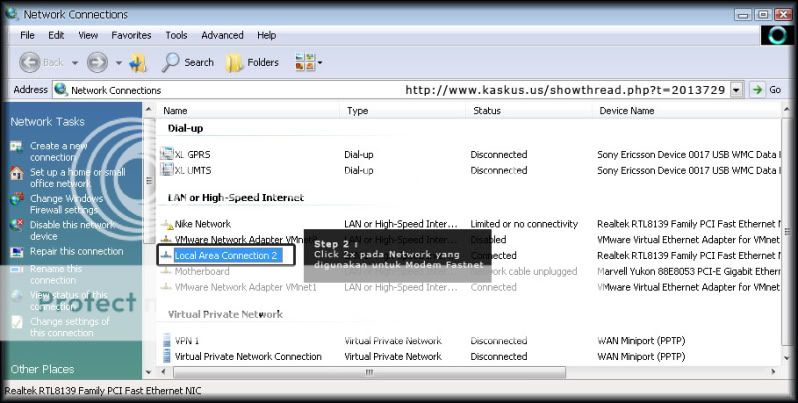
[Step 2]. Double Click pada Network yang digunakan untuk FastNet, kita sebut sebagai Network LAN 1.
![kaskus-image]()
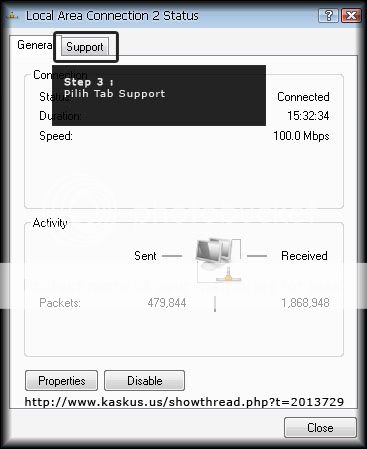
[Step 3]. Pilih Tab Support.
![kaskus-image]()
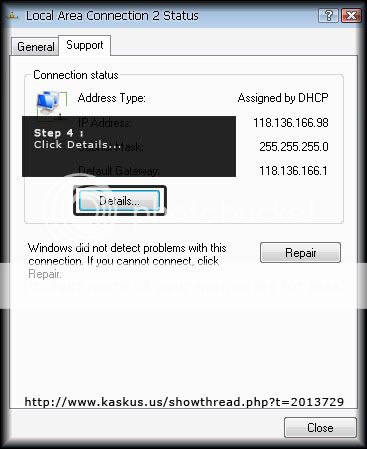
[Step 4]. Click Details.
![kaskus-image]()
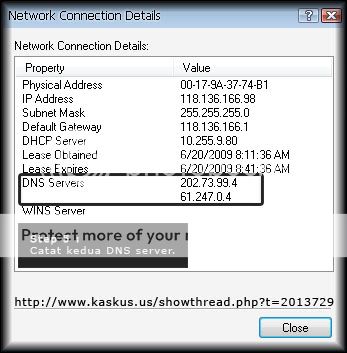
[Step 5]. Catat kedua DNS Server tersebut.
![kaskus-image]()
----------
[Info 1] :
Sebelum ke step 6, pastikan Network Lan 2 yang akan digunakan untuk menghubungkan Server ke Client tidak dalam keadaan memiliki IP. atau harus dalam keadaan Automatic.
Caranya ?
1. Klik kanan pada Network Lan 2 pilih Properties, akan muncul seperti tampilan [Step 10] dibawah,
2. Lalu pilih Internet Protocol(TCP/IP).
3. Akan muncul tampilan seperti [Step 11] dibawah, tapi click button yang pertama, yaitu Obtain an IP address automatically.
4. lalu pilih Ok, dan Ok lagi.
----------
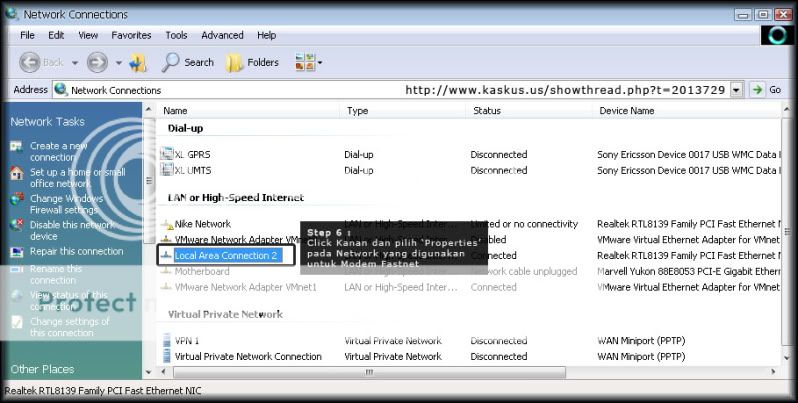
[Step 6]. Click kanan pada Network Lan 1, pilih Properties.
![kaskus-image]()
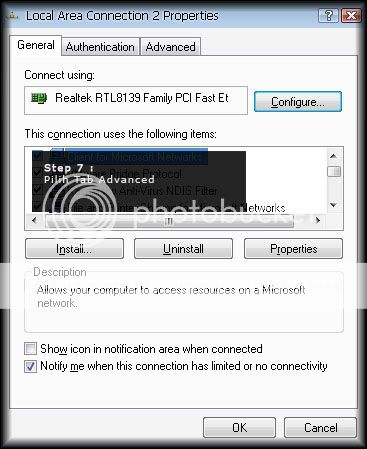
[Step 7]. Pilih Tab Advanced.
![kaskus-image]()
[Step 8]. Centang tanda dibawah Internet Connection Sharing dan pilih Network Lan 2, dalam Tutorial ini Network Lan 2 saya menggunakan Nama Nike Network. Nama bisa aja berbeda. Lalu click Ok.
![kaskus-image]()
Apabila muncul error seperti dibawah ini, berarti anda belum meng-set Network Lan 2 sebagai DHCP / Automatic. Silahkan kembali ke panduan Info 1, lalu ulangi [Step 6].
![kaskus-image]()
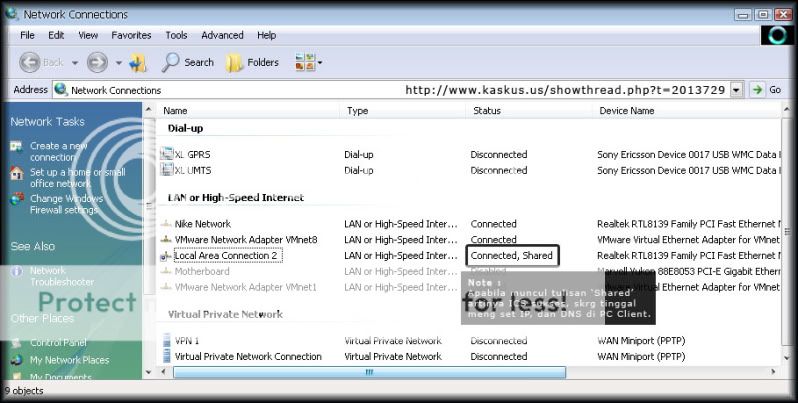
Jika sukses maka akan muncul seperti gambar dibawah ini:
![kaskus-image]()
------------------------------------------------------
Sekarang kita pindah ke PC Client.
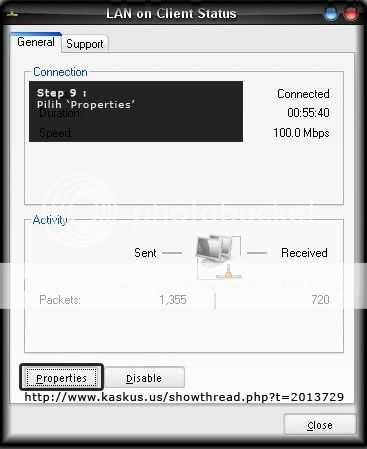
[Step 9]. Buka Control Panel, lalu buka Network Connections. Click kanan dan pilih Properties pada Network Lan di PC Client.
![kaskus-image]()
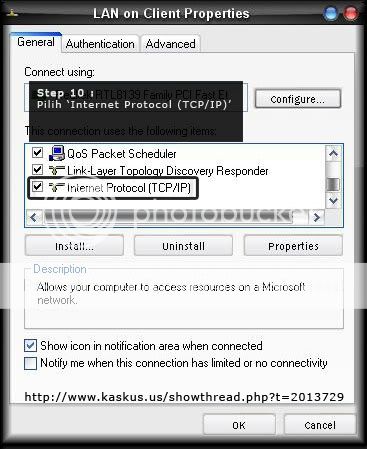
[Step 10]. Scroll kebawah dikit, double click pada Internet Protocol(TCP/IP).
![kaskus-image]()
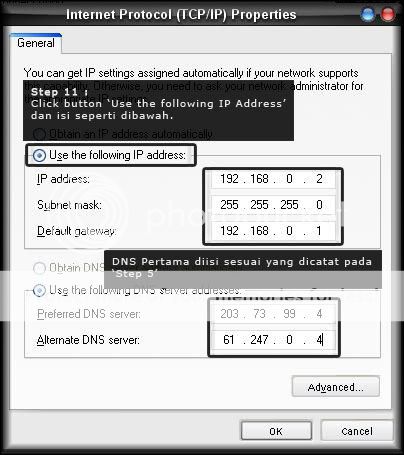
[Step 11]. Isi sesuai dibawah ini, Ip Address : 192.168.0.2 , Subnet Mask : 255.255.255.0 , Default Gateway : 192.168.0.1 , dan DNS diisi sesuai dengan yang anda catat pada [Step 5]. Click Ok, dan Ok lagi.
![kaskus-image]()
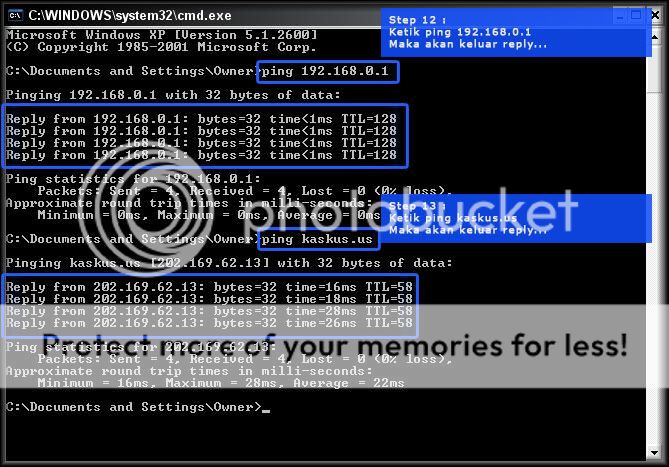
[Step 12]. Click Start , pilih Run , ketik cmd , click Ok , lalu ping ke 192.168.0.1 atau ke kaskus.co.id seperti gambar dibawah :
![kaskus-image]()
Its Done..
----------------------------------------------------------------
Dibawah ini PC ke-1 akan disebut sebagai Server dan PC ke-2 akan disebut sebagai Client.
Yang dibutuhkan :
1. 2 Buah LAN Card yang telah di pasang pada Server.
2. 1 Lan Card yang telah di pasang di PC Client.
3. 1 Buah Kabel LAN Cross dengan panjang secukupnya.
----------------------------------------------------------------
Tutorial :
[Step 1]. Buka Control Panel, lalu buka Network Connections.
[Step 2]. Double Click pada Network yang digunakan untuk FastNet, kita sebut sebagai Network LAN 1.
[Step 3]. Pilih Tab Support.
[Step 4]. Click Details.
[Step 5]. Catat kedua DNS Server tersebut.
----------
[Info 1] :
Sebelum ke step 6, pastikan Network Lan 2 yang akan digunakan untuk menghubungkan Server ke Client tidak dalam keadaan memiliki IP. atau harus dalam keadaan Automatic.
Caranya ?
1. Klik kanan pada Network Lan 2 pilih Properties, akan muncul seperti tampilan [Step 10] dibawah,
2. Lalu pilih Internet Protocol(TCP/IP).
3. Akan muncul tampilan seperti [Step 11] dibawah, tapi click button yang pertama, yaitu Obtain an IP address automatically.
4. lalu pilih Ok, dan Ok lagi.
----------
[Step 6]. Click kanan pada Network Lan 1, pilih Properties.
[Step 7]. Pilih Tab Advanced.
[Step 8]. Centang tanda dibawah Internet Connection Sharing dan pilih Network Lan 2, dalam Tutorial ini Network Lan 2 saya menggunakan Nama Nike Network. Nama bisa aja berbeda. Lalu click Ok.

Apabila muncul error seperti dibawah ini, berarti anda belum meng-set Network Lan 2 sebagai DHCP / Automatic. Silahkan kembali ke panduan Info 1, lalu ulangi [Step 6].

Jika sukses maka akan muncul seperti gambar dibawah ini:
------------------------------------------------------
Sekarang kita pindah ke PC Client.
[Step 9]. Buka Control Panel, lalu buka Network Connections. Click kanan dan pilih Properties pada Network Lan di PC Client.
[Step 10]. Scroll kebawah dikit, double click pada Internet Protocol(TCP/IP).
[Step 11]. Isi sesuai dibawah ini, Ip Address : 192.168.0.2 , Subnet Mask : 255.255.255.0 , Default Gateway : 192.168.0.1 , dan DNS diisi sesuai dengan yang anda catat pada [Step 5]. Click Ok, dan Ok lagi.
[Step 12]. Click Start , pilih Run , ketik cmd , click Ok , lalu ping ke 192.168.0.1 atau ke kaskus.co.id seperti gambar dibawah :
Its Done..
0