


- Beranda
- The Lounge
Menjadikan Handphone Sebagai Remote Untuk Komputer via Bluetooth
...


TS
radithonlinee
Menjadikan Handphone Sebagai Remote Untuk Komputer via Bluetooth
 [/CENTER]
~ Sebelumnya ~
Quote:
Budayakan KomengYah Gan, Jangan kebiasaan jadi Silent Reader Nanti Ane Sumpahin Jodohnya Maho

Dan
Kalo Ada yang Berkenan Ngasih Ane Cendol
 , Ane Mengucapkan Terima Kasih Banget Gan..!
Spoiler for No Repost..!:

Quote:
Bluetooth pada handphone ternyata tidak hanya bisa digunakan untuk transfer data aja lho! Ada juga kegunaan bluetooth yang yang mengasikkan sekaligus dapat membantu kita dalam suatu pekerjaan.
Dengan memanfaatkan remote PC, kegiatan seperti presentasi akan terasa lebih mudah karena urutan slide dapat diatur dari kejauhan. Tidak hanya untuk presentasi saja, kita juga bisa mengendalikan Winamp, VLC, Windows Media Player, Bahkan mengendalikan Mouse juga bisa
(mungkin untuk HP yang bagus bisa, HP saya gak bisa ).
).
Bagaimana cara untuk melakukan hal tersebut?
Dengan memanfaatkan remote PC, kegiatan seperti presentasi akan terasa lebih mudah karena urutan slide dapat diatur dari kejauhan. Tidak hanya untuk presentasi saja, kita juga bisa mengendalikan Winamp, VLC, Windows Media Player, Bahkan mengendalikan Mouse juga bisa
(mungkin untuk HP yang bagus bisa, HP saya gak bisa
).Bagaimana cara untuk melakukan hal tersebut?
~ Peralatan yang dibutuhkan ~
Quote:
1. Dektop PC / laptop OS Windows dengan fasilitas bluetooth, jika tidak mempunyai bluetooth internal, maka dapat membeli bluetooth portable dengan colokan USB.
2. Handphone Java dengan fasilitas bluetooth
3. Download dan install aplikasi Mobile Witch Remote Control pada PC. LINK
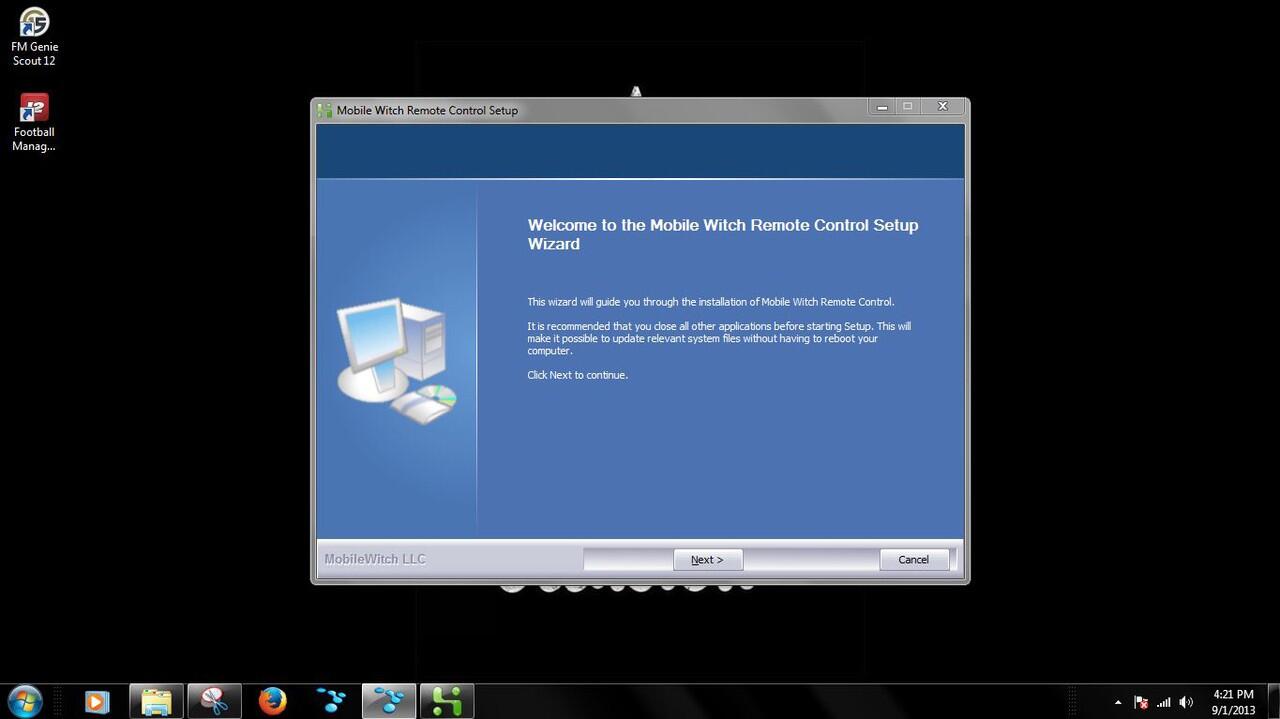
*Aplikasi ini gratis jadi agan gak usah bingung cari lisensinya. Proses instalasi Mobile Witch Remote Control pada PC adalah seperti gambar berikut:*
4. Download dan instal aplikasi Mobile Witch Remote Control pada handphone. [URL="www.4*shared.com/file/b0WC22pR/mobilewitch_bluetooth_remote_c.html"]LINK[/URL]
*Link download ke 4*shared, kalo tampilannya "This webpage is not available" cek dulu alamatnya ubah menjadi 4*shared, unduh file tersebut hingga selesai. Ekstensi file tersebut adalah .Jar. Jadi setelah download pindahkan .Jar tersebut ke Handphone agan.
2. Handphone Java dengan fasilitas bluetooth
3. Download dan install aplikasi Mobile Witch Remote Control pada PC. LINK
*Aplikasi ini gratis jadi agan gak usah bingung cari lisensinya. Proses instalasi Mobile Witch Remote Control pada PC adalah seperti gambar berikut:*
Spoiler for Instal:
4. Download dan instal aplikasi Mobile Witch Remote Control pada handphone. [URL="www.4*shared.com/file/b0WC22pR/mobilewitch_bluetooth_remote_c.html"]LINK[/URL]
*Link download ke 4*shared, kalo tampilannya "This webpage is not available" cek dulu alamatnya ubah menjadi 4*shared, unduh file tersebut hingga selesai. Ekstensi file tersebut adalah .Jar. Jadi setelah download pindahkan .Jar tersebut ke Handphone agan.
~ Ayo kita coba..! ~
Quote:
Setelah peralatan telah siap, langkah-langkah untuk menjalankan remote PC ini adalah sebagai berikut:
1. Aktifkan bluetooth masing-masing perangkat (PC dan handphone)
2. Pada handphoe, pilih menu “Search for Servers”.
3. Lakukan pengoneksian antara PC dan handphone
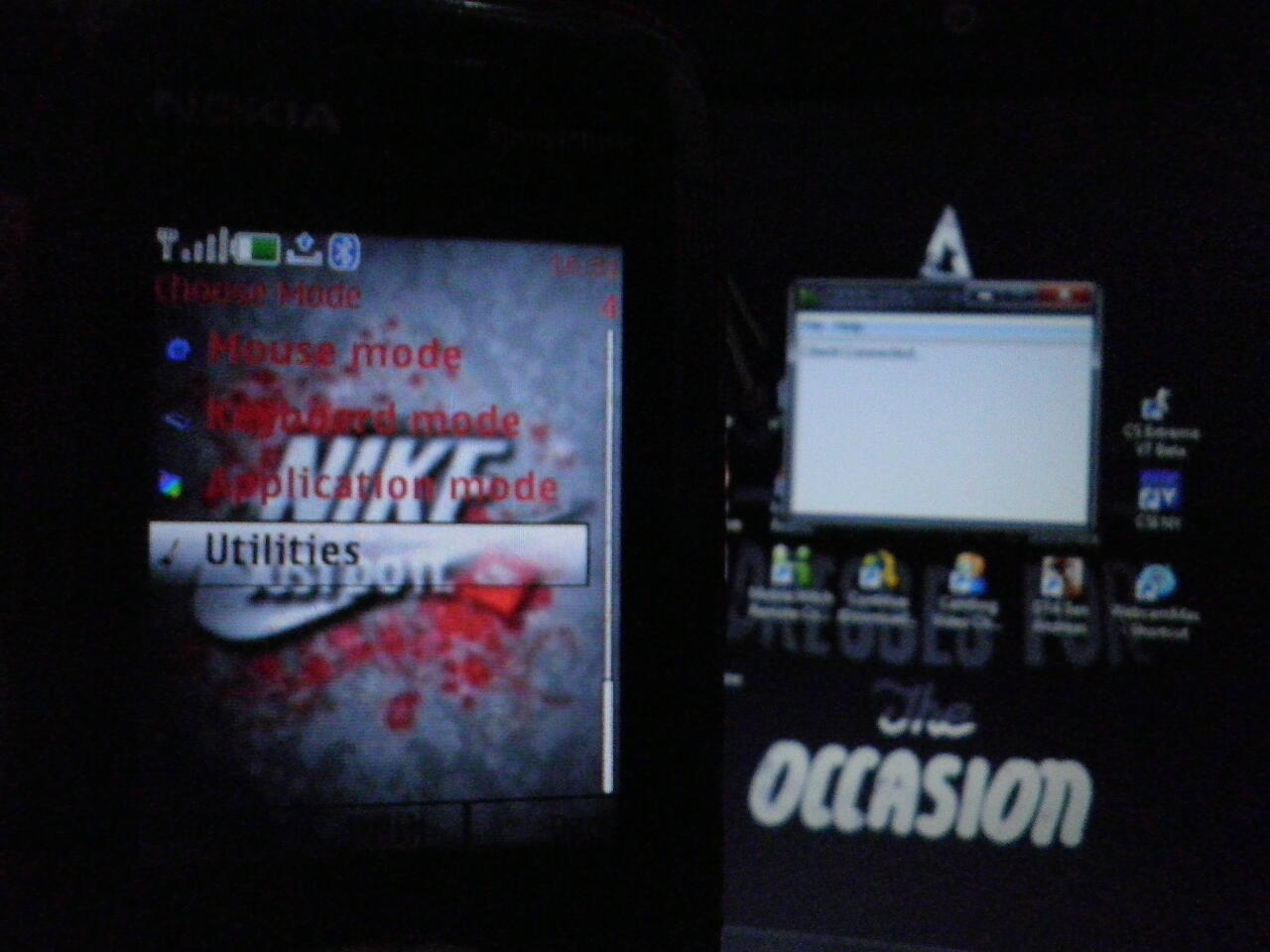
4. Kemudian akan muncul jendela Mobile Witch Remote Control dan menu yang tampil pada layar handphone seperti gambar berikut:
5. Banyak sekali fitur yang dapat digunakan, jika ingin mengatur urutan slide presentasi dapat memilih Aplication Mode> Powerpoint.
6. Penampakannya seperti gambar berikut:
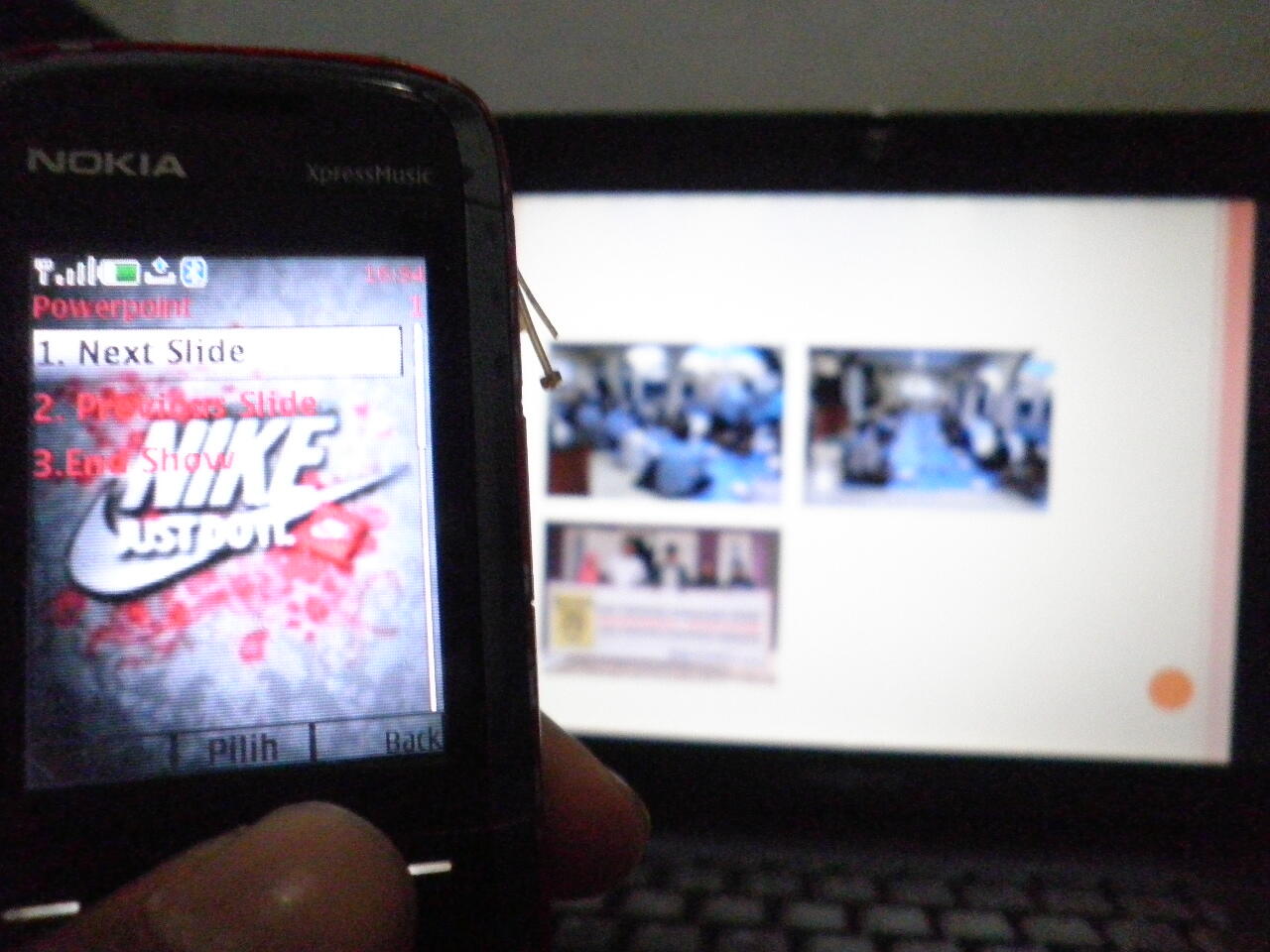
Sangat menarik bukan?? Fitur-fitur lain dari remote PC adalah :
1. Mouse Mode
Fitur mouse mode mejadikan handphone sebagai pengganti mouse. Jadi kita bisa menggeser kursor selayaknya mouse. Juga dapat untuk menggulung layar (scroll) dan klik kanan & kiri. Pada saat mode ini digunakan, pada layar handphone akan muncul gambar yang ada pada sekitar mouse tersebut. Keren kan? Jadi kita bisa melihat lokasi di sekitar kursor tanpa harus melihat layar komputer.
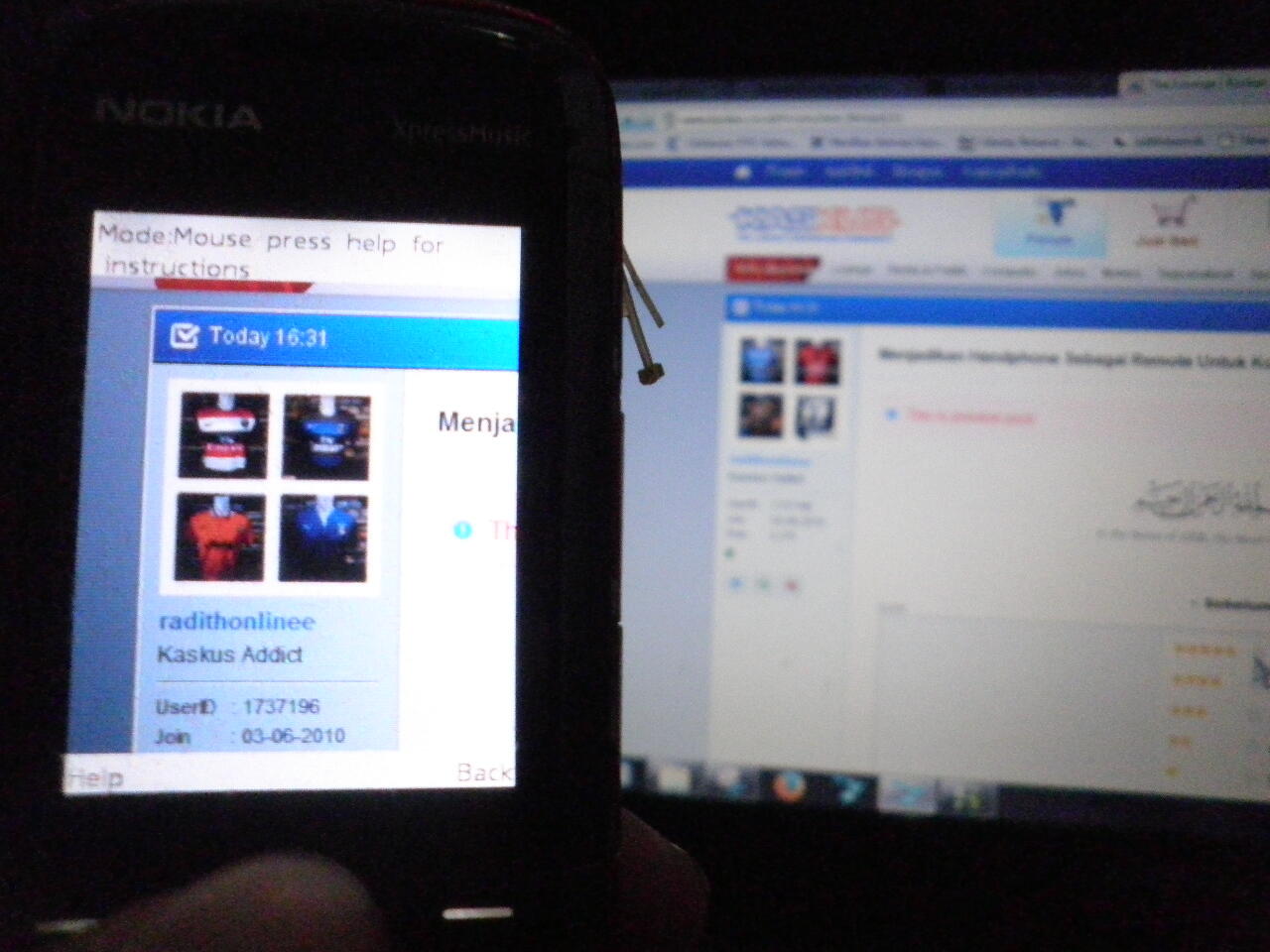
2. Keyboard Mode
Fitur ini merupakan pengganti keyboard. Namun tidak semua tombol pada keyboard yang dapat digunakan. Misalnya saja tombol 2, 4, 6 dan 8 sebagai pengganti arah, tombol 1 = Enter, 3 = Space Bar, 7 = Tab, 9 = Backspace. Fitur ini sangat berguna bila kita melakukan presentasi memakai program presentasi, kita dapat mengganti slide-slide pada dokumen presentasi dengan mudah.
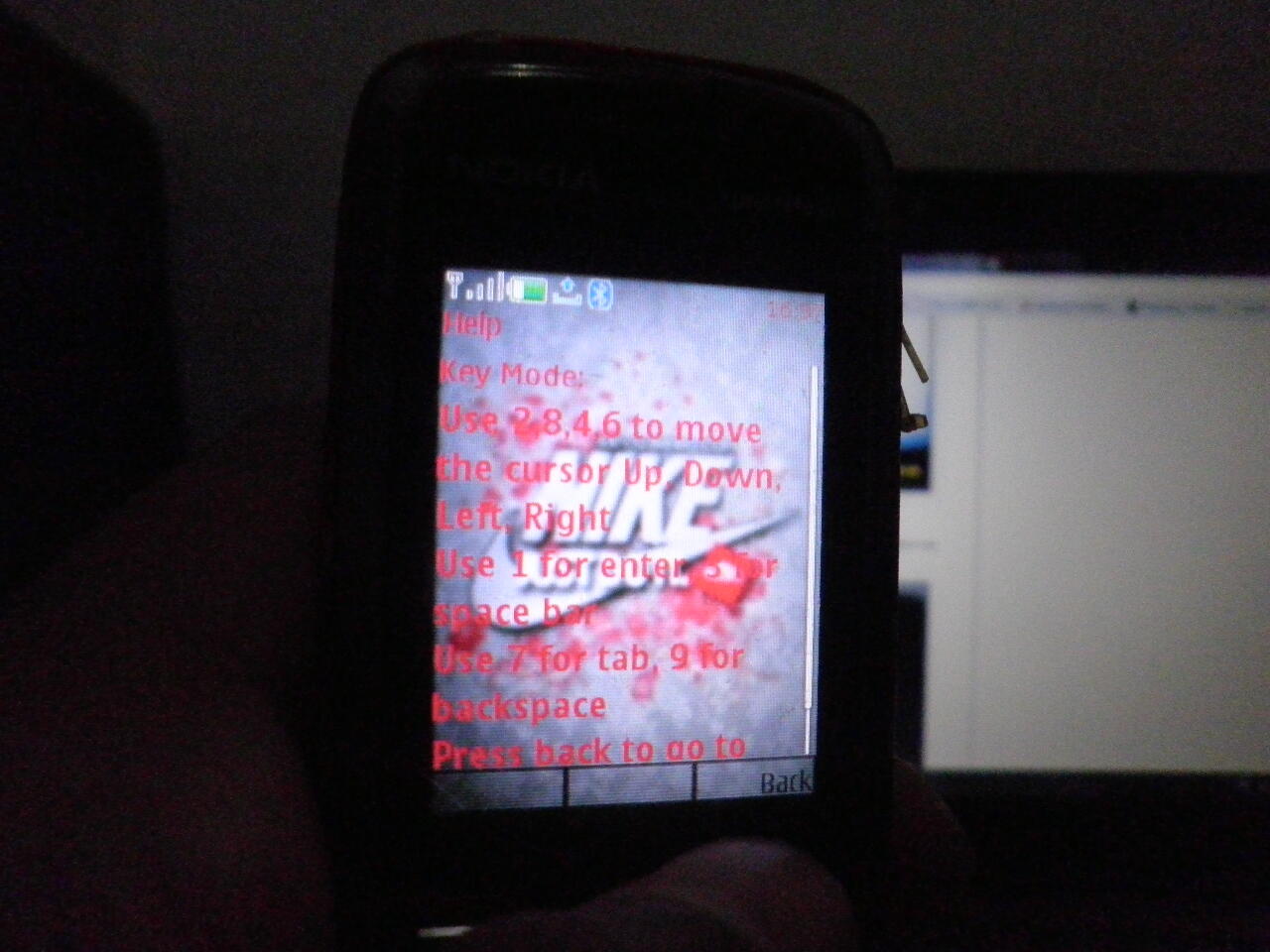
3. Aplication Mode
Pada mode ini dapat untuk mengontrol aplikasi-aplikasi tertentu. Misalnya saja aplikasi yang dapat dikendalikan pada aplikasi ini adalah:
- Explorer
- Firefox
- Windows Media Player
- Internet Explorer
- Winamp
Jadi, dengan fitur ini kita jadi mudah untuk melakukan kontrol pada program-program tersebut.
4. Utilities
Pada fitur ini terdapat 2 pilihan, yaitu :
- Run Command : Untuk memasukkan perintah
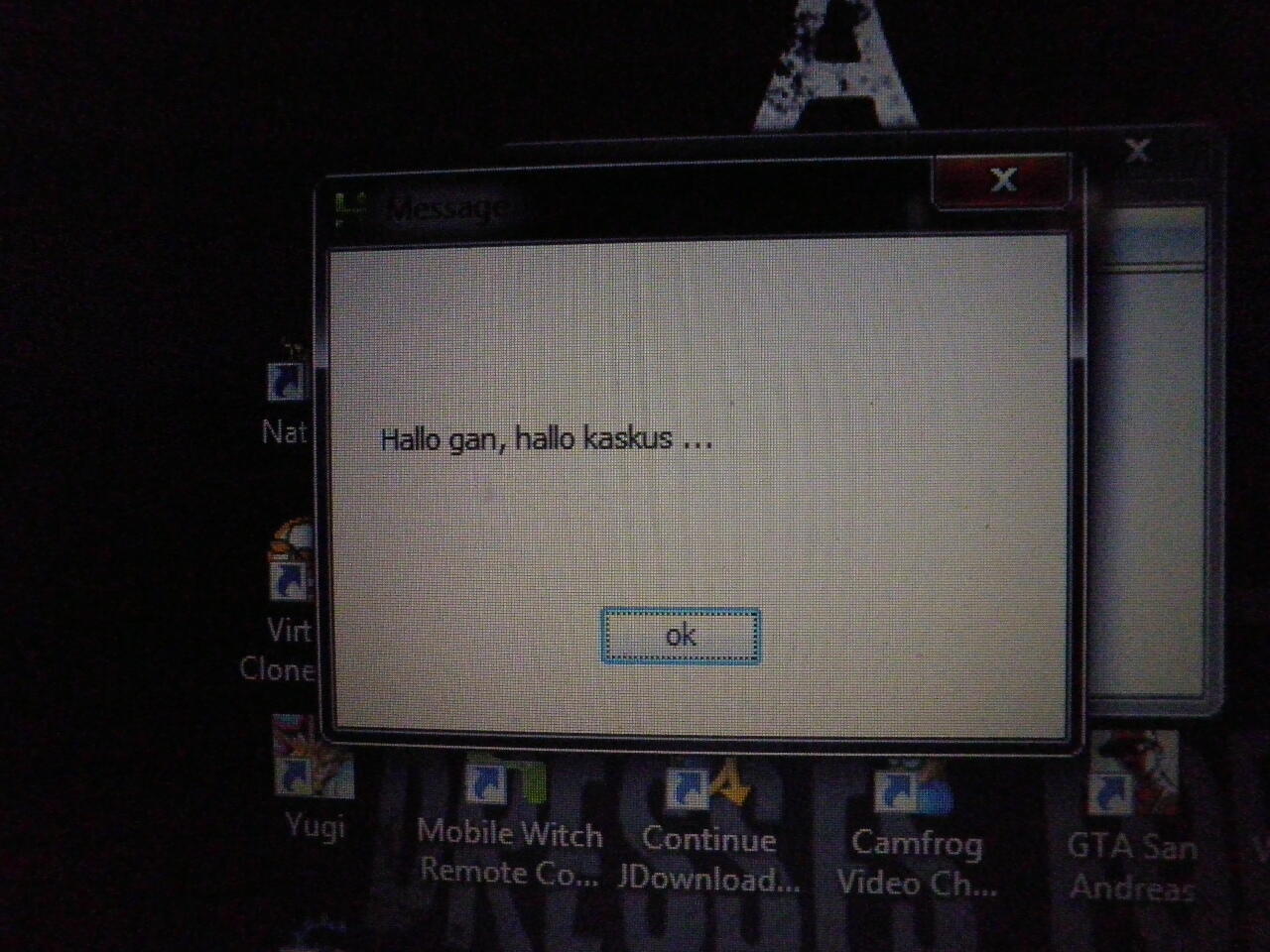
- Send Message : Untuk mengirim pesan ke komputer server yang akan ditampilkan pada layar komputer.
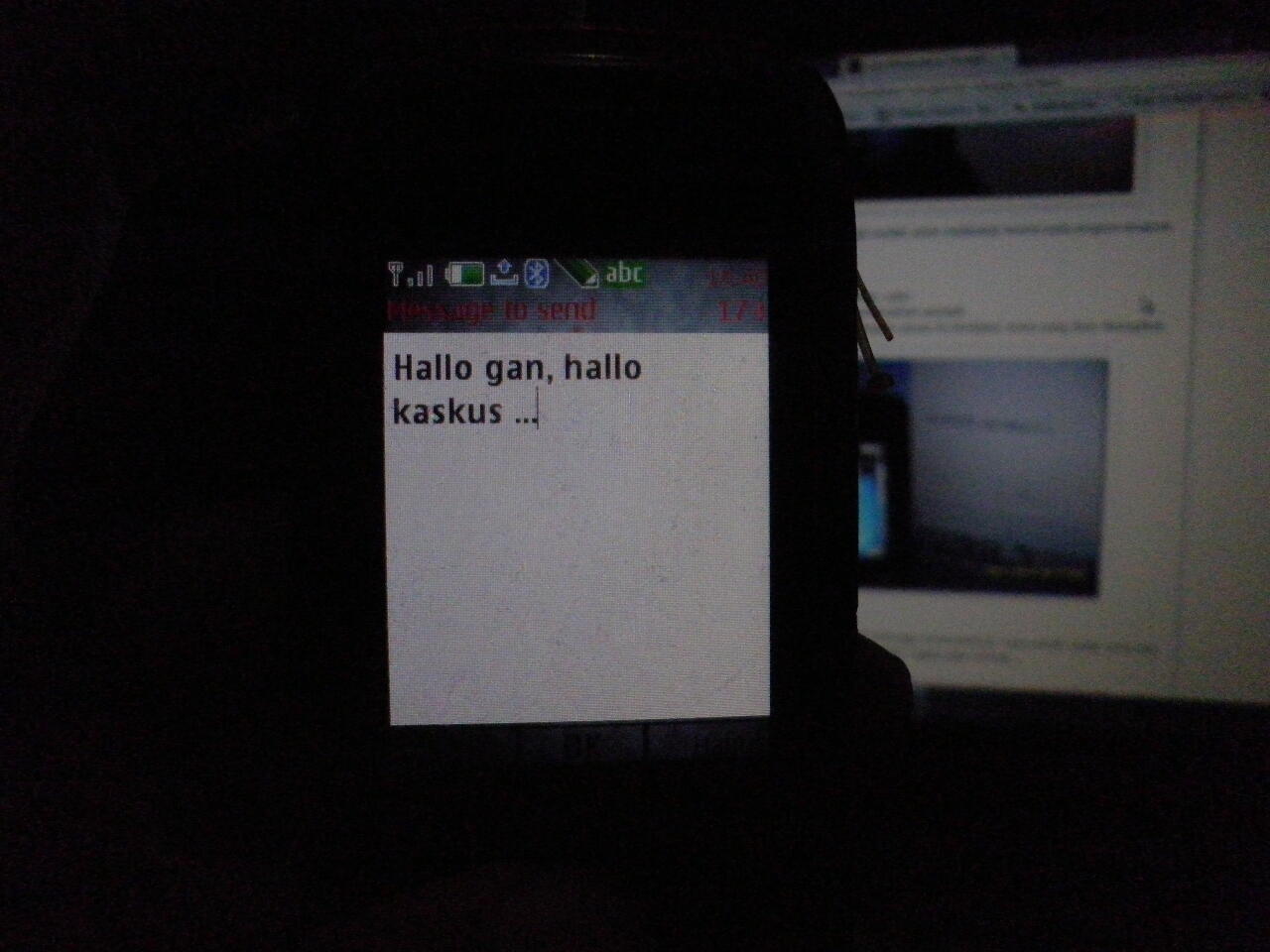
1. Aktifkan bluetooth masing-masing perangkat (PC dan handphone)
2. Pada handphoe, pilih menu “Search for Servers”.
3. Lakukan pengoneksian antara PC dan handphone
4. Kemudian akan muncul jendela Mobile Witch Remote Control dan menu yang tampil pada layar handphone seperti gambar berikut:
Spoiler for klik:
5. Banyak sekali fitur yang dapat digunakan, jika ingin mengatur urutan slide presentasi dapat memilih Aplication Mode> Powerpoint.
6. Penampakannya seperti gambar berikut:
Spoiler for klik:
Sangat menarik bukan?? Fitur-fitur lain dari remote PC adalah :
1. Mouse Mode
Fitur mouse mode mejadikan handphone sebagai pengganti mouse. Jadi kita bisa menggeser kursor selayaknya mouse. Juga dapat untuk menggulung layar (scroll) dan klik kanan & kiri. Pada saat mode ini digunakan, pada layar handphone akan muncul gambar yang ada pada sekitar mouse tersebut. Keren kan? Jadi kita bisa melihat lokasi di sekitar kursor tanpa harus melihat layar komputer.
Spoiler for klik:
2. Keyboard Mode
Fitur ini merupakan pengganti keyboard. Namun tidak semua tombol pada keyboard yang dapat digunakan. Misalnya saja tombol 2, 4, 6 dan 8 sebagai pengganti arah, tombol 1 = Enter, 3 = Space Bar, 7 = Tab, 9 = Backspace. Fitur ini sangat berguna bila kita melakukan presentasi memakai program presentasi, kita dapat mengganti slide-slide pada dokumen presentasi dengan mudah.
Spoiler for klik:
3. Aplication Mode
Pada mode ini dapat untuk mengontrol aplikasi-aplikasi tertentu. Misalnya saja aplikasi yang dapat dikendalikan pada aplikasi ini adalah:
- Explorer
- Firefox
- Windows Media Player
- Internet Explorer
- Winamp
Jadi, dengan fitur ini kita jadi mudah untuk melakukan kontrol pada program-program tersebut.
4. Utilities
Pada fitur ini terdapat 2 pilihan, yaitu :
- Run Command : Untuk memasukkan perintah
- Send Message : Untuk mengirim pesan ke komputer server yang akan ditampilkan pada layar komputer.
Spoiler for Send Messages:
Spoiler for Pesan diterima:
Quote:
Bagaimana?? Menarik bukan? Ditunggu komentar2nya. saya sendiri sudah mencoba, ternyata gampang banget dipraktekin, buat yang kerjanya jadi guru mengajar juga jadi nyaman..
Spoiler for Bonus BB+ :
[CENTER]

0
4.4K
21

Komentar yang asik ya
Mari bergabung, dapatkan informasi dan teman baru!

The Lounge
1.3MThread•105.8KAnggota
Urutkan
Terlama
Komentar yang asik ya